
Arveldamise õigused ja seaded
Kes saab seda teha
Section titled “Kes saab seda teha”- Ainult Ettevõtte omanikud ja Ettevõtte peakasutajad saavad arveldusseadeid vaadata ja muuta.
- Seadistused kehtivad ettevõtteüleselt ja mõjutavad kõiki Ettevõtte kasutajaid Arveldamise moodulis.
Kuidas avada arveldusseaded
Section titled “Kuidas avada arveldusseaded”- Klõpsa põhinavigatsioonis Seaded & Äpid.
- Leia ja ava Arveldamine äpp.
- Mine Seaded vahekaardile.
- Tee muudatused ja klõpsa Salvesta.
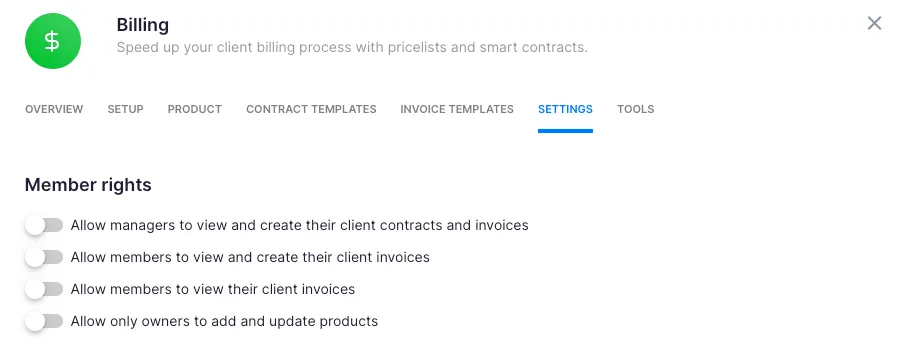
Kaheteljelise õiguste süsteemi mõistmine
Section titled “Kaheteljelise õiguste süsteemi mõistmine”Enne lülitite lugemist pane tähele, et Ukus on kaks sõltumatut õiguste telge, mis arvelduses koos toimivad:
- Ettevõtte roll — Ettevõtte omanik, Ettevõtte peakasutaja või Ettevõtte kasutaja. Määratakse kasutaja profiili Peakasutaja märkeruudu kaudu.
- Kliendi õigus — Kliendi peakasutaja või Kliendi kasutaja konkreetsel kliendil. Määratakse kliendi profiilis > Liikmed vahekaardil.
Ettevõtte omanikud ja Ettevõtte peakasutajad mööduvad kõigist arveldusõiguste lülititest — neil on alati täielik arveldusõigus. Lülitid mõjutavad ainult Ettevõtte kasutajaid. Ettevõtte kasutajate sees kehtivad mõned lülitid kõigile Ettevõtte kasutajatele, samal ajal kui 1. lüliti kehtib ainult neile, kellel on Kliendi peakasutaja õigus konkreetsel kliendil.
Kasutajaõigused — viis õiguste lülitit
Section titled “Kasutajaõigused — viis õiguste lülitit”1. Luba lepingute ja arvete haldamine Kliendi peakasutaja õigustega kasutajatele
Section titled “1. Luba lepingute ja arvete haldamine Kliendi peakasutaja õigustega kasutajatele”Kui see on lubatud, saab Ettevõtte kasutaja, kellel on Kliendi peakasutaja õigus konkreetsel kliendil:
- Vaadata ja luua lepinguid sellel kliendil
- Vaadata ja luua arveid sellel kliendil
- Eksportida arveid sellel kliendil
- Muuta arveridu sellel kliendil
See võimekus kehtib ainult konkreetsete klientide suhtes, kus kasutajal on Kliendi peakasutaja õigus — see ei anna ettevõtteülest arveldustõigust. Ilma selle lülitita saavad lepingutega töötada ainult Ettevõtte omanikud ja Ettevõtte peakasutajad.
Märkus UI sõnastuse kohta: Lüliti silt kasutajaliideses kasutab mõistet “juhatajad” lühendina “Ettevõtte kasutajad, kellel on Kliendi peakasutaja õigus sellel kliendil”. Ukus ei ole juhataja ettevõtte rolli — kolm ettevõtte rolli on Ettevõtte omanik, Ettevõtte peakasutaja ja Ettevõtte kasutaja.
2. Luba kõigil Ettevõtte kasutajatel arveid vaadata ja luua
Section titled “2. Luba kõigil Ettevõtte kasutajatel arveid vaadata ja luua”Kui see on lubatud, saavad kõik Ettevõtte kasutajad (sõltumata kliendi õigustest):
- Vaadata arveid klientidel, kuhu nad on määratud
- Luua uusi arveid neil klientidel
- Eksportida arveid See ei anna lepingutele ligipääsu.
3. Luba kõigil Ettevõtte kasutajatel klientide arveid vaadata
Section titled “3. Luba kõigil Ettevõtte kasutajatel klientide arveid vaadata”Kõige piiravam valik. Kui see on lubatud, saavad Ettevõtte kasutajad vaadata arveid klientidel, kuhu nad on määratud, kuid ei saa neid luua, muuta ega eksportida. Ainult lugemisõigus.
4. Luba ainult Ettevõtte omanikel tooteid lisada ja uuendada
Section titled “4. Luba ainult Ettevõtte omanikel tooteid lisada ja uuendada”Kui see lüliti on sees, saavad tooteid Arveldamises luua või muuta ainult Ettevõtte omanikud. Ettevõtte peakasutajad kaotavad tootehaldusse ligipääsu, kui see seadistus on lubatud.
5. Luba kasutajatel saata arveid klientidele
Section titled “5. Luba kasutajatel saata arveid klientidele”Kui see on lubatud, saavad Ettevõtte kasutajad saata kinnitatud arveid otse klientidele Ukust. Toimib koos teiste õiguste lülititega — Ettevõtte kasutajal on vaja vähemalt vaatamise ja loomise õigust (lüliti 2), et saatmiseks arve oleks olemas.
Kuidas lülitid koos toimivad
Section titled “Kuidas lülitid koos toimivad”| Toiming | Ettevõtte omanik | Ettevõtte peakasutaja | Kasutaja + Kliendi peakasutaja (lüliti 1 sees) | Kasutaja (lüliti 2 sees) | Kasutaja (lüliti 3 sees) |
|---|---|---|---|---|---|
| Lepingute vaatamine | Jah | Jah | Jah | Ei | Ei |
| Lepingute loomine/muutmine | Jah | Jah | Jah | Ei | Ei |
| Arvete vaatamine | Jah | Jah | Jah | Jah | Jah |
| Arvete loomine | Jah | Jah | Jah | Jah | Ei |
| Arveridade muutmine | Jah | Jah | Jah | Ei | Ei |
| Arvete eksport | Jah | Jah | Jah | Jah | Ei |
| Arvete saatmine klientidele | Jah | Jah | Vastavalt lülitile 5 | Vastavalt lülitile 5 | Ei |
| Toodete haldamine | Jah | Vastavalt lülitile 4 | Ei | Ei | Ei |
| Arveldusseadete muutmine | Jah | Jah | Ei | Ei | Ei |
Kui kõik lülitid on väljas, ei näe Ettevõtte kasutajad üldse arveldusandmeid.
E-posti saatmise seaded
Section titled “E-posti saatmise seaded”E-posti teenus (kohandatud domeen)
Section titled “E-posti teenus (kohandatud domeen)”Lülita see sisse, et saata arved oma ettevõtte e-posti aadressilt, mitte vaikimisi saatmisaadressilt. Pärast lubamist vali rippmenüüst e-posti konto või klõpsa +, et ühendada uus aadress. E-posti konto tuleb esmalt ühendada jaotises Seaded & Äpid > E-kirjad.
Saada arve koopia aadressile
Section titled “Saada arve koopia aadressile”Sisesta üks või mitu e-posti aadressi, mis peaksid saama koopia igast kliendile saadetud arvest. Kasulik, et hoida raamatupidajat või finantsosakonda kursis ilma neile Uku ligipääsu andmata.

Aja ümardamine
Section titled “Aja ümardamine”Ümardamise samm
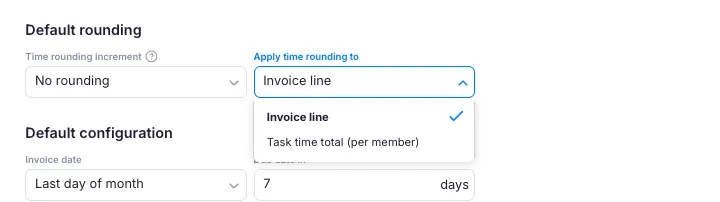
Section titled “Ümardamise samm”Vali, kui täpselt jälgitud aega arveridadeks genereerimisel ümardada:
- Ümardamiseta — arvlda täpse jälgitud ajaga
- 5 minutit (0,1 tundi)
- 15 minutit (0,25 tundi) — levinud teenindussektoris
- 30 minutit (0,5 tundi)
- 1 tund
Rakenda ümardamine
Section titled “Rakenda ümardamine”- Arveread — kogu toote aeg liidetakse esmalt kokku, seejärel ümardatakse üks kord. Kolm 15-minutilist kirjet (kokku 45 min) ümardatakse 1 tunniks.
- Ülesanne — aeg ümardatakse eraldi iga ülesande kohta. Kolm eraldi 15-minutilist ülesannet ümardatakse igaüks 30 minutiks (kokku 1,5 tundi).
Arve vaikimisi seadistus
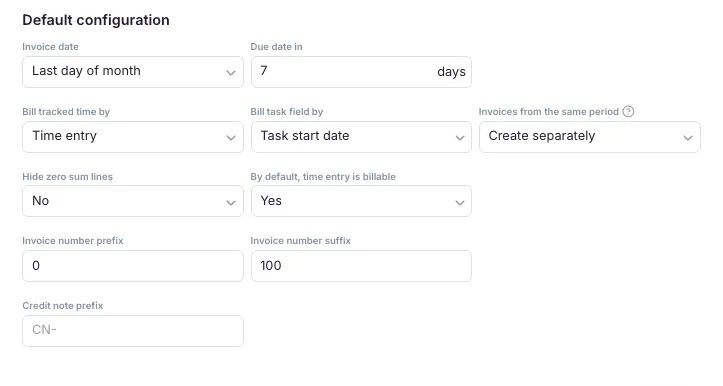
Section titled “Arve vaikimisi seadistus”Arve kuupäev
Section titled “Arve kuupäev”- Kuu viimane päev — arve kuupäevaks arveldusperioodi viimane päev
- Kuu esimene päev — arve kuupäevaks järgmise perioodi esimene päev
- Kohandatud kuupäev — vali ükskõik milline konkreetne päev
Maksetähtaeg
Section titled “Maksetähtaeg”Päevade arv pärast arve kuupäeva, millal makse tähtaeg saabub. Sisesta 14 net-14 tingimuste puhul, 30 net-30 puhul jne.
Arvelda jälgitud aeg
Section titled “Arvelda jälgitud aeg”Määrab, millisel kuul ajakirje arvele jõuab:
- Ajakirje (vaikimisi) — aeg arvestatakse kuul, mil see jälgiti
- Ülesande alguskuupäev — aeg arvestatakse vastavalt ülesande algamisele
- Ülesande tähtaeg — aeg arvestatakse ülesande tähtaja järgi
- Ülesande lõpetamiskuupäev — aeg arvestatakse ülesande tehtuks märkimise järgi
Sama perioodi arved
Section titled “Sama perioodi arved”- Loo eraldi — iga leping genereerib oma arve
- Ühenda üheks arveks — kõik kliendi sama perioodi lepingud liidetakse üheks arveks
Peida nullsumma read
Section titled “Peida nullsumma read”Kui on seatud Jah, peidetakse genereeritud PDF-is ja arve vaates nullsummalised arveread. Vaikimisi on Ei.
Vaikimisi on ajakirje arveldatav
Section titled “Vaikimisi on ajakirje arveldatav”- Jah — kõik uued ajakirjed märgitakse automaatselt arveldatavateks; meeskonnaliikmed peavad mittearveldatava aja käsitsi märkima.
- Ei — ajakirjed on vaikimisi mittearveldatavad; meeskonnaliikmed peavad aja arveldatavaks märkima teadlikult.
PDF-i ridade grupeerimine
Section titled “PDF-i ridade grupeerimine”Grupeerimise valikud
Section titled “Grupeerimise valikud”- Kuva kõik (vaikimisi) — iga arverida ilmub eraldi, ühinemisi ei rakendata
- Grupeeri kirjelduse järgi — sama kirjeldusega (suur-/väiketähed ei loe) ja sama maksumääraga read liidetakse üheks reaks
- Grupeeri artikli järgi — sama artikli/toote koodiga ja sama maksumääraga read liidetakse Erineva maksumääraga ridu ei ühendata kunagi, isegi kui kirjeldus või artikkel kattub. Tühja kirjelduse või toote koodita read kuvatakse eraldi.
Grupeeritud vorming
Section titled “Grupeeritud vorming”Grupeerimise lubamisel ilmub teine valik:
- Kuva kogus (vaikimisi) — liidetud real kuvatakse summeeritud kogus, kaalutud keskmine ühikuhind ja korrektne netosumma
- Kuva kogusumma — kuvatakse ainult kirjeldus ja netosumma; kogus ja ühikuhind jäetakse tühjaks Seda seadistust saab alistada kliendipõhiselt kliendi lepingu Seaded vahekaardil, kus Ettevõtte vaikimisi langeb tagasi sellele ettevõtteülesele seadistusele.
Arve ja kreeditarve nummerdamine
Section titled “Arve ja kreeditarve nummerdamine”Arve numbri prefiks ja sufiks
Section titled “Arve numbri prefiks ja sufiks”Tekst, mis lisatakse enne või pärast järjestikust arve numbrit. Näiteks prefiksiga ARV- ja sufiksiga -2025 ilmub arve 100 kujul ARV-100-2025. Jäta mõni väli tühjaks, kui ei ole vajalik.
Kreeditarve prefiks
Section titled “Kreeditarve prefiks”Kreeditarvete prefiks (vaikimisi: KA-). Aitab eristada kreeditarveid tavaarvetest raamatupidamistarkvaras.
Järgmise arve numbri seadistamine
Section titled “Järgmise arve numbri seadistamine”Kui teed üleminekut teisest süsteemist või pead joonduma raamatupidamistarkvara nummerdamisega:
- Ava põhinavigatsioonist Arveldamine.
- Mine Kõik arved vahekaardile.
- Klõpsa Arveldamise vaates kolme punkti menüül.
- Vali Seadista järgmine arve number.
- Sisesta järgmise arve number. Seadista see enne uute arvete loomist, et vältida nummerdamiskonflikte.
Tõrkeotsing
Section titled “Tõrkeotsing”Ma ei näe Arveldamises Seaded vahekaarti
Section titled “Ma ei näe Arveldamises Seaded vahekaarti”Ainult Ettevõtte omanikud ja Ettevõtte peakasutajad pääsevad arveldusseadetele ligi. Kui soovid seadistust muuta, võta ühendust oma Ettevõtte omaniku või Ettevõtte peakasutajaga.
Arve numbrid on järjestusest väljas
Section titled “Arve numbrid on järjestusest väljas”Kui muutsid prefiksit või sufiksit pärast arvete loomist, kasutavad uut vormingut ainult uued arved. Kasuta Seadista järgmine arve number järjestuse ühtlustamiseks.
Arveid ei saadeta minu kohandatud domeenilt
Section titled “Arveid ei saadeta minu kohandatud domeenilt”Kinnita, et sinu e-posti konto on ühendatud jaotises Seaded & Äpid > E-kirjad ja et E-posti teenus (kohandatud domeen) lüliti on arveldusseadetes lubatud ja õige konto on valitud.
Grupeeritud ridadel on ootamatu ühikuhind
Section titled “Grupeeritud ridadel on ootamatu ühikuhind”Kuva kogus kasutamisel on kuvatud hind kõigi liidetud ridade kaalutud keskmine. Võivad tekkida väiksed ümardused (näiteks 3 × 3,33 = 9,99 asemel 10,00). Kasuta Kuva kogusumma, et ühikuhind peita ja näidata ainult netosummat.
Ajakirjed ilmuvad vale kuu arvel
Section titled “Ajakirjed ilmuvad vale kuu arvel”Kontrolli seadet Arvelda jälgitud aeg. Kui see on seatud ülesande alguskuupäeva, tähtaja või lõpetamiskuupäeva järgi, võivad ajakirjed jõuda muule kuule kui see, millal neid jälgiti. Lülitu Ajakirje peale lihtsa samal kuul arveldamise jaoks.