
Kuidas luua tööplaani malli?
Projekti tööplaani mallid määratlevad ülesanded, määratud kasutajad, nõutavad olekud ja kuupäevasõltuvused projekti tüübi jaoks. Ettevõttepõhiste mallide loomine tagab järjepidevuse ja täielikkuse kõikide sama tüüpi projektide lõikes — näiteks maksudeklaratsiooni mall, mis hõlmab iga sammu andmete kogumisest kuni esitamiseni.
Kes saab seda teha
Section titled “Kes saab seda teha”- Ettevõtte peakasutajad ja Ettevõtte omanikud saavad vaikimisi tööplaani malle luua ja muuta.
- Tavalised kasutajad saavad samuti malle luua, kui see on lubatud Projektide äpi seadetes Õiguste all.
Variant A: tööplaani malli üleslaadimine Excelist
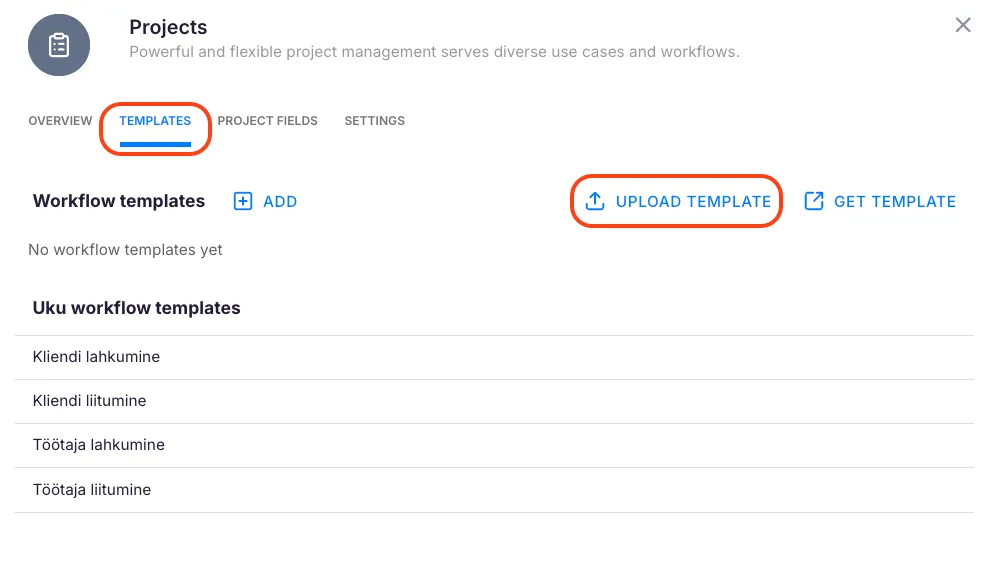
Section titled “Variant A: tööplaani malli üleslaadimine Excelist”- Navigeeri Seaded & Äpid → Projektid → Mallid.
- Klõpsa Laadi mall üles.
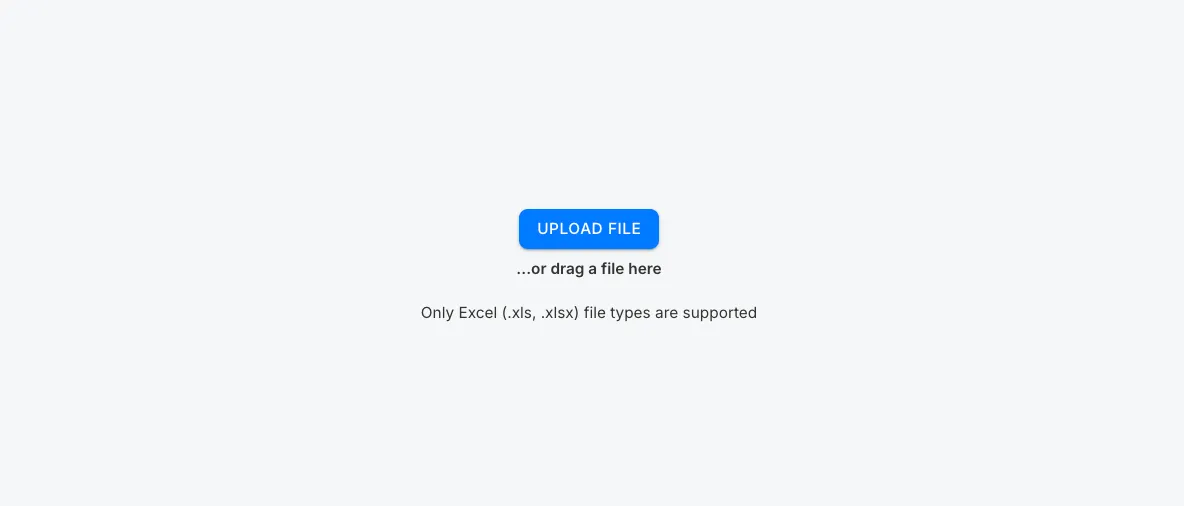
- Lohista Exceli fail sinna või vali see oma arvutist.
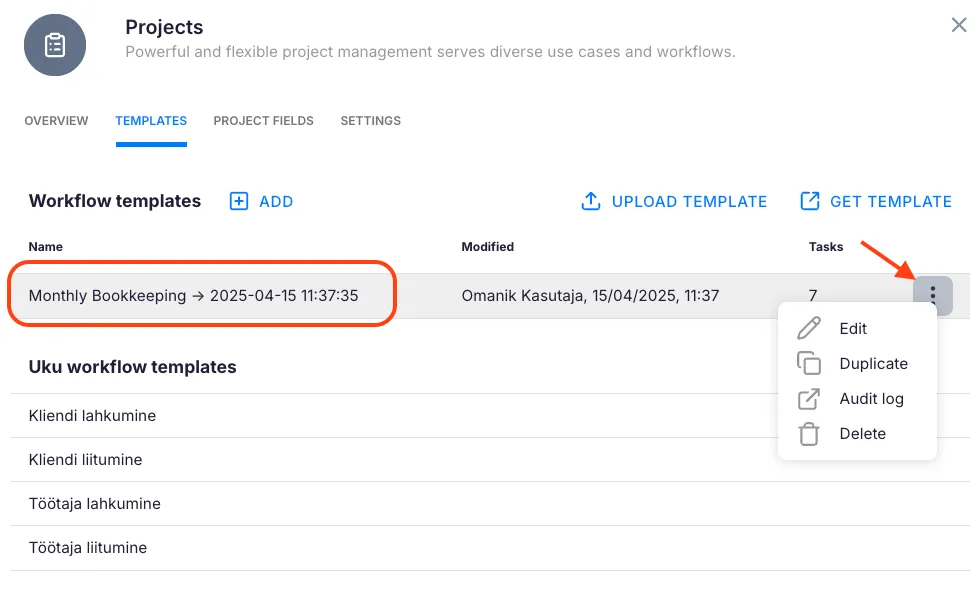
- Pärast üleslaadimist ilmub mall loendisse koos üleslaadimise kuupäeva ja kellaajaga.
Klõpsa mis tahes malli kõrval olevat kolme punkti menüüd, et seda ümber nimetada, dubleerida või kustutada.
Variant B: malli käsitsi loomine
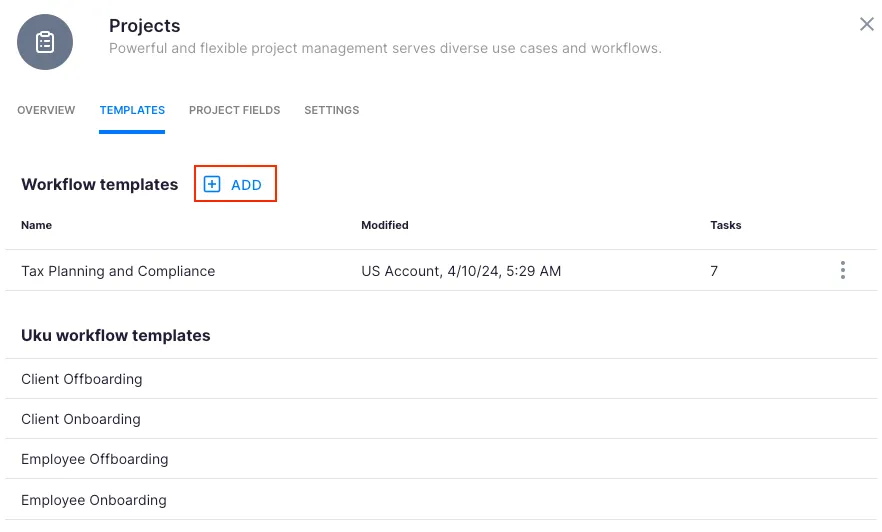
Section titled “Variant B: malli käsitsi loomine”- Ava Seaded & Äpid → Projektid vahekaart Mallid.
- Klõpsa + Lisa, et luua uus tööplaani mall.
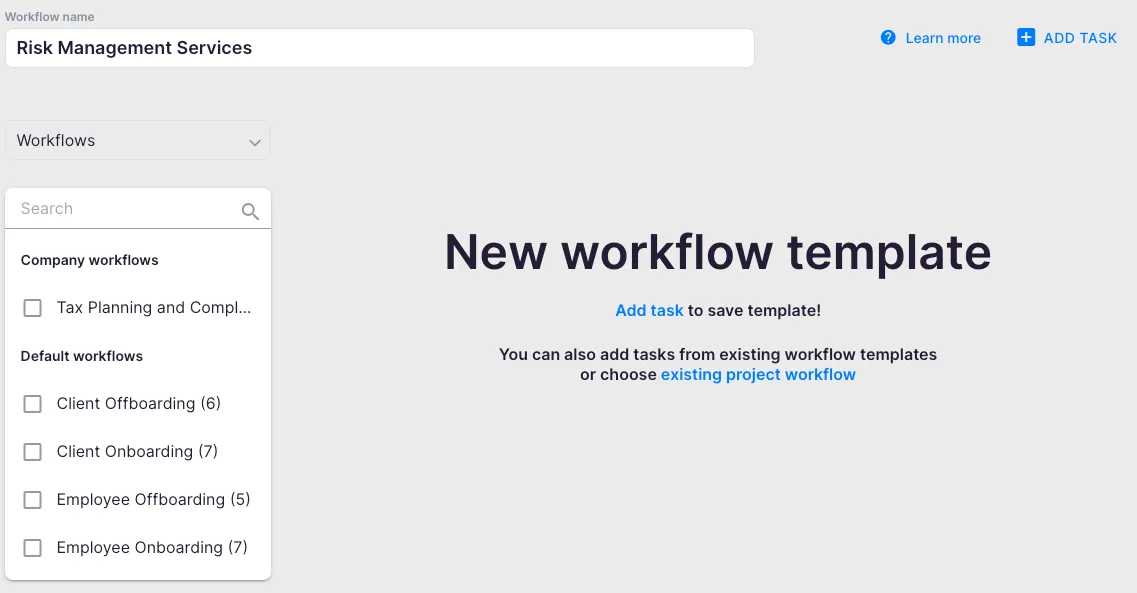
- Anna mallile kirjeldav nimi.
- Vali, kas põhineda olemasoleval mallil või alustada nullist.
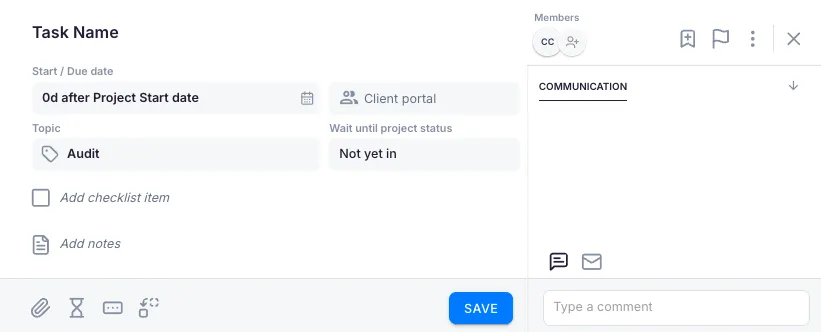
- Iga ülesande jaoks määratle:
- Ülesande pealkiri — ülesande nimi
- Kasutaja — määra liikmele, grupile või liikmerollile
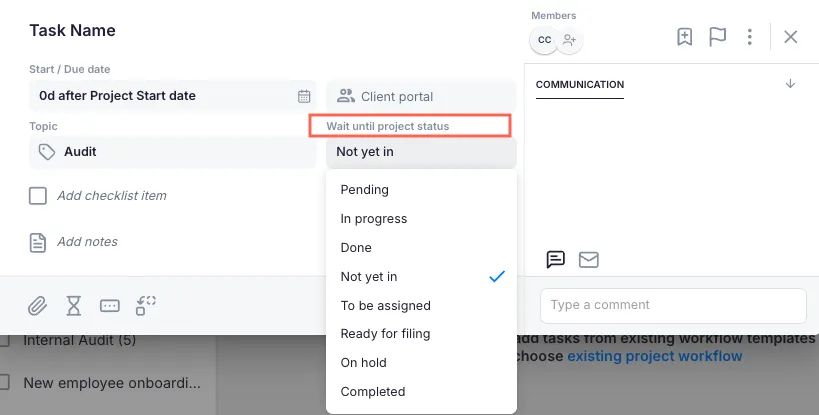
- Nõutav projekti olek — määrab, milline projekti olek peab projektil olema, et ülesanne töölaual ilmuks
- Algus/Tähtaeg — vali, millise projekti kuupäeva väärtusega ülesanne seotud on
- Salvesta mall.
Malli ülesannete vahele saab lisada ka sõltuvusi. Vaata üksikasju artiklist Seotud ülesannete kasutamine.
Kuidas malli uuendused toimivad
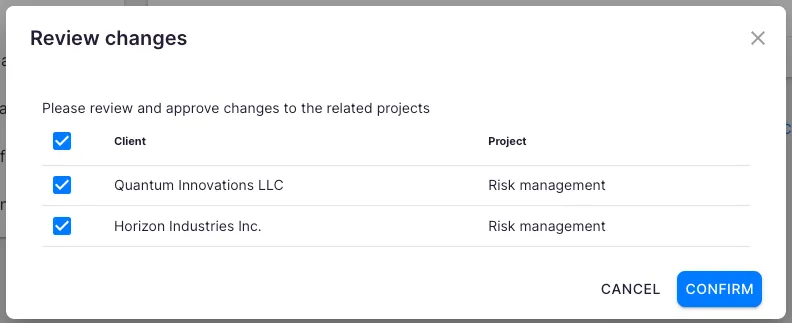
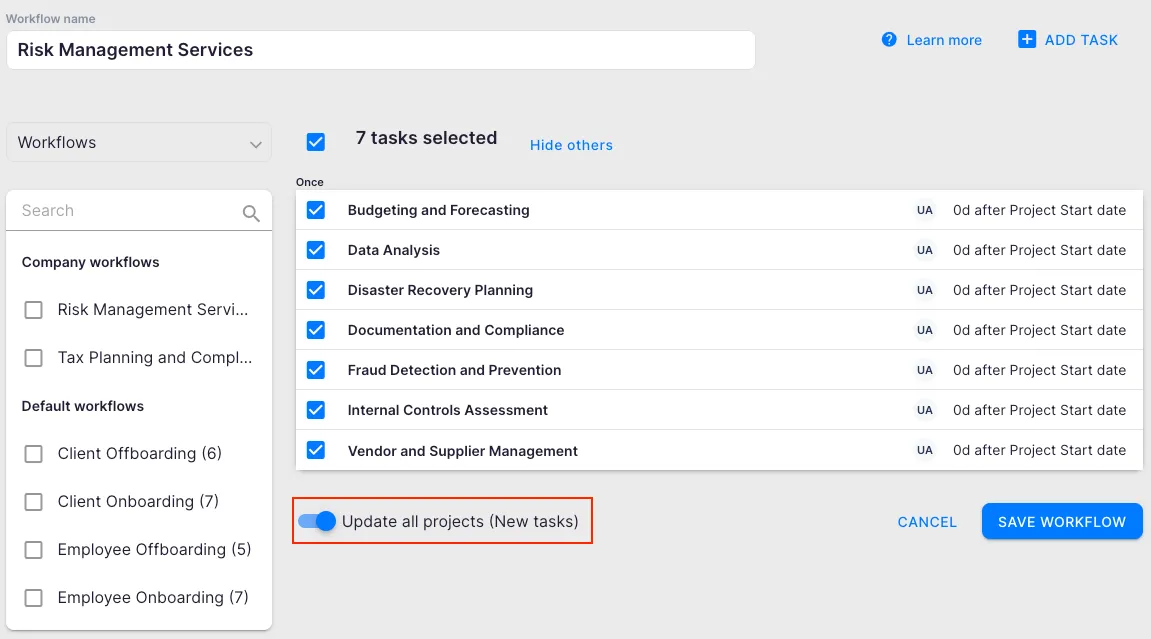
Section titled “Kuidas malli uuendused toimivad”Kui salvestad tööplaani mallis muudatused, kuvab Uku kõik aktiivsed projektid, mis kasutavad seda malli. Vaikimisi rakenduvad muudatused kõigile aktiivsetele projektidele (välja arvatud arhiveeritud). Eemalda loendist mis tahes projekt, kui ei soovi, et uuendus sellele rakenduks.
Tõrkeotsing
Section titled “Tõrkeotsing”Mallist loodud ülesanded ei ilmu töölaual
Section titled “Mallist loodud ülesanded ei ilmu töölaual”Kontrolli iga ülesande Nõutav projekti olek seadet. Ülesanded ilmuvad ainult siis, kui projekt jõuab määratud olekuni. Uuenda projekti praegust olekut, et teha asjakohased ülesanded nähtavaks.
Nupp + Lisa pole mallide vahekaardil nähtav
Section titled “Nupp + Lisa pole mallide vahekaardil nähtav”Sinu kontol ei pruugi olla luba mallide loomiseks. Palu Ettevõtte omanikul või Ettevõtte peakasutajal lubada tavakasutajatele malliloome Seaded & Äpid → Projektid → Õigused all.
Exceli üleslaadimine ebaõnnestub või mall on tühi
Section titled “Exceli üleslaadimine ebaõnnestub või mall on tühi”Veendu, et Exceli fail järgib õiget formaati. Laadi näidisfail alla getuku.com-ist ja kontrolli, kas sinu veerud vastavad oodatavale struktuurile.
Malli muudatused ei rakendunud olemasolevale projektile
Section titled “Malli muudatused ei rakendunud olemasolevale projektile”Malli muutmisi salvestades kinnita, et projekt oli uuenduste loendis. Arhiveeritud projektid on vaikimisi uuendustest välja jäetud.