Kliendiportaali navigatsioonimenüü kohandamine
Kliendiportaal on saadaval kõikides Uku pakettides. Üks Elite paketi funktsioon laiendab seda: kohandatud menüülingid. Need võimaldavad lisada kliendile nähtavale külgribale punkte — linke dokumentidele, vormidele, aruannetele, hindade lehtedele või mis tahes välisele URL-ile —, nii et klientidel on ühtne ressursside koondpunkt, ilma portaalist lahkumata.
Kes saab seda teha
Section titled “Kes saab seda teha”- Nõutav pakett: Elite (vahekaart Menu links on teistel pakettidel nähtav, kuid muudatusi ei saa salvestada).
- Nõutav roll: Ettevõtte peakasutaja (Company Admin) või ettevõtte omanik (Company Owner).
Mis on Kliendiportaali menüü?
Section titled “Mis on Kliendiportaali menüü?”Iga klient, kes sinu Kliendiportaali sisse logib, näeb vasakul külgribal standardseid punkte: Dashboard, Documents ja Settings. Nende all ilmuvad sinu kohandatud menüülingid. Klientidele kuvatakse ainult need punktid, millele on URL määratud — punktid ilma URL-ita peidetakse automaatselt.
Kohandatud lingid on kasulikud ressurssidele, mida jagad kõigi klientidega: teenuselepingud, hindade lehed, sisseelamisvormid või finantsaruandlus. Klientide kaupa erinevate linkide jaoks saad vaikimisi linke kliendi tasemel muuta.
Kogu ettevõttele kehtivate menüülinkide konfigureerimine
Section titled “Kogu ettevõttele kehtivate menüülinkide konfigureerimine”- Mine vasakus navigatsiooniribal Seaded & Äpid.
- Vali Kliendiportaal.
- Vali vahekaart Menu links.
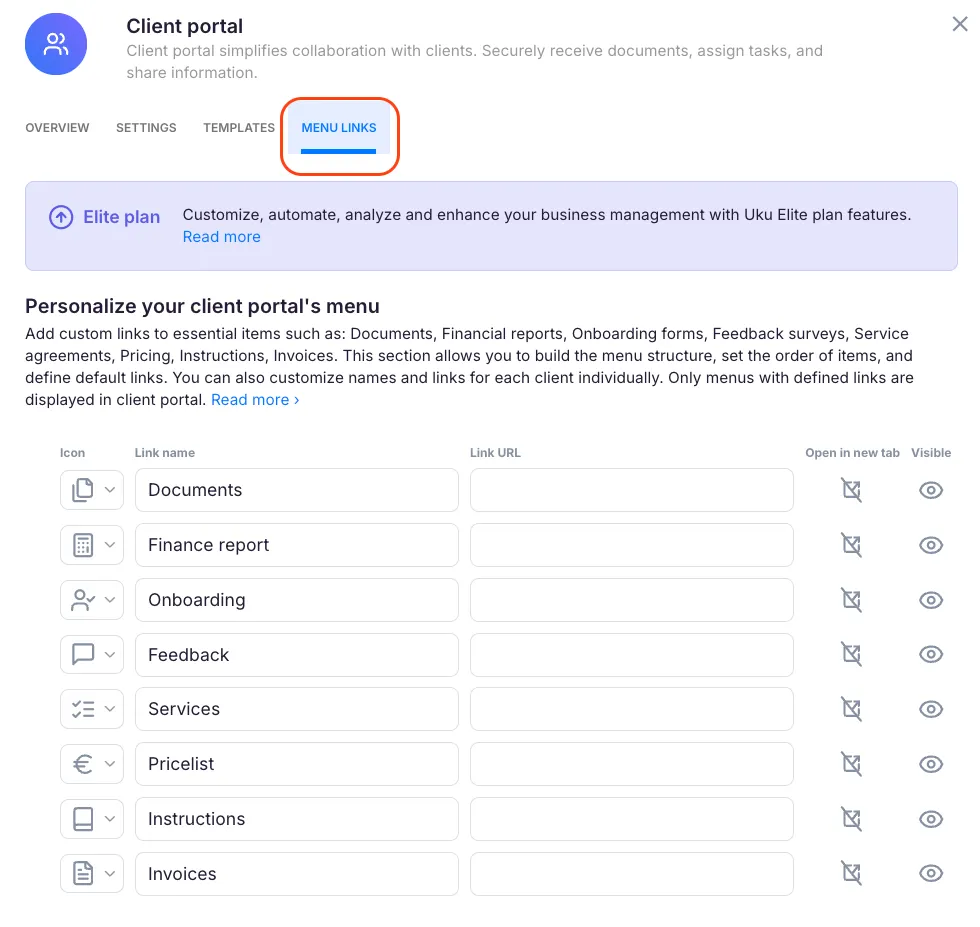
Tabelis on kõik konfigureeritud menüüpunktid loetletud. Iga punkti jaoks saad:
- Määrata nime — klõpsa nimeväljal ja kirjuta klientidele kuvatav silt.
- Määrata URL-i — kleebi sihtkoha link. Punktid ilma URL-ita on klientide eest peidetud.
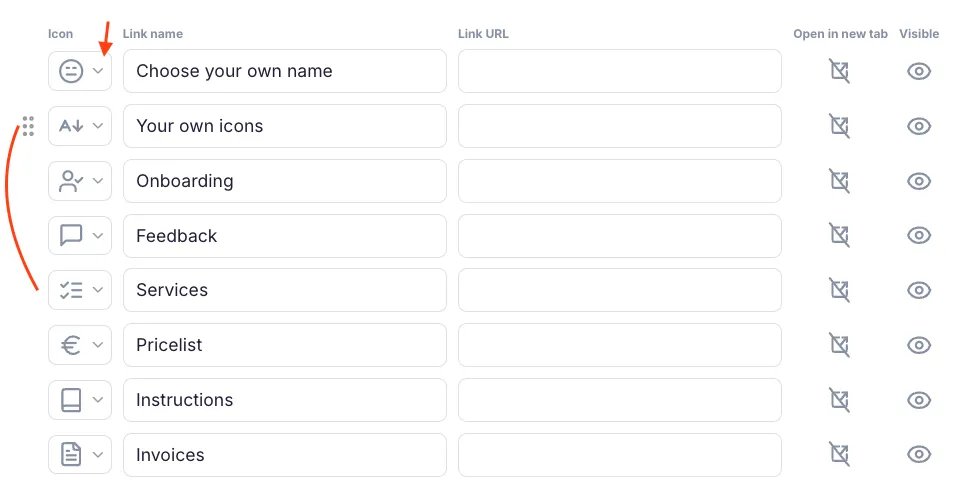
- Valida ikooni — klõpsa praegusel ikoonil, et valida asendus saadaolevast komplektist (Files, Calculator, UserCheck, MessageSquareText, ListChecks, Euro, Book, FileText).
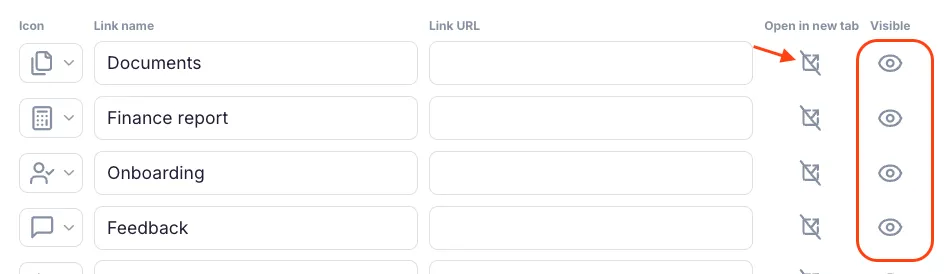
- Avada uues aknas — aktiveeri lüliti, et link avaneks uues brauseri vahekaardis, mitte portaali sees.
- Näidata või peita punkti — klõpsa nähtavuse ikoonil (silmakujuline), et nähtavust sisse või välja lülitada.
Menüüpunktide järjestamine
Section titled “Menüüpunktide järjestamine”Punktide külgribal kuvamise järjekorra muutmiseks hõljuta kursorit mis tahes real oleva lohistamise käepide (punktide ikoon) kohal, seejärel lohista rida uude kohta.
Klõpsa Save, et kõik muudatused rakendada.
Konkreetse kliendi menüülinkide kohandamine
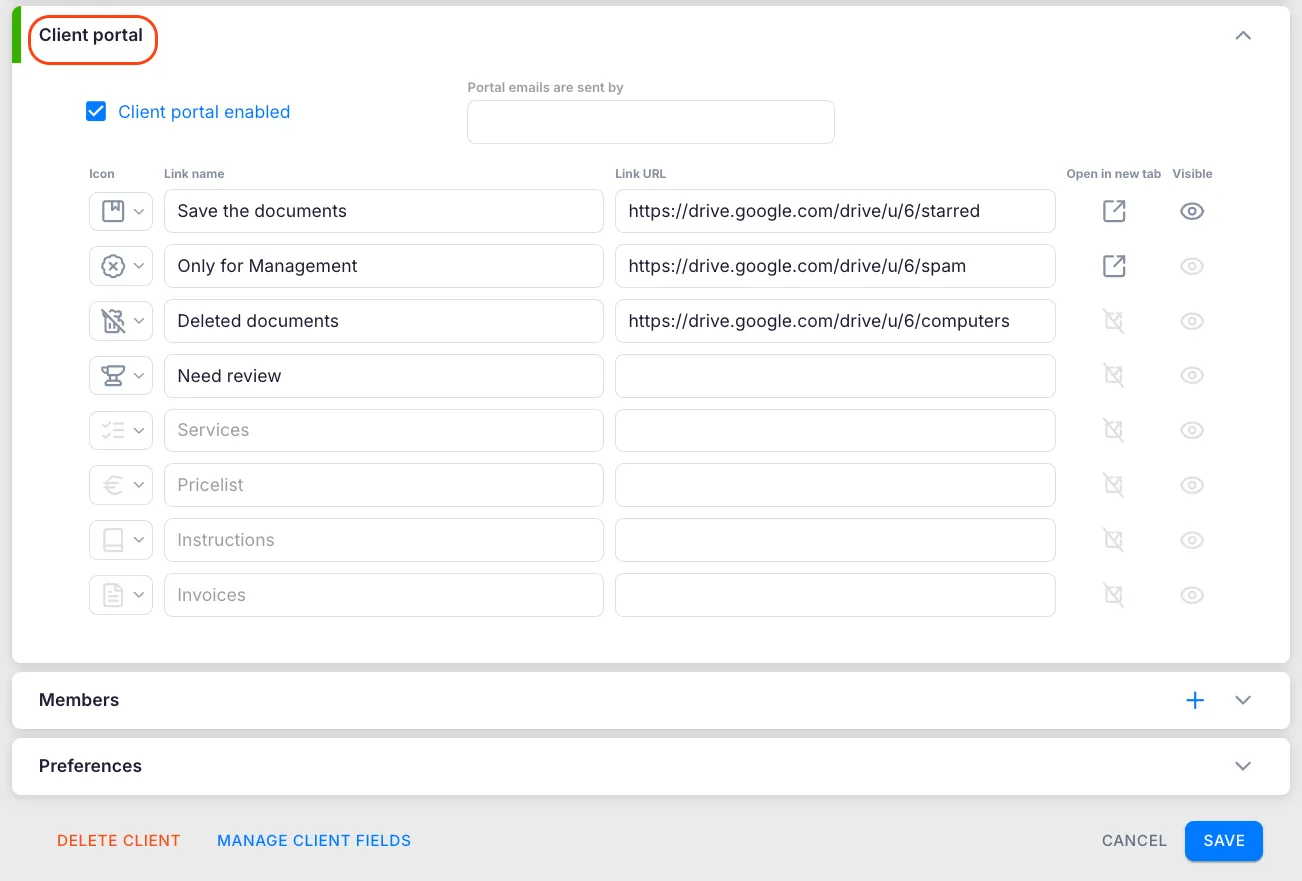
Section titled “Konkreetse kliendi menüülinkide kohandamine”Kui mõnel kliendil on eraldi dokumentidekaust, kohandatud sisseelamisvorm või mõni muu kliendispetsiifiline ressurss, saad selle kliendi vaikimisi linke muuta, ilma et muudaksid kogu ettevõtte vaikimisi seadeid.
- Mine vasakus navigatsiooniribal Kliendid.
- Ava klient, keda soovid kohandada.
- Klõpsa Muuda klienti (Edit client).
- Leia kliendi seadetes jaotis Kliendiportaal (Client Portal).
- Kohanda selle kliendi menüüpunktide ikoone, nimesid ja URL-e.
- Klõpsa Save.
Kui jätad konkreetse kliendi URL-i tühjaks, on see punkt selle kliendi portaalis peidetud, sõltumata kogu ettevõtte seadest.
Kuidas menüülingid Ukus kuvatakse
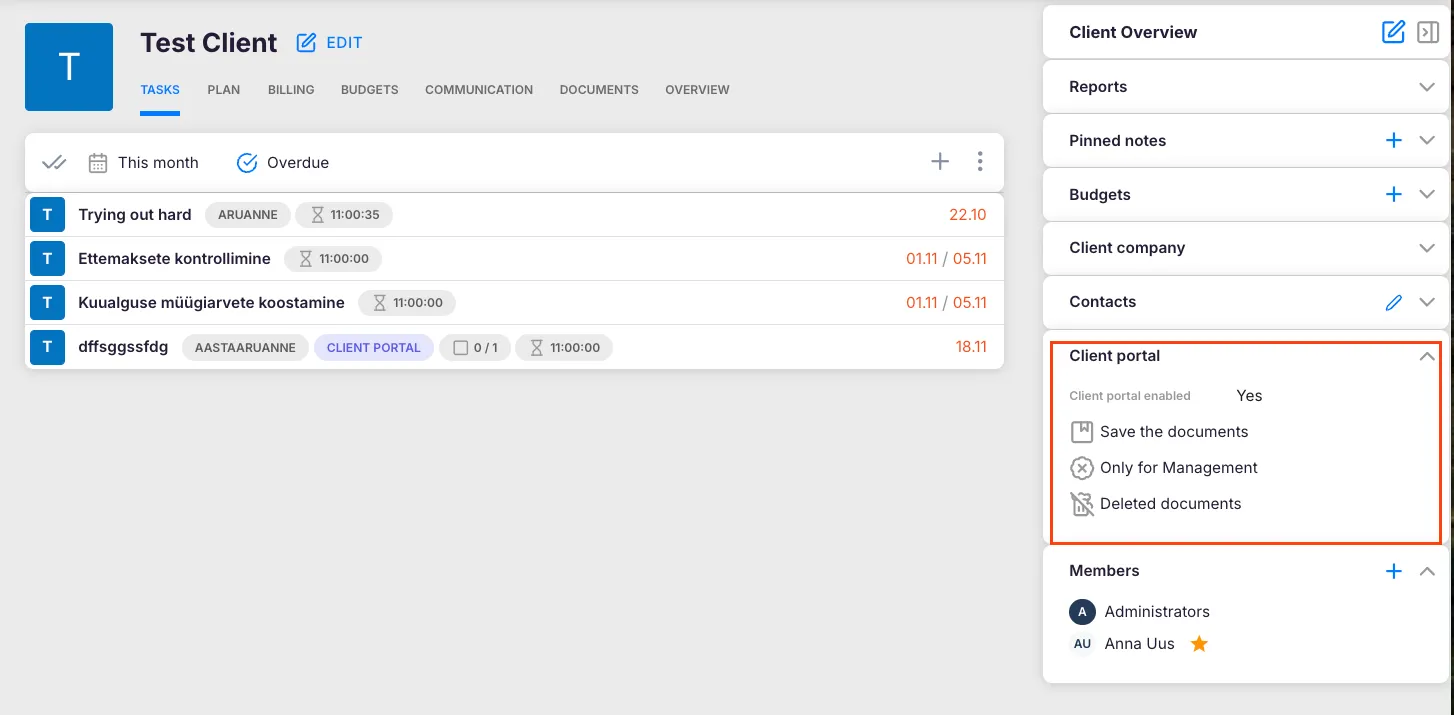
Section titled “Kuidas menüülingid Ukus kuvatakse”Konfigureeritud menüülingid (URL-iga read) kuvatakse ka Ukus klienditeabe ribal. Kui meeskonnaliige avab kliendikirje, saab ta klõpsata mis tahes täidetud menüüreal, et lingitud ressurss otse avada — kasulik kliendi dokumentikausta või finantsaruande kiireks avamiseks portaali avamata.
Tõrkeotsing
Section titled “Tõrkeotsing”Menüüpunktid ei ilmu Kliendiportaalis
Section titled “Menüüpunktid ei ilmu Kliendiportaalis”Igal punktil peab olema URL, et see oleks nähtav. Ava Seaded & Äpid > Kliendiportaal > Menu links, kontrolli, et kõikidel soovitud punktidel oleks URL sisestatud, ja salvesta.
Menu links muudatusi ei saa salvestada
Section titled “Menu links muudatusi ei saa salvestada”Vahekaart Menu links on kõikides pakettides nähtav, kuid muudatusi saab salvestada ainult Elite paketiga. Kontrolli oma tellimust jaotises Seaded & Äpid > Ettevõte (Company). Samuti on vaja Ettevõtte peakasutaja või ettevõtte omaniku rolli — Ettevõtte kasutaja neid seadeid muuta ei saa.
Kliendispetsiifiline link ei asenda kogu ettevõtte linki
Section titled “Kliendispetsiifiline link ei asenda kogu ettevõtte linki”Veendu, et klõpsasid kliendikaarti muutes Save. Salvestamata muudatused kaovad, kui navigeerid ära. Ava klient uuesti, mine Muuda klienti ja kinnita, et kliendispetsiifiline URL on olemas ja salvestatud.
Lingid avanevad samas vahekaardis, mitte uues
Section titled “Lingid avanevad samas vahekaardis, mitte uues”Leia vastav rida Seaded & Äpid > Kliendiportaal > Menu links ja aktiveeri selle rea jaoks lüliti Open in new window. Salvesta muudatus.