
Ülesande vaate ülevaade
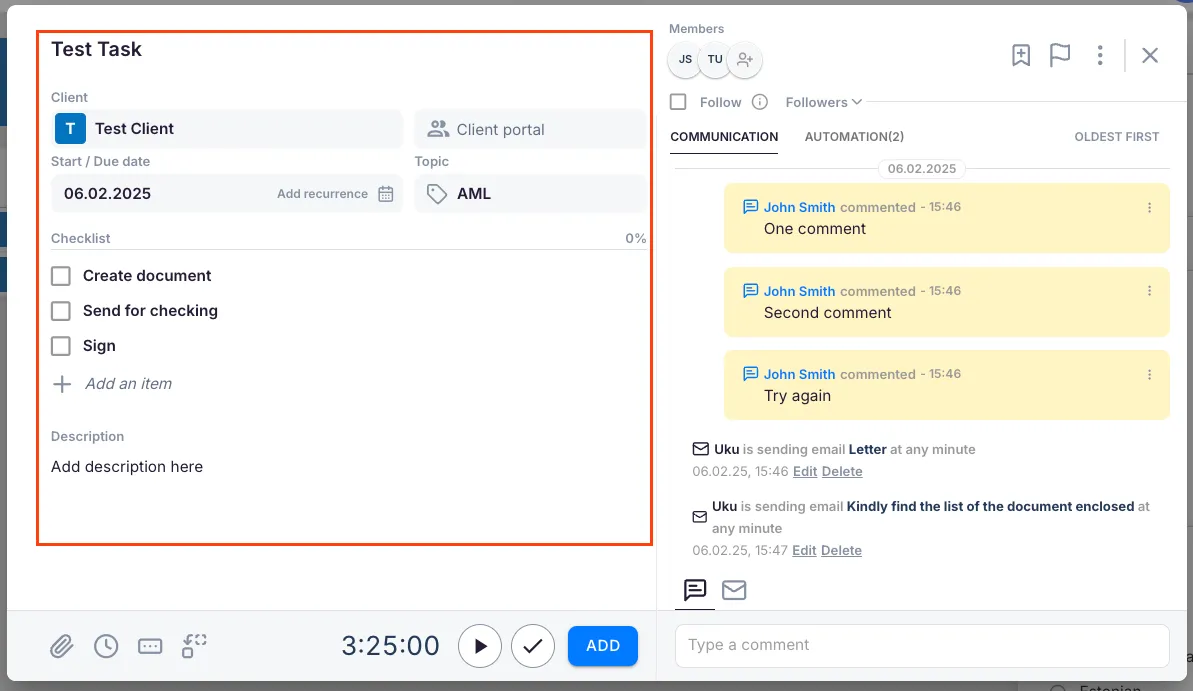
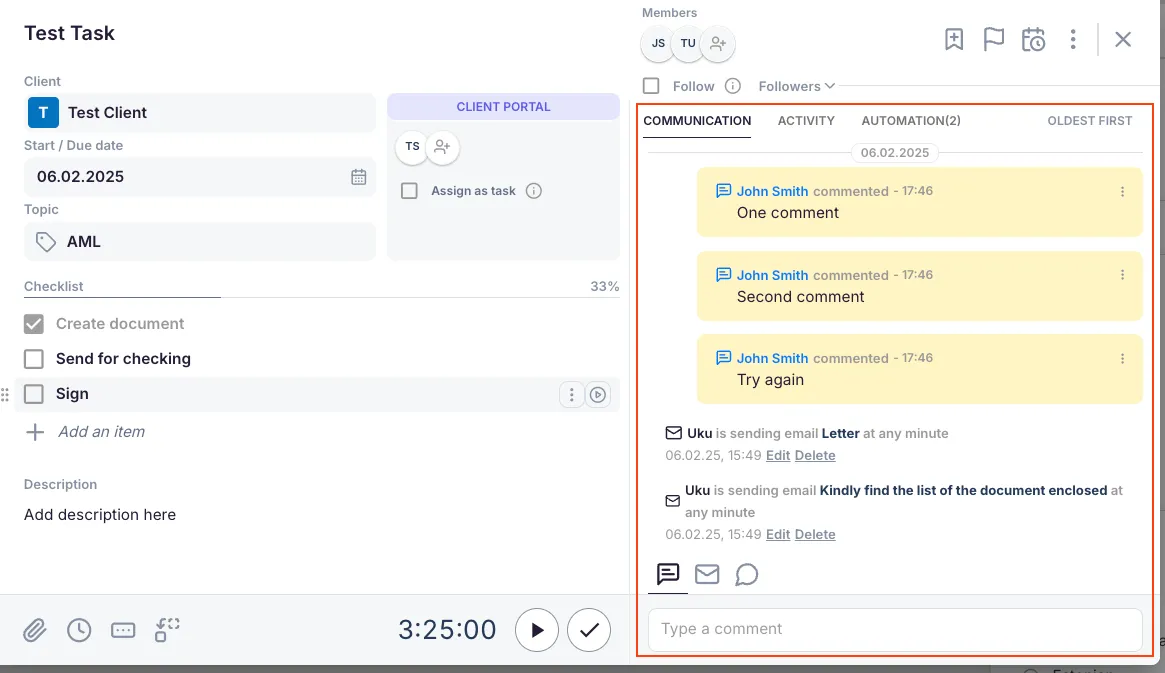
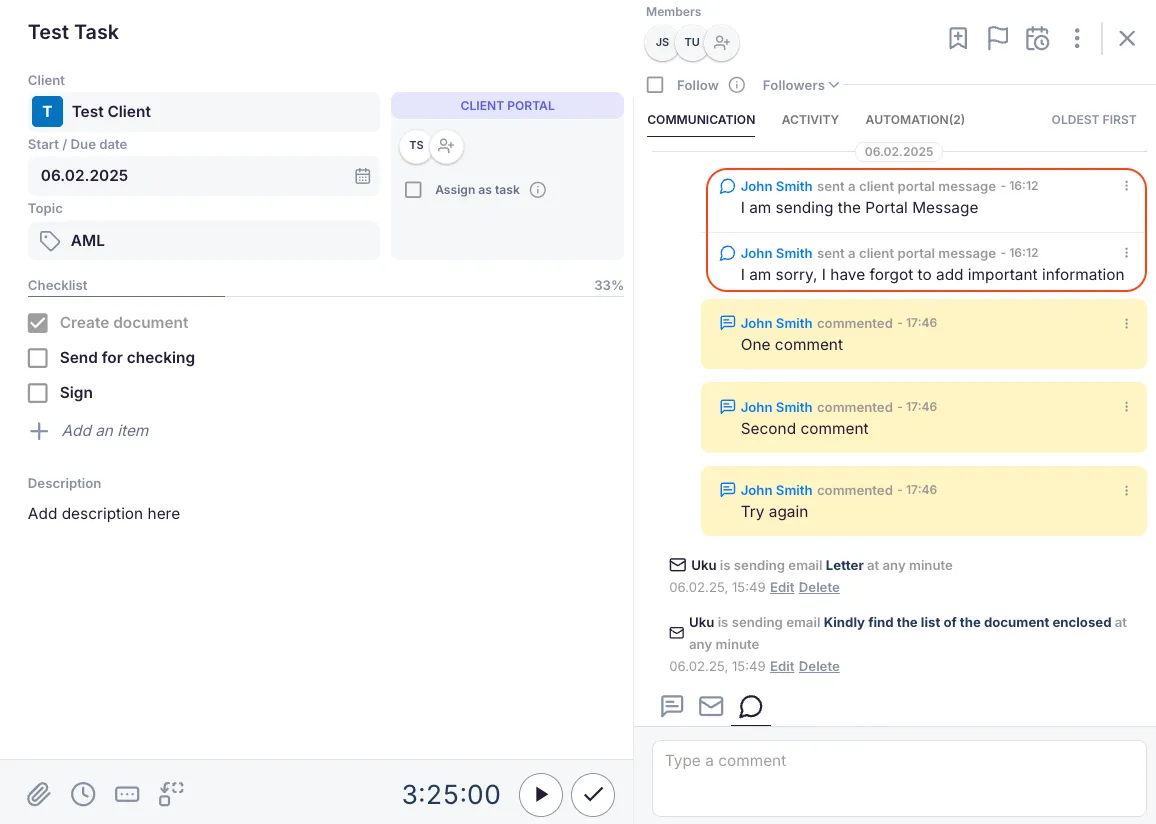
Ülesande avamisel Ukus kuvatakse kõrvuti kaks paneeli: vasakul Ülesande sisu kõigi ülesande üksikasjade haldamiseks ja paremal Suhtlus e-kirjade, kommentaaride ja Kliendiportaali sõnumite jaoks.
Kes saab seda teha
Section titled “Kes saab seda teha”- Iga meeskonnaliige, kellel on juurdepääs ülesandele, saab ülesande vaadet vaadata.
- Ülesande üksikasjade muutmiseks pead olema ülesandele määratud või omama Ettevõtte peakasutaja või Ettevõtte omaniku õigusi.
- Kliendiportaali funktsioonid eeldavad, et kliendil on Kliendiportaal aktiveeritud.
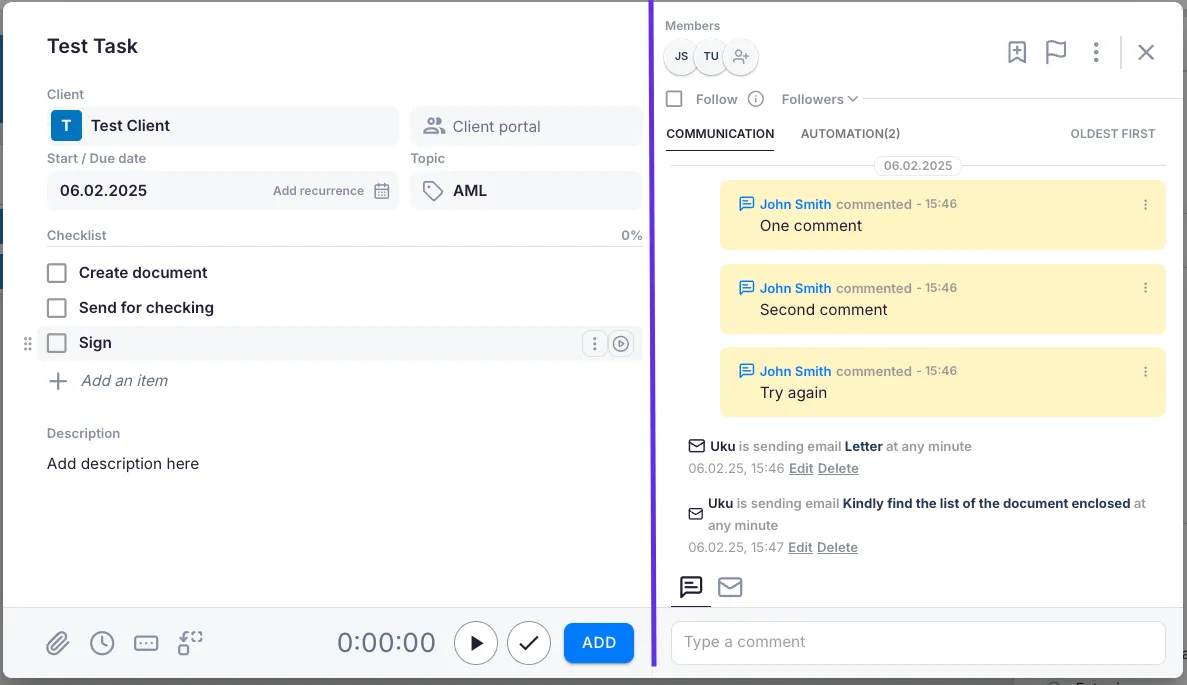
Ülesande sisu paneel
Section titled ҆lesande sisu paneelӆlesande pealkiri ja mall
Section titled “Ülesande pealkiri ja mall”Sisesta ülesande pealkiri või vali ülesande mall, et täita tavalised väljad automaatselt.

Kasutajate ja jälgijate määramine
Section titled “Kasutajate ja jälgijate määramine”Vali ülesande päises kasutaja(d), kes vastutavad ülesande täitmise eest. Lisa jälgijad, kui teised peavad edenemist jälgima, ilma et nad oleksid ülesandele määratud.
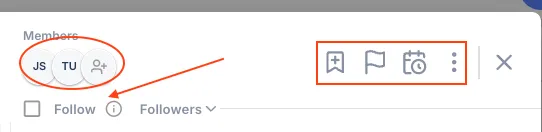
Ülesande valikud
Section titled “Ülesande valikud”Ülesande päisest või kolme punkti menüüst saad märkida ülesande järgmiselt:
- Lisatöö
- Tähtis (lipu ikoon)
- Edasilükatud (lükka tähtaeg edasi)
Klient ja teema
Section titled “Klient ja teema”Vali klient ja ülesande teema. Kui kliendil on Kliendiportaal aktiveeritud, saad valida, kas saata ülesanne sinna.
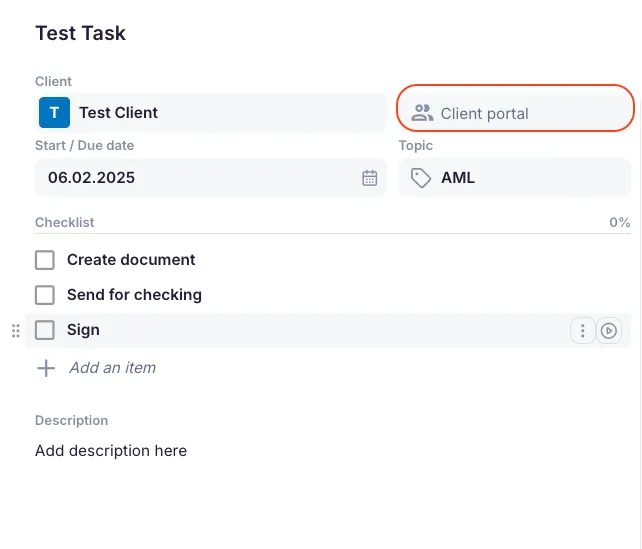
Kliendiportaali ülesande seaded
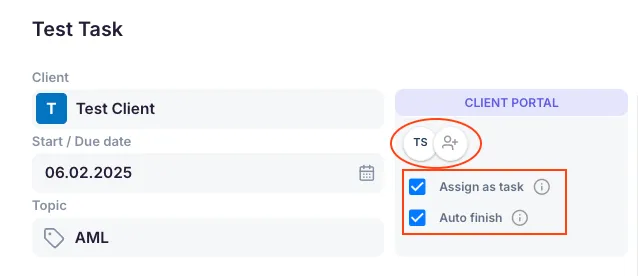
Section titled “Kliendiportaali ülesande seaded”Kui ülesanne saadetakse Kliendiportaali, ilmuvad portaali väljad automaatselt:
- Vali kontaktisik, kellele portaali ülesanne määratakse.
- Märkeruut Määra ülesandeks on vaikimisi valitud — see muudab ülesande Kliendiportaalis nähtavaks ja saadab kliendile e-posti teavituse.
- Vali, kas ülesanne peaks automaatselt märgitama tehtuks, kui kontaktisik selle lõpetab.
Checklist ja kirjeldus
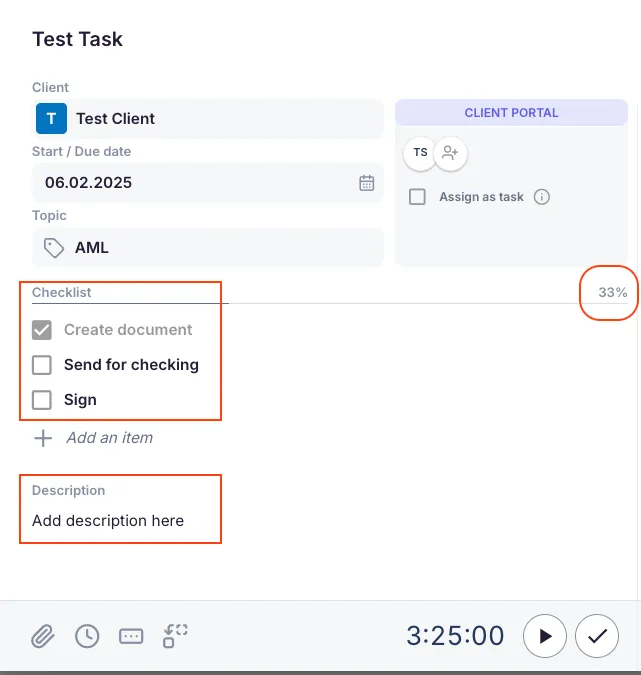
Section titled “Checklist ja kirjeldus”- Lisa checklist, et jälgida edenemist samm-sammult. Protsendi näidik kuvab, kui mitu punkti on täidetud.
- Lisa kirjeldus, et anda ülesande kohta rohkem konteksti.
Lisaväljad
Section titled “Lisaväljad”- Manused — ülesandele lisatud failid.
- Ajaprognoosid — eeldatav aeg ülesande täitmiseks.
- Lisaväljad — kõik ettevõtte poolt seadistatud väljad, mis on selle ülesande jaoks lubatud.
- Sõltuvused — lingid teistele ülesannetele, mis peavad enne lõpetatama.

Aja haldamine
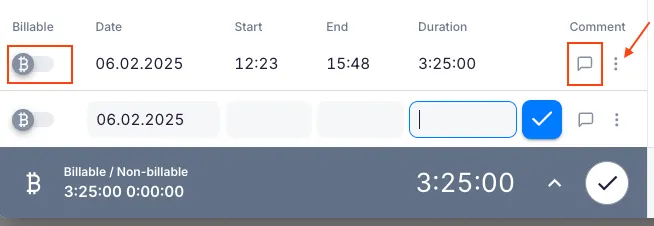
Section titled “Aja haldamine”Klõpsa aja ikoonil, et avada ajakirje aken. Sealt saad:
- Märkida, kas ajakirje on arveldatav.
- Lisada ajakirjele kommentaari.
- Kohandada varem salvestatud aega või lisada uusi kirjeid.
- Kustutada ajakirje kolme punkti menüüst.
- Määrata, kas aeg oli kaugtöö või kontoris viibimise aeg.
Suhtluse paneel
Section titled “Suhtluse paneel”Suhtluse paneel kuvab kõik ülesandega seotud sõnumid. Kasuta vahekaartide menüüd, et liikuda järgmiste vahel:
- Suhtlusajalugu ja e-kirjad
- Tegevuste ajalugu
- Sorditud suhtlusajalugu
Kommentaari lisamine
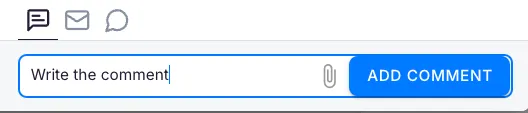
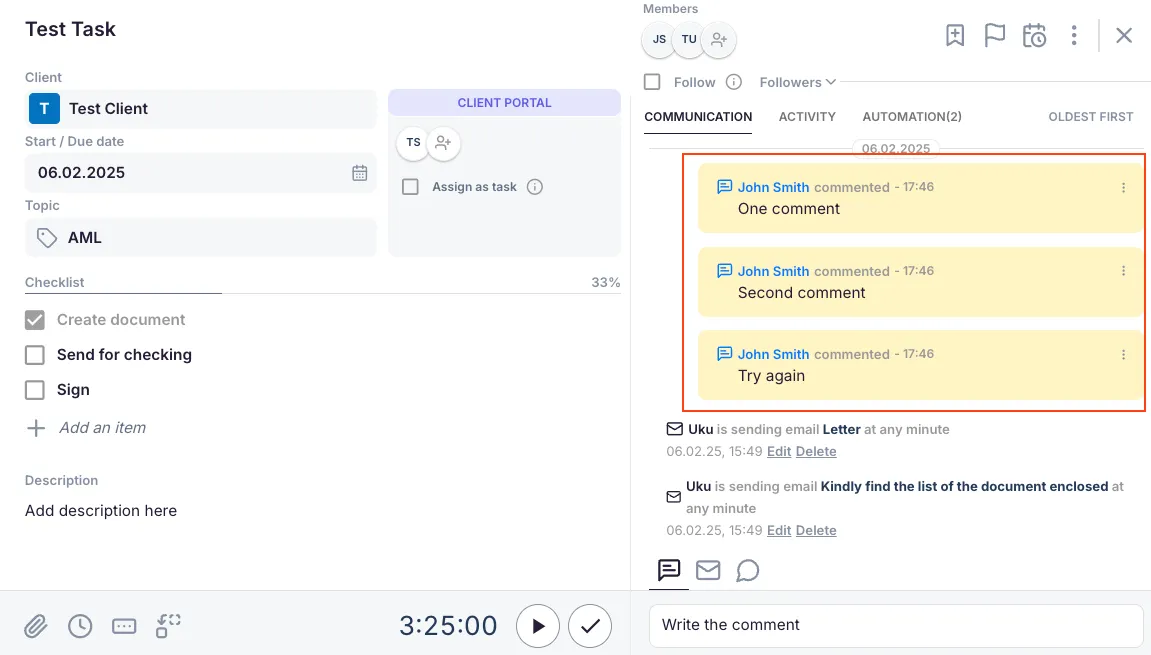
Section titled “Kommentaari lisamine”- Klõpsa kommentaari ikoonil.
- Sisesta kommentaar ja klõpsa Lisa. Kommentaarid ilmuvad suhtluse paneelil kollase taustaga.
E-kirja saatmine
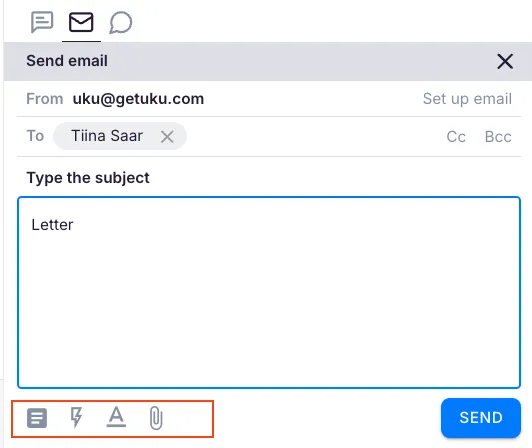
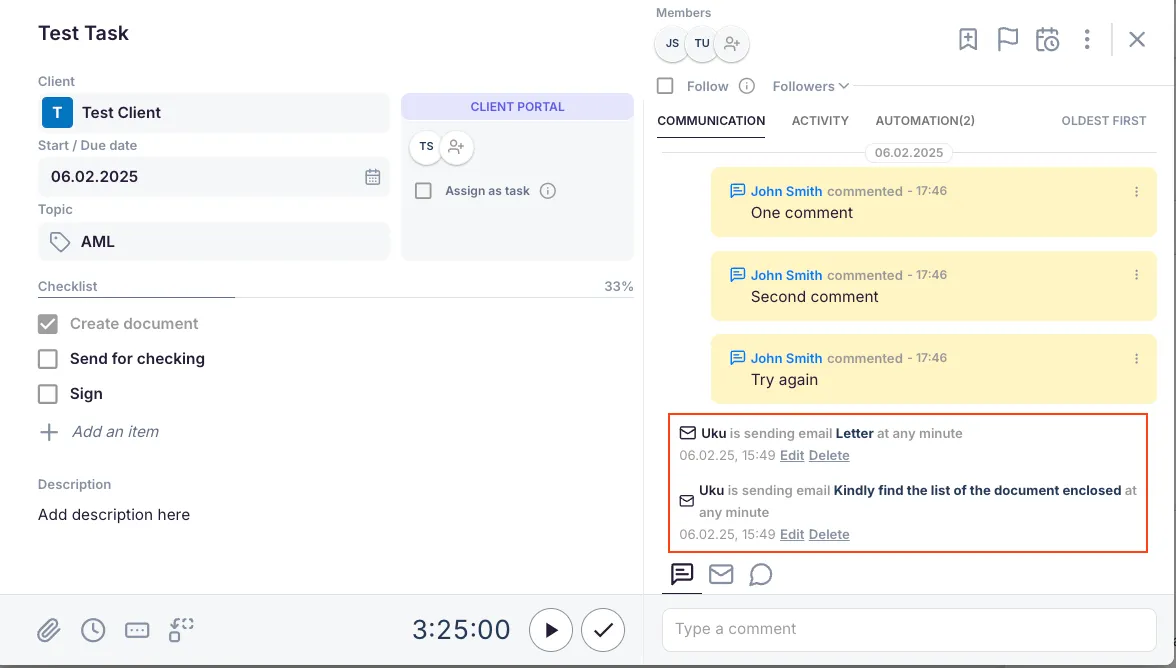
Section titled “E-kirja saatmine”- Klõpsa e-posti ikoonil, et avada e-posti aken.
- Määra saaja, teema ja sisu.
- Kasuta tööriba ikoone, et lisada mall, lubada automatiseerimine, manustada faile või vormindada teksti.
Kliendiportaali sõnumi saatmine
Section titled “Kliendiportaali sõnumi saatmine”- Klõpsa Kliendiportaali ikoonil.
- Sisesta sõnum ja klõpsa Saada portaali sõnum.
Tõrkeotsing
Section titled “Tõrkeotsing”Kliendiportaali väljad ei ilmu ülesande loomisel
Section titled “Kliendiportaali väljad ei ilmu ülesande loomisel”Kliendiportaal peab olema kliendil aktiveeritud, enne kui portaaliga seotud väljad muutuvad kättesaadavaks. Kontrolli kliendi portaali seadeid.
Ülesande suhtlusajalugu pole nähtav
Section titled “Ülesande suhtlusajalugu pole nähtav”Veendu, et vaatad Suhtluse paneeli ja oled valinud õige vahekaardi (suhtlusajalugu vs. tegevuste ajalugu).
Taimer ei käivitu või aega ei salvestata
Section titled “Taimer ei käivitu või aega ei salvestata”Veendu, et klõpsasid taimeri juhtelemendil, mitte ainult aja ikoonil. Kui aeg sisestati käsitsi, kontrolli aja ikooni, et veenduda kirjete salvestumises.
Ülesandest saadetud e-kirju klient ei saa
Section titled “Ülesandest saadetud e-kirju klient ei saa”Kontrolli, kas saaja e-posti aadress on õige. Vaata suhtluse paneelis kohaletoimetamise olekuindikaatoreid. Veendu, et e-posti integratsioon on Seaded & Äpid all korrektselt seadistatud.