Kliendi tööplaani mallid
Kliendi Plaan on kõikide korduvate ja ühekordsete ülesannete kogum, mida on vaja kliendi teenindamiseks — igakuine raamatupidamine, kvartaalne KMD, aastaaruanded ja kõik muu vahepeal. Loo mall korra Seaded & Äpid → Ülesanded → Mallid all ja rakenda see mis tahes kliendile, et seadistada ühtne ülesannete kogum sekunditega. Käesolev artikkel kirjeldab kliendi tööplaani mallide loomist, kombineerimist ja klientidele rakendamist.
Kes saab seda teha
Section titled “Kes saab seda teha”- Ettevõtte omanikud ja ettevõtte peakasutajad saavad tööplaani malle luua, muuta, kloonida ja kustutada vaikimisi.
- Ettevõtte kasutajad saavad tööplaani malle luua ja muuta, kui Kasutajad saavad muuta projekti tööplaani malle seadistus on Seaded & Äpid all lubatud.
- Malli rakendamiseks kliendile on vajalik juurdepääs sellele kliendile (ettevõtte peakasutaja/omanik või ettevõtte kasutaja, kellel on Kliendi peakasutaja õigused sellel kliendil).
Kliendi tööplaani mallid vs projekti tööplaani mallid
Section titled “Kliendi tööplaani mallid vs projekti tööplaani mallid”Käesolev artikkel käsitleb kliendi tööplaani malle — korduvad ja ühekordsed ülesanded, mis on seotud pideva klienditeeninduse suhtega (igakuine raamatupidamine, kvartaalne KMD). Need asuvad Seaded & Äpid → Ülesanded → Mallid all.
Lõplike projekti mallide (auditid, eriprojektid) kohta, mis on seotud projekti olekuvooga, vaata Kuidas luua projekti tööplaani malle.
Kliendi tööplaani malli loomine
Section titled “Kliendi tööplaani malli loomine”Asukoht: Seaded & Äpid → Ülesanded → Mallid
Malli loomiseks on kolm viisi: laadi üles Excelist, loo käsitsi või klooni olemasolev.
Malli üleslaadimine Excelist
Section titled “Malli üleslaadimine Excelist”- Valmista ülesannete mall Exceli failina ette. Näidisfailid on saadaval aadressil getuku.com.
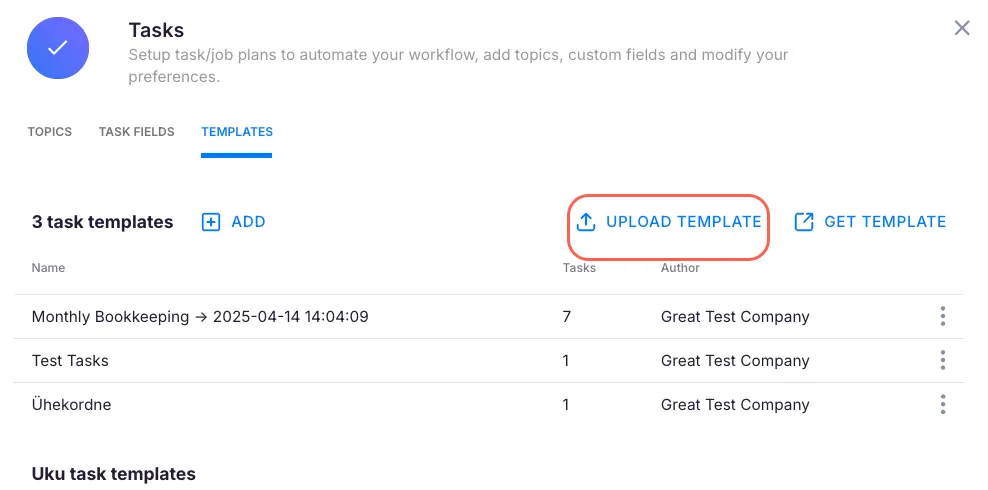
- Klõpsa Lae mall üles.
- Üleslaadimise aknas lohista fail siia või vali see oma arvutist.
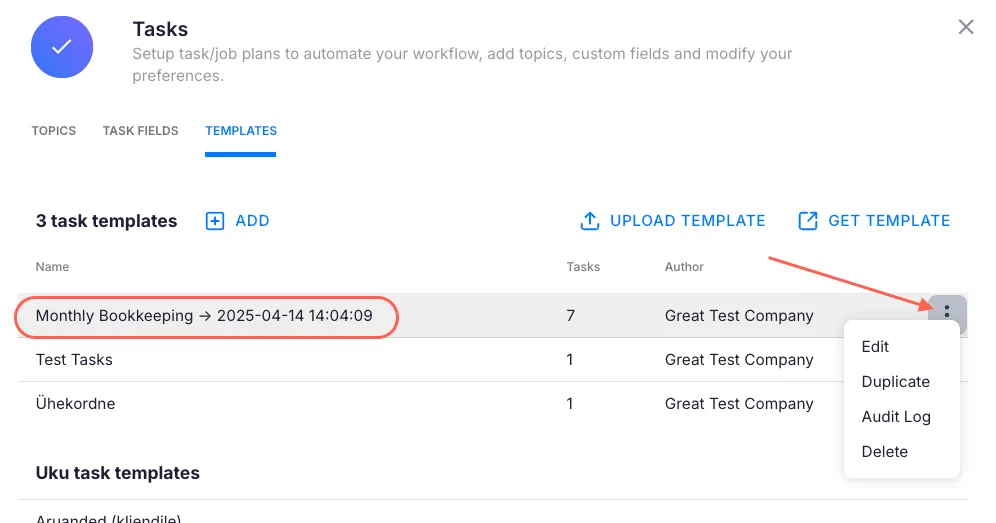
- Mall ilmub sinu nimekirja koos üleslaadimise kuupäeva ja kellajaga.
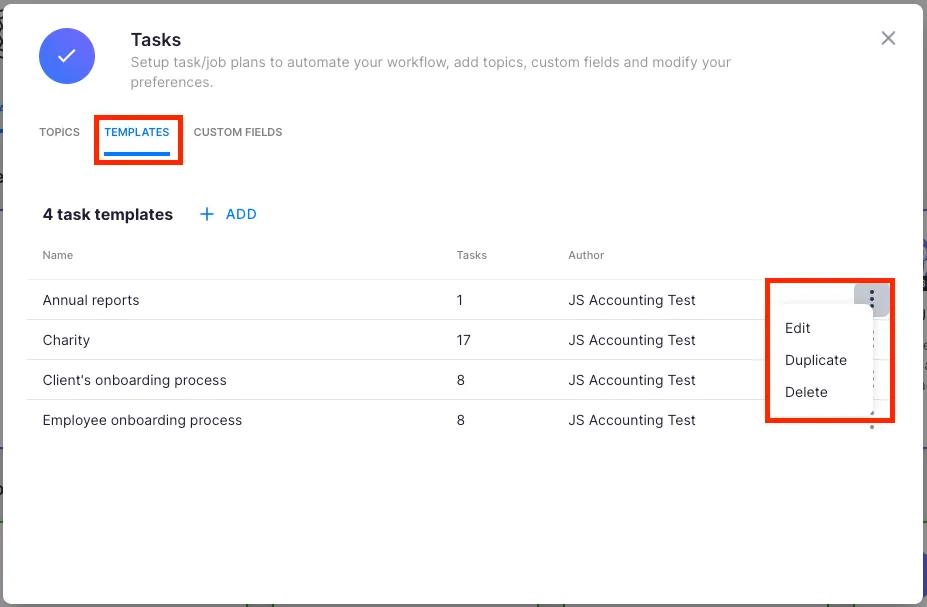
Malli ümbernimetamiseks, dubleerimiseks või kustutamiseks klõpsa mis tahes malli kõrval olevat kolme punkti menüüd.

Malli käsitsi loomine
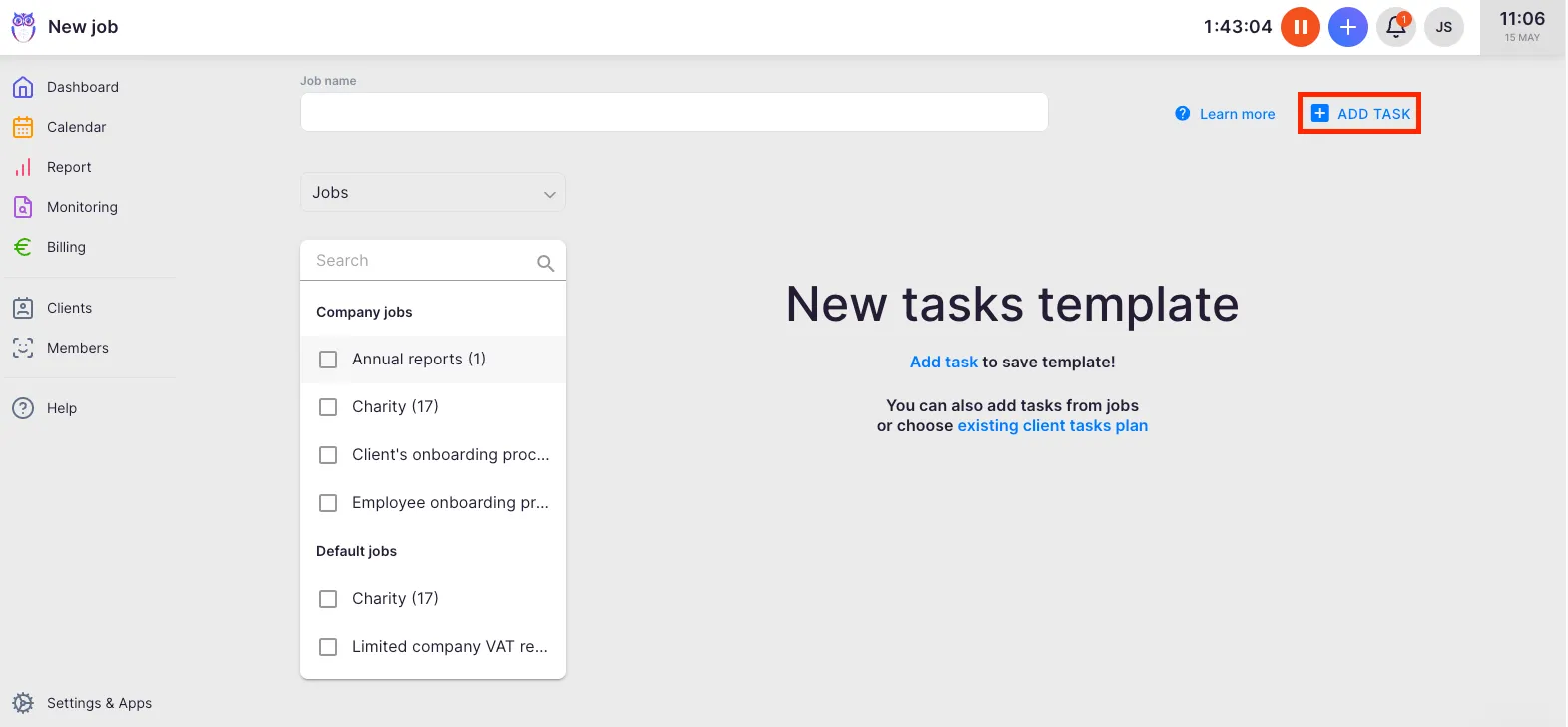
Section titled “Malli käsitsi loomine”- Mallide jaotises klõpsa + Lisa.
- Anna mallile kirjeldav nimi. Kaalu väiksemate, moodulite mallide loomist (näiteks eraldi mall aastaaruannete jaoks), mitte ühte suurt malli, mis katab kõike.
- Vali, kas kasutada olemasolevat malli lähtepunktina või alustada tühjalt lehelt.
- Lisa mallile ülesandeid. Klienti ega kasutajat pole vaja määrata — täida lihtsalt ülesande andmed.
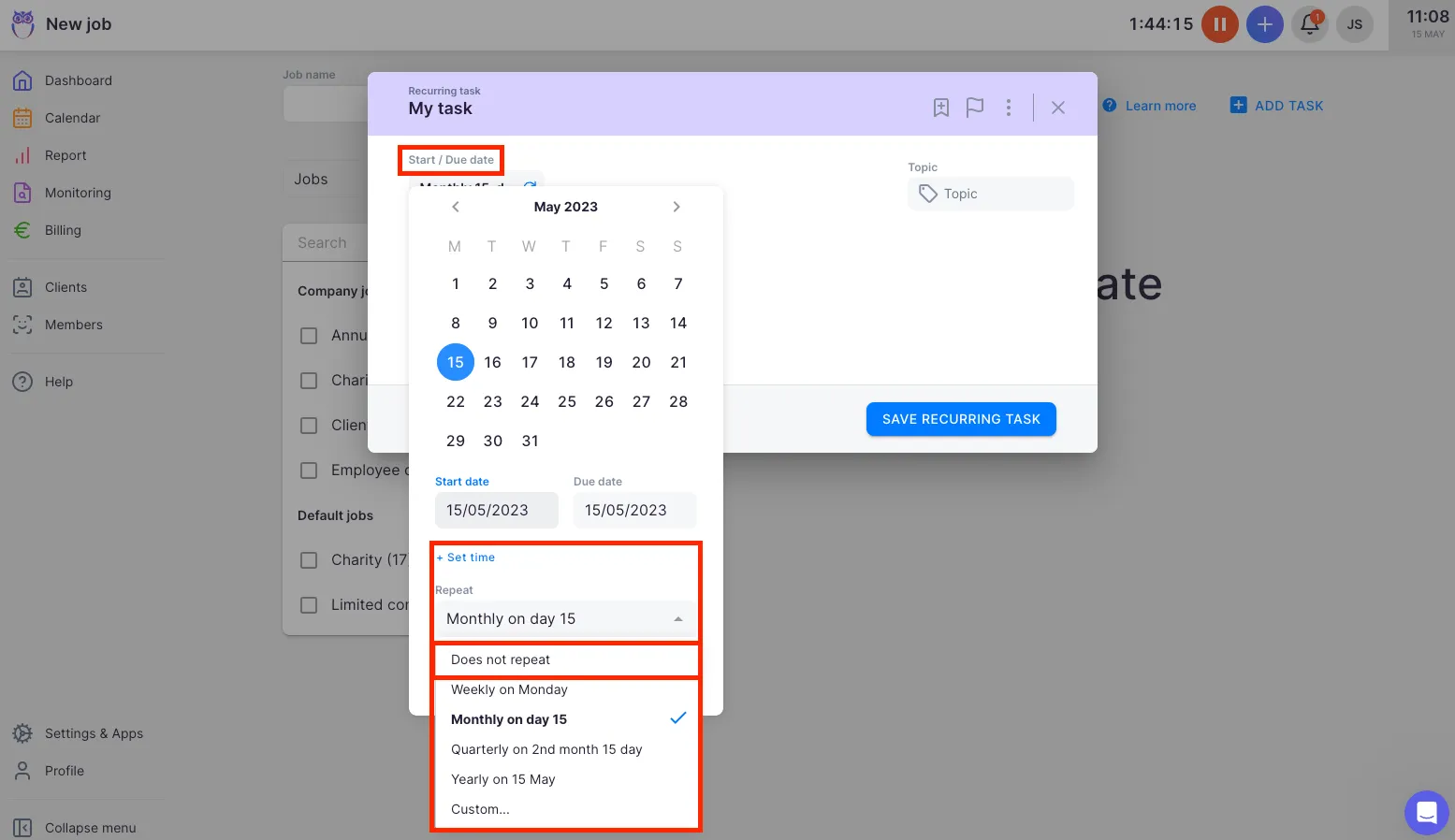
- Mallides on ülesanded vaikimisi korduvad (tähistatud lilla päisega). Ühekordsete ülesannete lisamiseks vali algus-/tähtaja menüüst Ei kordu.
- Salvesta mall.
Olemasoleva malli kloonimine
Section titled “Olemasoleva malli kloonimine”Uue malli loomiseks olemasoleva põhjal:
- Ava mall, mida soovid kopeerida, valides Seaded & Äpid → Ülesanded → Mallid.
- Kasuta malli menüüst toimingut Klooni.
- Uku loob uue malli, mis on eeltäidetud kõikide ülesannete, korduvusreeglite, checklistide ja sõltuvustega originaalist.
- Nimeta kloon ümber, kohanda ülesandeid vastavalt vajadusele ja salvesta.
Samuti saad kloonida ülesandeid ühe kliendi plaanist teise, klõpsates plaaniredaktori külgribas vahekaardile Kliendid ja valides lähteandja kliendi.
Plaaniredaktori paigutus
Section titled “Plaaniredaktori paigutus”Malli avamisel (või kliendi plaani koostamisel) on redaktoril kaks põhiala:
- Malli külgriba (vasakul) — sirvi ja vali malle või kopeeri ülesandeid olemasolevate klientide plaanidest.
- Ülesannete tabel (paremal) — kõik ülesanded praeguses plaanis, grupeeritud korduvuse perioodi järgi (iganädalane, igakuine, kvartalipõhine, iga-aastane).
Külgribal on kaks vahekaarti:
- Mallide vahekaart — loetleb ettevõtte malle ja sisseehitatud näidismalle (riigipõhised töömallid raamatupidamise, palgaarvestuse ja maksu töövoogude jaoks).
- Klientide vahekaart — võimaldab kopeerida ülesannete struktuure olemasolevatest klientide plaanidest.
Mõlemal vahekaardil on otsinguväli. Klõpsa malli nimel (ilma märkeruutu valimata), et esile tõsta ainult selle malli read ülesannete tabelis.
Ülesannete kombineerimine mitmest mallist
Section titled “Ülesannete kombineerimine mitmest mallist”Märgi malli nime kõrval olev märkeruut, et lisada selle ülesanded ülesannete tabelisse. Märgi mitu malli, et kombineerida nende ülesandeid. Tühjenda märkeruut, et ülesanded tabelist eemaldada.
Malli valimisel kloonitakse kõik selle ülesanded tabelisse koos korduvusreeglite, checklistide, kirjelduste, teemade, hinnangute ja sõltuvussuhetega. Ülesannete sõltuvused vastendatakse automaatselt — kui ülesanne B sõltub ülesandest A mallis, kandub see seos üle.
See lihtsustab moodulite mallide haldamist (näiteks eraldi mallid “Igakuine raamatupidamine” ja “Kvartaalne KMD” jaoks) ja nende kombineerimist kliendi kaupa.
Malli rakendamine kliendile
Section titled “Malli rakendamine kliendile”Asukoht: Kliendid → <klient> → Plaan
Kliendi plaani seadistamiseks on kolm viisi: rakenda mall, kopeeri teiselt kliendilt või lisa ülesanded käsitsi.
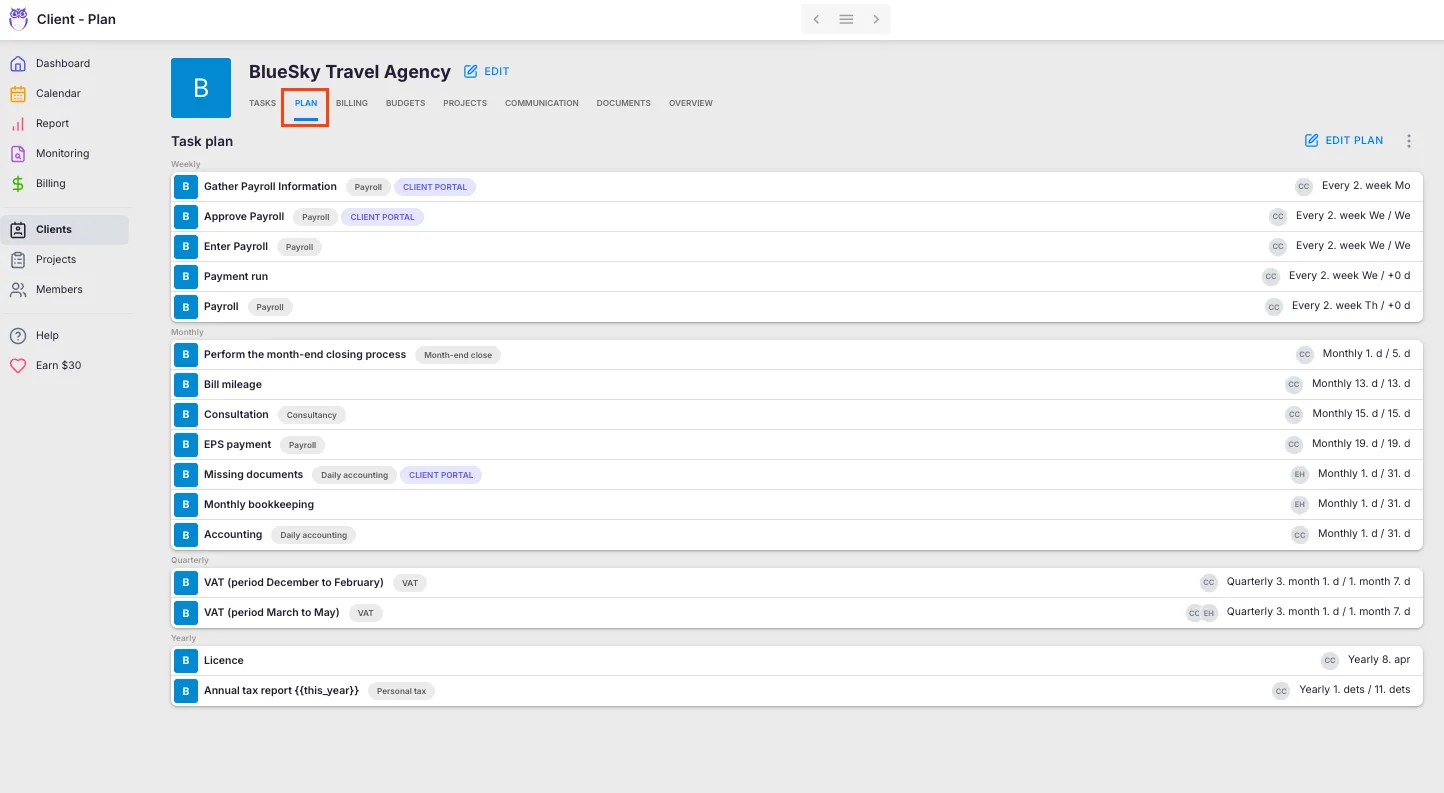
1. meetod: Rakenda mall
Section titled “1. meetod: Rakenda mall”- Vali peamenüüst Kliendid.
- Ava klient, keda soovid seadistada.
- Vali kliendi navigatsioonis vahekaart Plaan.
- Klõpsa Vali mall.
- Vali loendist mall:
- Sisseehitatud mallid — raamatupidajate koostatud valdkonnastandardsed töövood
- Ettevõtte mallid — sinu praktika jaoks loodud kohandatud mallid
- Ülesandeid saab kombineerida mitmest mallist
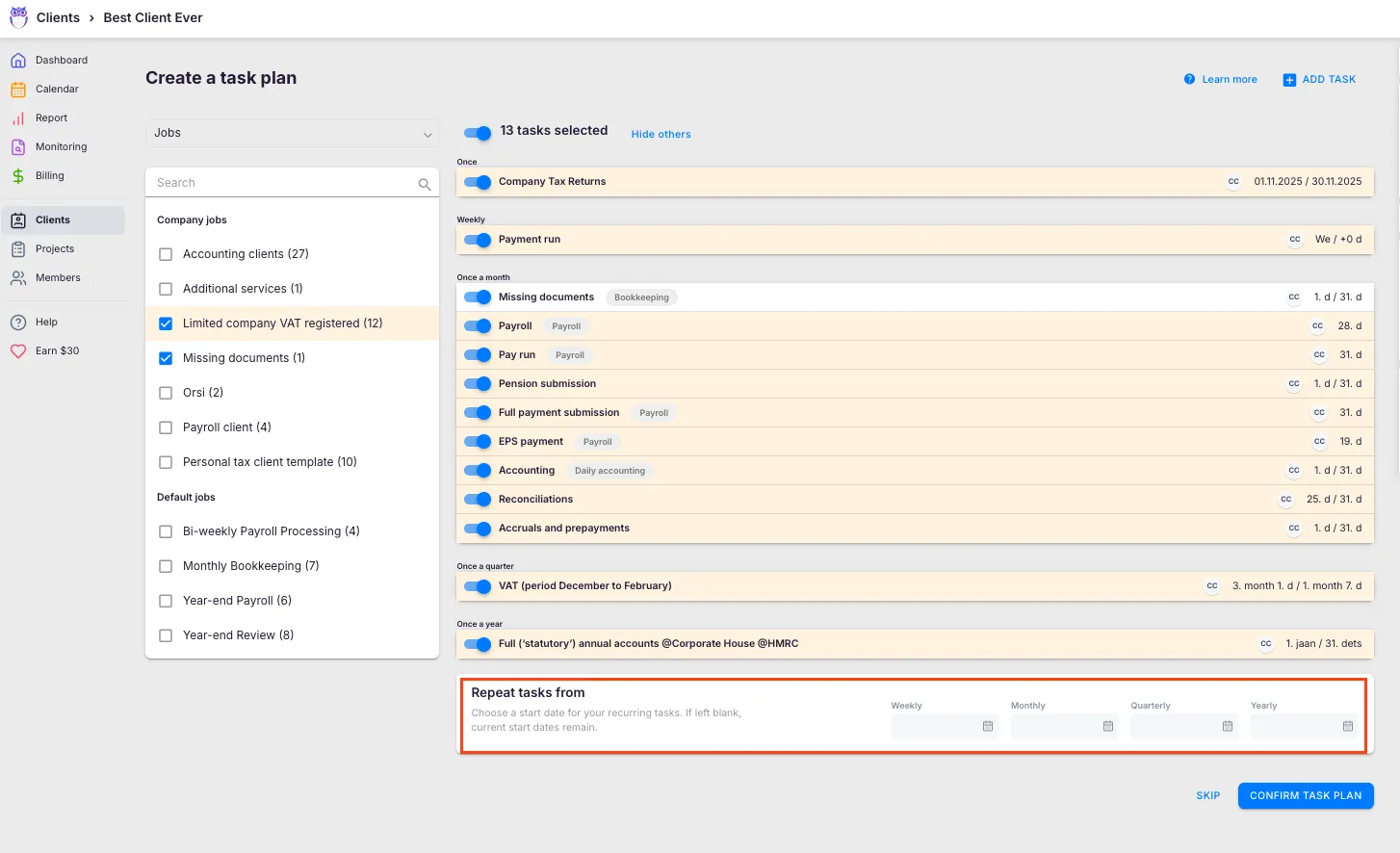
- Kasuta valikut Korduvad ülesanded alates, et määrata, millal korduvad ülesanded peaksid algama (vaata allpool jaotist “Alguskuupäevade seadmine korduvuse perioodi järgi”).
- Vaata ülesannete loend üle. Tühjenda ülesanded, mida pole vaja, või klõpsa + Lisa ülesanne, et lisada rohkem.
- Klõpsa Kinnita ülesannete plaan, et lõpetada.
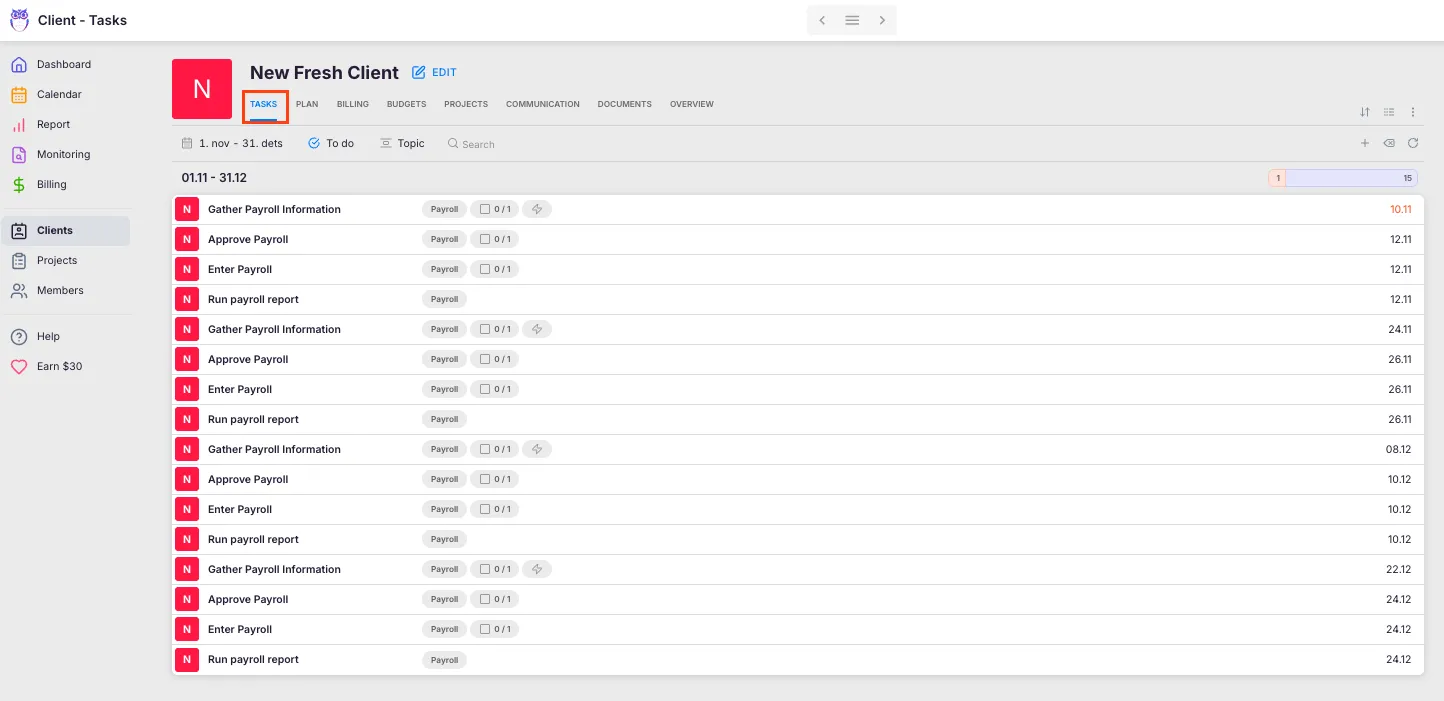
Pärast kinnitamist ilmuvad kõik valitud ülesanded kliendi profiilil ja määratud kasutajate töölaual vastavalt nende alguskuupäevadele ja korduvusmustritele.
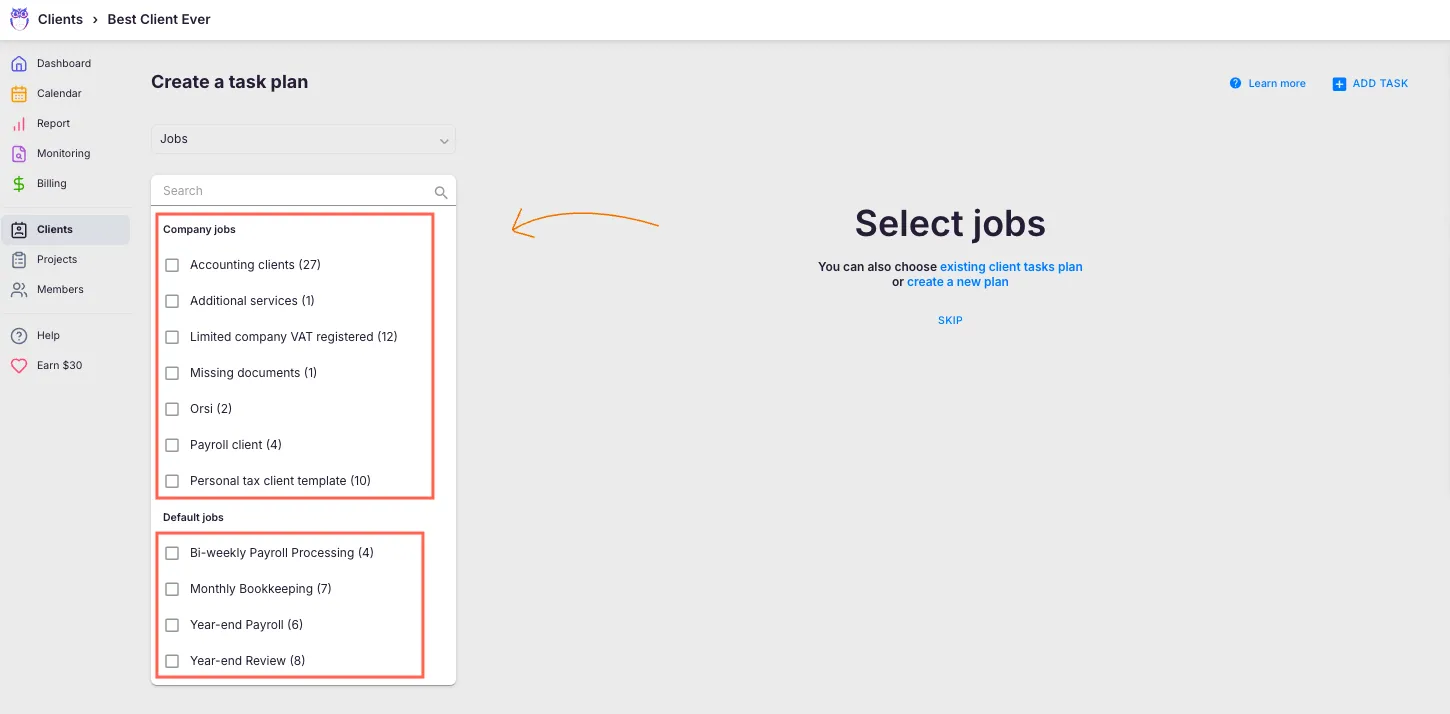
2. meetod: Kopeeri olemasolevalt kliendilt
Section titled “2. meetod: Kopeeri olemasolevalt kliendilt”Kasuta seda meetodit, kui sul on sarnane klient, kelle plaani soovid korrata, või mitme identse teenusepakettiga kliendi seadistamisel.
- Ava klient ja vali vahekaart Plaan.
- Klõpsa Vali mall.
- Vali malliallikate loendist Kliendid.
- Vali klient, kelle plaani soovid kopeerida.
- Määra kuupäev Korduvad ülesanded alates.
- Lisa või eemalda ülesandeid vastavalt vajadusele, seejärel klõpsa Kinnita ülesannete plaan.
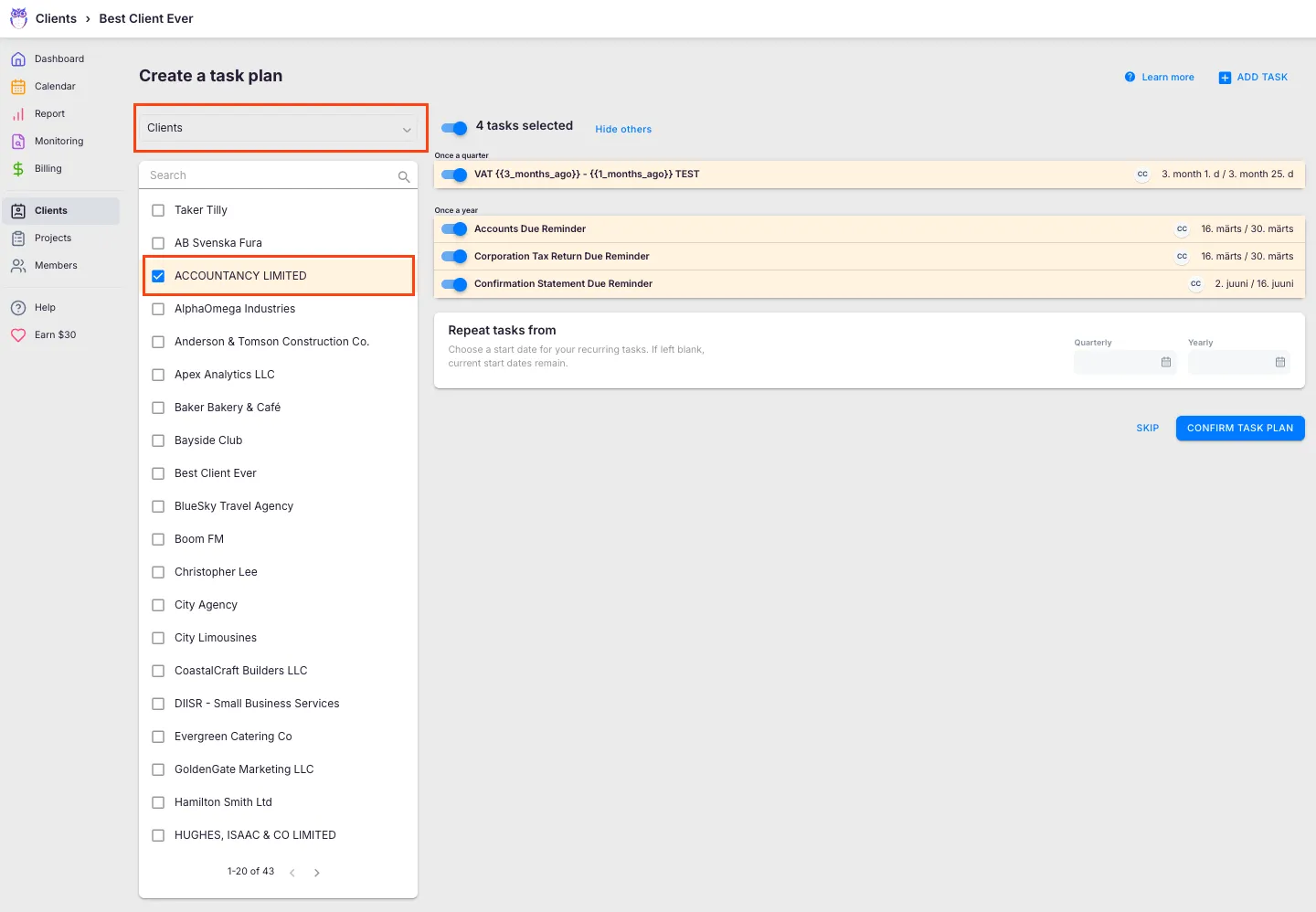
3. meetod: Lisa ülesanded käsitsi
Section titled “3. meetod: Lisa ülesanded käsitsi”Kasuta seda meetodit, kui kliendil on ainulaadsed nõuded, mis ei sobi ühtegi malli, või kui vajad vaid mõnda konkreetset ülesannet.
- Ava klient ja vali vahekaart Plaan.
- Klõpsa Lisa ülesanne käsitsi.
- Täida ülesande andmed: pealkiri, kirjeldus, algus- ja tähtajad, korduvusmuster, määratud kasutajad, teema, checklist elemendid ja lisaväljad.
- Klõpsa Lisa, et ülesanne salvestada.
- Korda iga lisatava ülesande jaoks.
- Kui oled lõpetanud, klõpsa Kinnita ülesannete plaan.
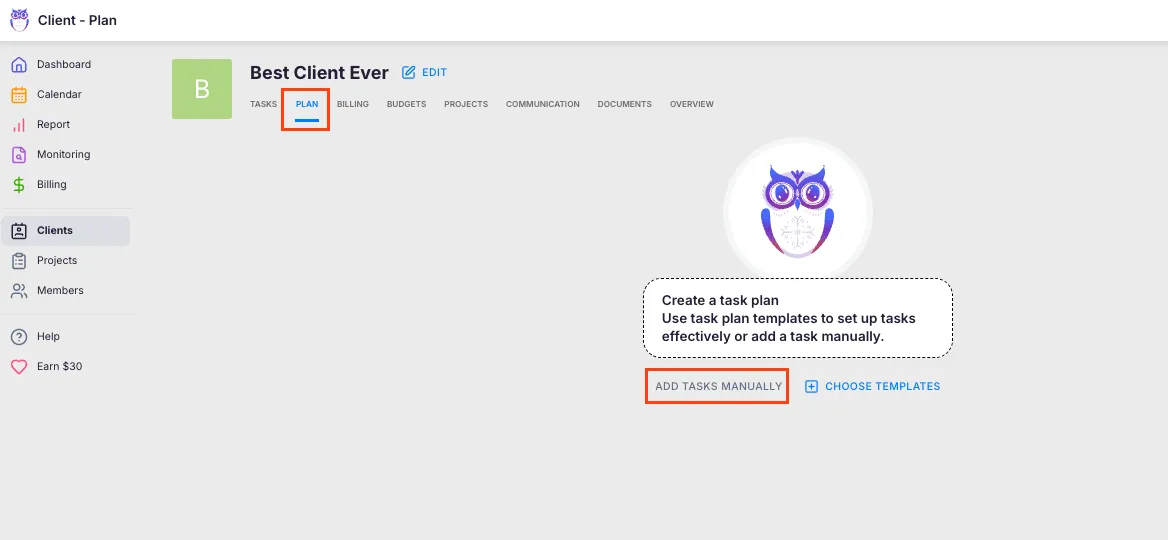
Alguskuupäevade seadmine korduvuse perioodi järgi
Section titled “Alguskuupäevade seadmine korduvuse perioodi järgi”Korduvad ülesanded alates paneel ilmub ülesannete tabeli all, kui rakendad plaani kliendile. Sea iga korduvuse sageduse jaoks kohandatud alguskuupäevad:
- Iganädalane — millal iganädalased ülesanded peaksid korduma hakkama
- Igakuine — millal igakuised ülesanded peaksid korduma hakkama
- Kvartalipõhine — millal kvartalipõhised ülesanded peaksid korduma hakkama
- Iga-aastane — millal iga-aastased ülesanded peaksid korduma hakkama
Kuvatakse ainult sagedused, mida valitud ülesannetes esineb. Kui jätad kuupäeva tühjaks, säilitavad ülesanded mallist pärinevad alguskuupäevad. Kuupäeva seadmine arvutab uuesti selle sagedusega kõikide ülesannete esimese esinemise.
Korduvad ülesanded alates valikul on ka kiirvalikud:
- Praeguse kuu algus (vaikimisi)
- Järgmise kuu algus
- Praeguse kvartali algus
- Järgmise kvartali algus
- Kohandatud kuupäev (kuupäevavalija)
Ühekordseid ülesandeid Korduvad ülesanded alates kuupäev ei mõjuta — need kasutavad individuaalselt seatud alguskuupäevi.
Malli rakendamine mitmele kliendile korraga
Section titled “Malli rakendamine mitmele kliendile korraga”Asukoht: Kliendid
- Vali klientide loendist kliendid, kellele soovid malli määrata.
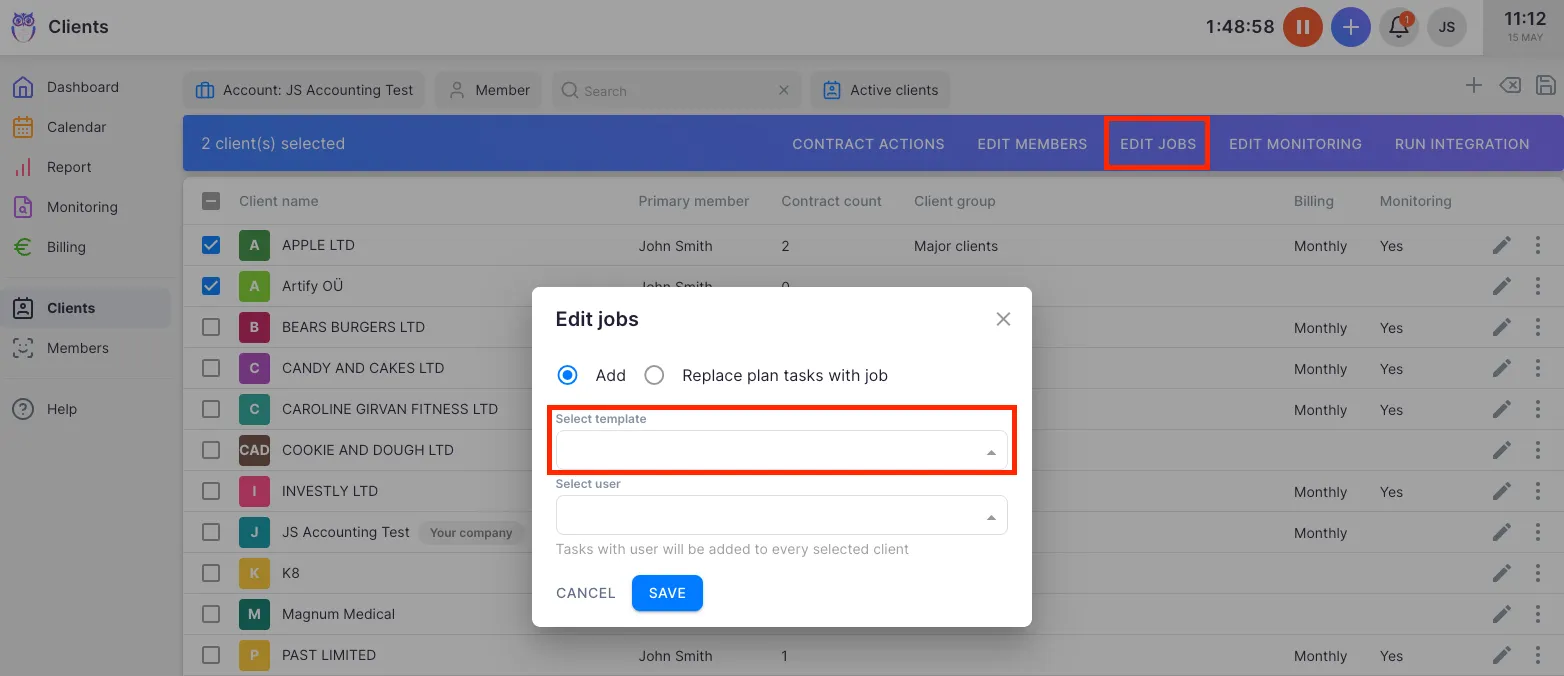
- Klõpsa nuppu Muuda töid.
- Vali loendist mall.
- Salvesta valik.
See on kiireim viis sama malli seadistamiseks paljudele klientidele korraga sisseelamislainete või teenusepakettide muutuste ajal.
Ülesannete lisamine olemasolevasse plaani
Section titled “Ülesannete lisamine olemasolevasse plaani”Pärast plaani kinnitamist saad ülesandeid igal ajal lisada või eemaldada.
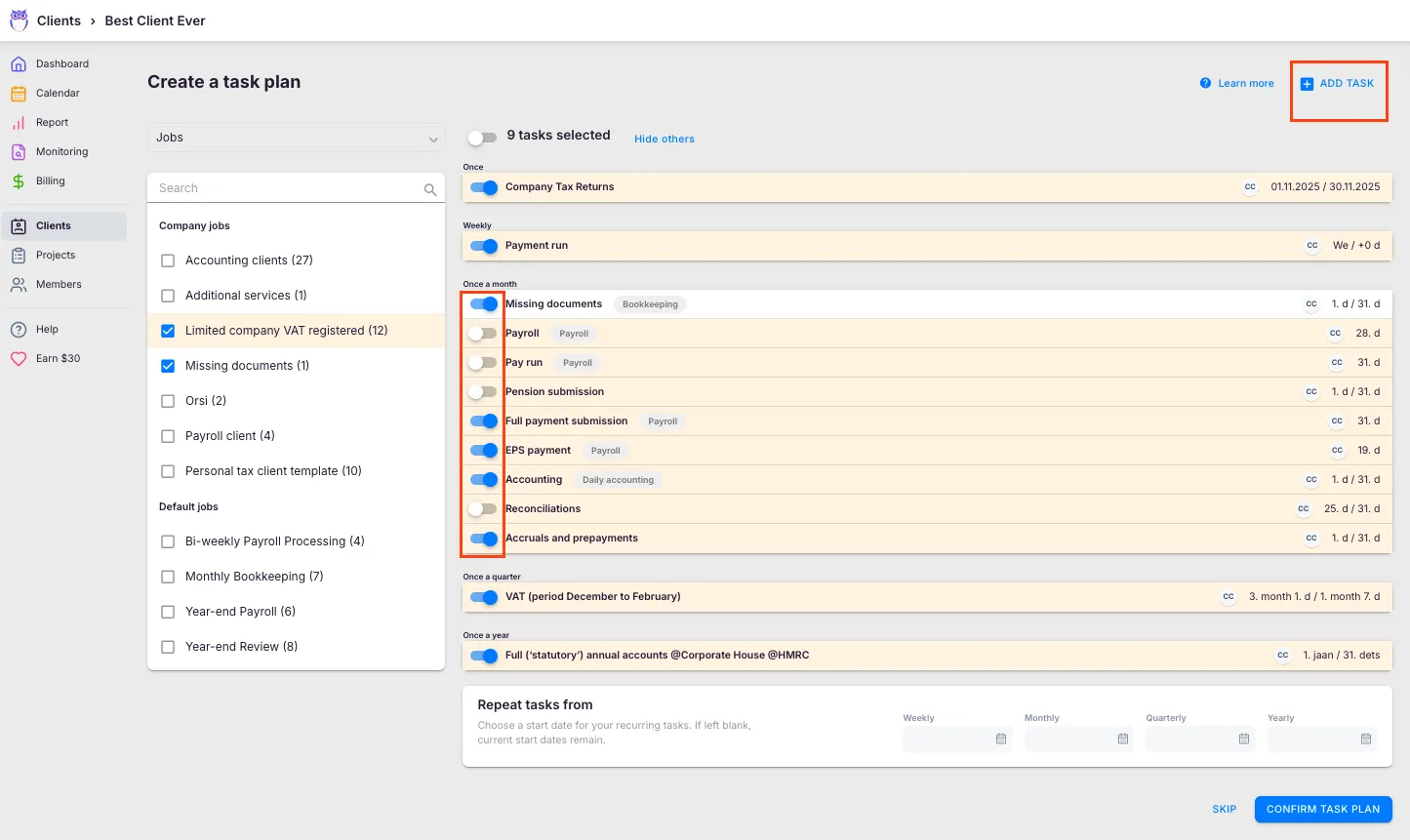
Ülesannete hulgalisalamine mallidest
Section titled “Ülesannete hulgalisalamine mallidest”- Mine kliendi vahekaardile Plaan ja klõpsa Muuda plaani.
- Vali + Lisa ülesanded (mitmus).
- Vali ülesanded oma mallidest.
- Kasuta rippmenüüd Korduvad ülesanded alates, et määrata, millal uued ülesanded algavad.
- Klõpsa Kinnita.
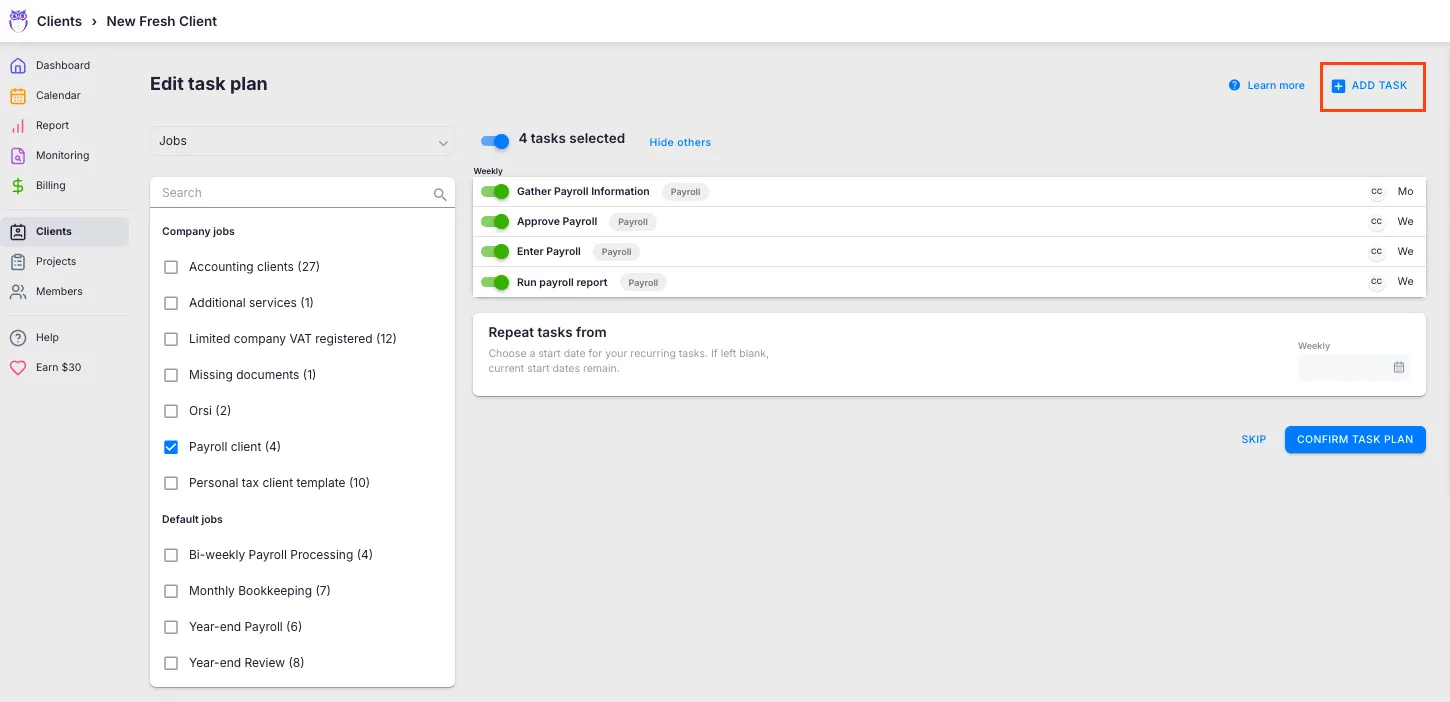
Üksiku ülesande lisamine
Section titled “Üksiku ülesande lisamine”- Mine kliendi vahekaardile Plaan ja klõpsa Muuda plaani.
- Vali + Lisa ülesanne (ainsus).
- Täida ülesande andmed ja määra korduvus.
- Klõpsa Lisa, seejärel Kinnita ülesannete plaan.
Pärast plaani kinnitamist
Section titled “Pärast plaani kinnitamist”- Korduvad ülesanded genereeritakse töölaual vastavalt nende alguskuupäevadele. Tulevased esinemised luuakse automaatselt.
- Ühekordsed ülesanded ilmuvad kohe määratud kasutajate töölaual.
- Kõik plaani ülesanded on nähtavad kliendi vahekaardil Plaan. Ülesandeid saab igal ajal muuta, lisada või eemaldada.
- Plaani muutmine mõjutab ainult tulevast ülesannete genereerimist — juba töölaual olevaid ülesandeid ei muudeta.
Malli täiustuste edastamiseks kõigile klientidele, kes juba seda malli kasutavad, vaata Kuidas uuendada kliendi ülesandeid mallimuudatuste põhjal.
Tõrkeotsing
Section titled “Tõrkeotsing”Exceli üleslaadimine ebaõnnestub või mall ilmub tühjana
Section titled “Exceli üleslaadimine ebaõnnestub või mall ilmub tühjana”Veendu, et Exceli fail vastab oodatud formaadile. Laadi näidisfail alla aadressilt getuku.com ja võrdle veergude struktuuri. Levinud probleemid on puuduvad päised, valed kuupäevavormingud või toetamata failitüübid (kasuta .xlsx).
Mallide loend on plaani loomisel tühi
Section titled “Mallide loend on plaani loomisel tühi”Kontrolli, et mallid on lisatud Seaded & Äpid → Ülesanded → Mallid all. Kui mallid on olemas, kuid ei ilmu, kontrolli, et need on salvestatud ettevõtte kontole (mitte isiklikule kontole), et kõik meeskonnaliikmed saaksid neid näha.
Malli ülesanded on vaikimisi korduvad, kuid vajad ühekordseid ülesandeid
Section titled “Malli ülesanded on vaikimisi korduvad, kuid vajad ühekordseid ülesandeid”Vaikimisi on kõik malli ülesanded korduvad. Ühekordsete ülesannete loomiseks ava malli ülesanne ja vali algus-/tähtaja menüüst Ei kordu.
Plaanist pärinevad ülesanded ei ilmu töölaual
Section titled “Plaanist pärinevad ülesanded ei ilmu töölaual”Kinnita, et plaan viimistleti klõpsates Kinnita ülesannete plaan. Kontrolli ka, et ülesannete alguskuupäevad on saabunud ja määratud kasutaja on aktiivne.
Korduvad ülesanded algavad valest kuupäevast
Section titled “Korduvad ülesanded algavad valest kuupäevast”Vaata üle plaani loomisel kasutatud seadistus Korduvad ülesanded alates. Kui see on vale, klõpsa Muuda plaani, korrigeeri mõjutatud korduvuse sageduse alguskuupäeva ja kinnita uuesti.
Kopeeritud plaanis on ülesanded, mida klient ei vaja
Section titled “Kopeeritud plaanis on ülesanded, mida klient ei vaja”Pärast teiselt kliendilt kopeerimist tühjenda ülesanded, mis ei kehti, enne kinnitamist. Saad alati hiljem klõpsata Muuda plaani, et ülesandeid lisada või eemaldada.
Malli muutmine pole võimalik — puuduvad muutmisõigused
Section titled “Malli muutmine pole võimalik — puuduvad muutmisõigused”Vaikimisi saavad malle muuta ainult ettevõtte omanikud ja ettevõtte peakasutajad. Palu ettevõtte peakasutajal lubada Kasutajad saavad muuta projekti tööplaani malle seadistus Seaded & Äpid all, kui vajad kasutajatasemel juurdepääsu.
Ülesannete sõltuvused ei kandu kombineeritud mallist üle
Section titled “Ülesannete sõltuvused ei kandu kombineeritud mallist üle”Sõltuvused vastendatakse automaatselt malli valimisel. Kui sõltuvus puudub, kontrolli, et mõlemad ülesanded (eeldus ja sõltuv ülesanne) olid kaasatud samast mallilähtekoodist.