
Korduvad ülesanded
Korduvad ülesanded korduvad automaatselt vastavalt graafikule — iganädalaselt, igakuiselt, kvartaliti või iga-aastaselt. Kui lood korduvülesande kliendile, lisab Uku selle kliendi Plaani ja genereerib uued eksemplarid seadistatud graafiku alusel ilma käsitsi sekkumiseta. Kordumine kehtib ainult kliendi ülesannetel — projekti ülesanded kordumist ei toeta.
Kes saab seda teha
Section titled “Kes saab seda teha”- Iga meeskonnaliige, kellel on juurdepääs kliendile, saab lisada või muuta korduvat ülesannet selle kliendi Plaanis.
- Ettevõtte peakasutajad ja ettevõtte omanikud saavad hallata korduvaid ülesandeid kõigi klientide puhul.
Lisa korduv ülesanne
Section titled “Lisa korduv ülesanne”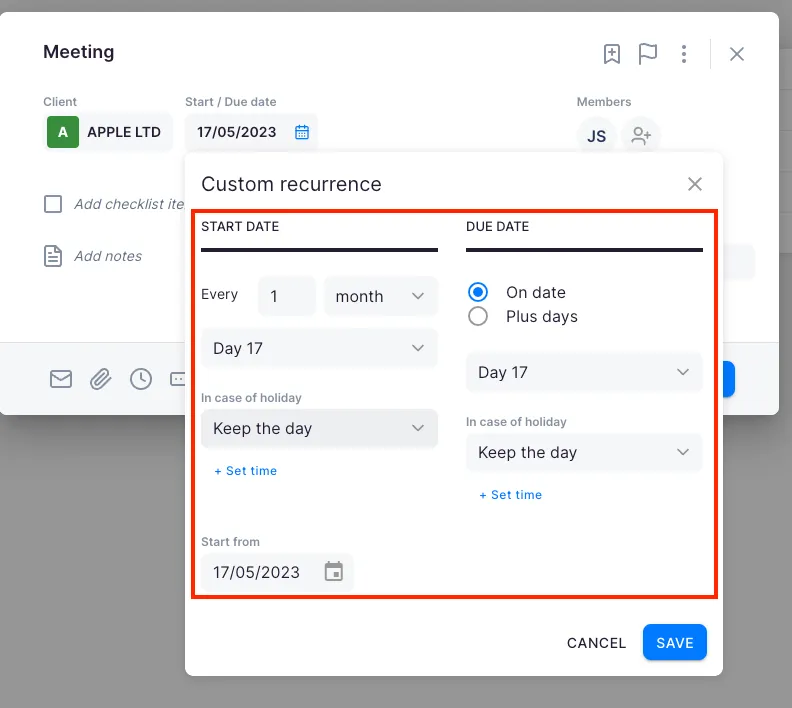
- Klõpsa + nupul Töölaual või navigatsiooniribas, et avada ülesande loomise vorm.
- Vali klient, kellele soovid ülesande määrata.
- Klõpsa väljal Algus / Tähtaeg ja vali kordumise valik.
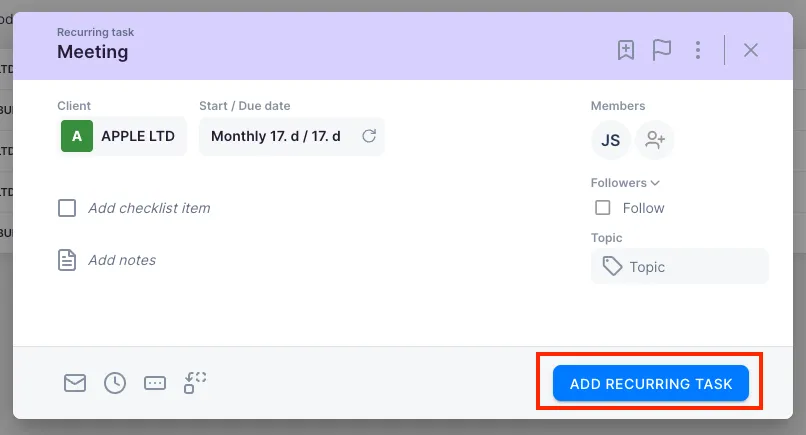
- Vali kordumise sagedus: Iganädalane, Igakuine, Kvartaalne või Iga-aastane.
- Lisa ülesandele Nimi ja Teema.
- Seadista kordumise graafik (vt allpool jaotist “Kordumistüübid” iga tüübi üksikasjade kohta).
- Klõpsa Loo korduv ülesanne, et salvestada ülesanne kliendi Plaani.
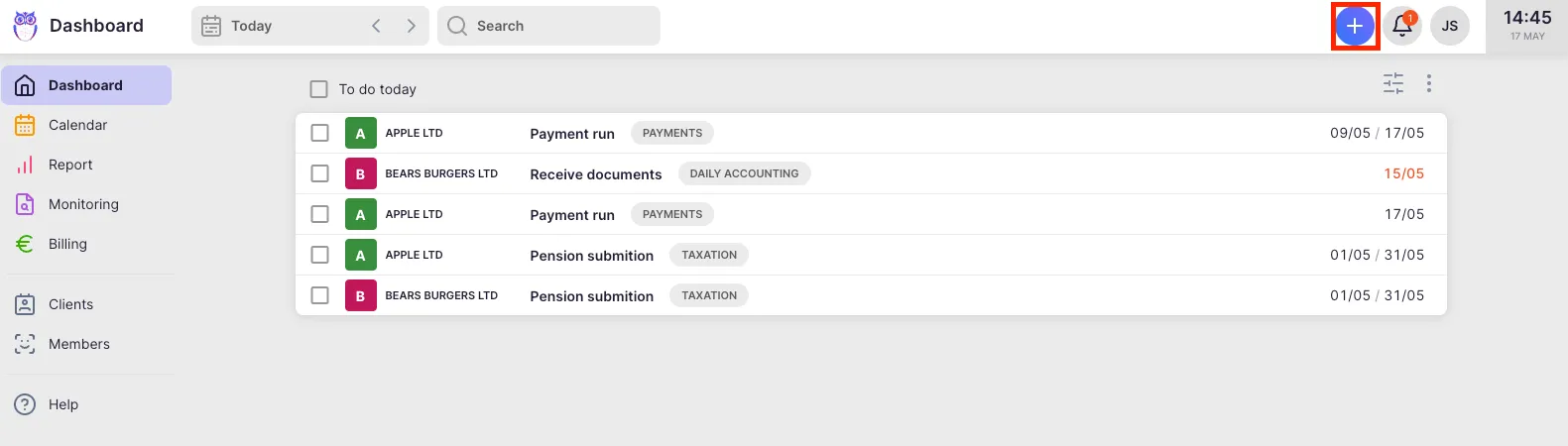
Kui kordumine on edukalt seadistatud, muutub ülesande päis lillaks, mis näitab, et tegemist on korduva ülesandega.
Kordumistüübid
Section titled “Kordumistüübid”Iganädalane kordumine
Section titled “Iganädalane kordumine”- Vali nädalapäev(ad), millal ülesanne peaks sinu töölaual ilmuma.
- Määra intervall — näiteks intervall 2 muudab ülesande igal teisel nädalal ilmuvaks.
- Kasuta välja + päeva tähtaja nihutamiseks alguskuupäevast.
Igakuine kordumine
Section titled “Igakuine kordumine”- Vali iga igakuise esinemise algus- ja tähtaeg.
- Vali, mis juhtub, kui kuupäev langeb nädalavahetusele või riigipühale: Kuva enne, Kuva pärast või Jäta samaks.
- Kasuta reeglit + päevad tähtaja määramiseks teatud arvu tööpäevade kaugusele alguskuupäevast või kuu algusest.
Näide — KMD deklaratsioon, mis on tähtaeg 20 tööpäeva pärast kuu lõppu: seadista igakuine kordumine, vali Kuu algusest, 20 päeva, Esmaspäev kuni reede, riigipühad välja arvatud.
Kvartaalne kordumine
Section titled “Kvartaalne kordumine”Uku korraldab kvartalid järgmiselt: K1 (jaanuar–märts), K2 (aprill–juuni), K3 (juuli–september), K4 (oktoober–detsember).
- Vali, kas algus- ja tähtaeg langeb kvartali esimesse, teise või kolmandasse kuusse.
- Vali täpne kuupäev selle kuu sees.
- Reeglit + päevad saab kasutada ka kvartaalse kordumise puhul.
Iga-aastane kordumine
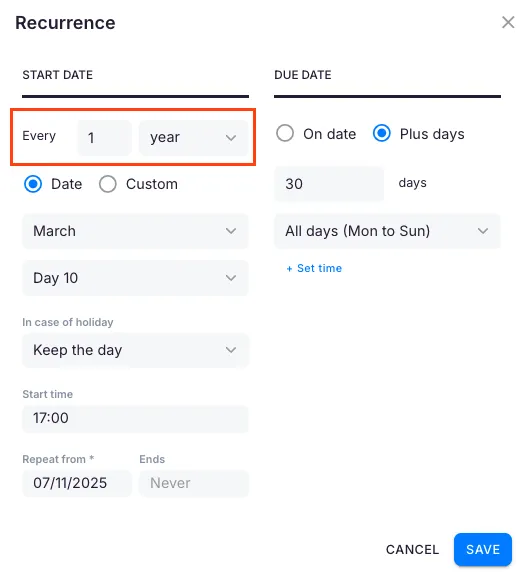
Section titled “Iga-aastane kordumine”- Vali kuu ja päev nii algus- kui tähtaja jaoks.
- Reeglit + päevad saab kasutada ka iga-aastase kordumise puhul.
Kohandatud kordumine
Section titled “Kohandatud kordumine”Graafikute jaoks, mis ei mahu standardvalikutesse, vali Korduvus ja seejärel Kohandatud, et määratleda täielikult kohandatud kordumismuster.
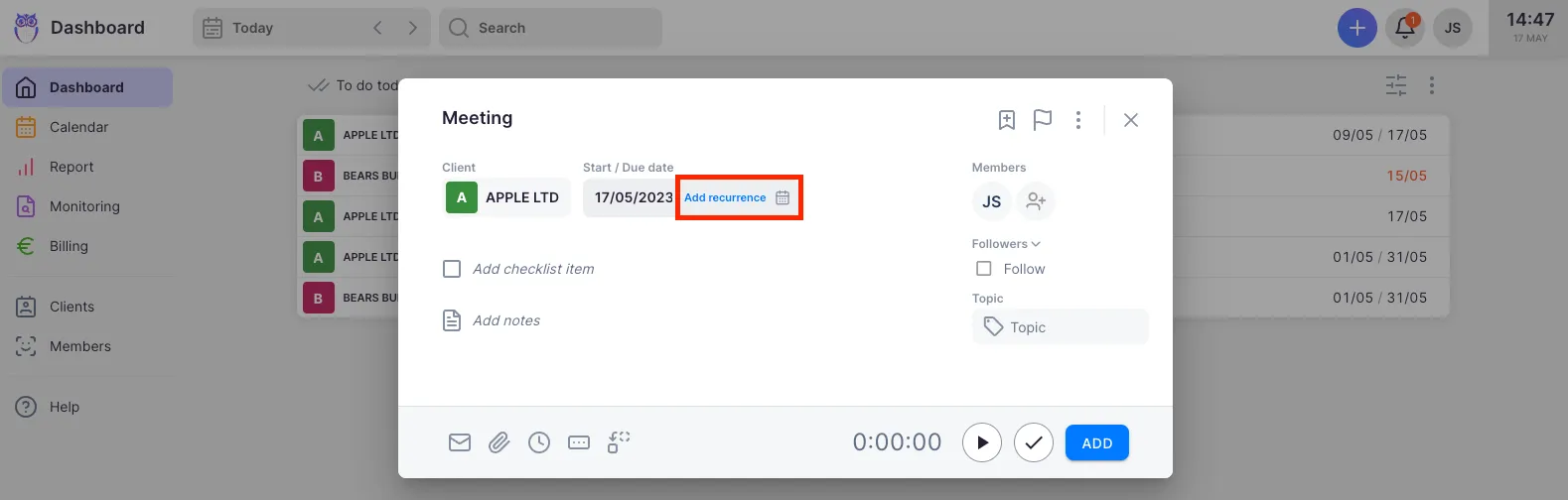
Korduvate ülesannete tähtaegade seadistamine
Section titled “Korduvate ülesannete tähtaegade seadistamine”Saadaolevad tähtaja valikud muutuvad sõltuvalt kordumistüübist. Seadista alati esmalt kordumismuster ja seejärel tähtaeg.
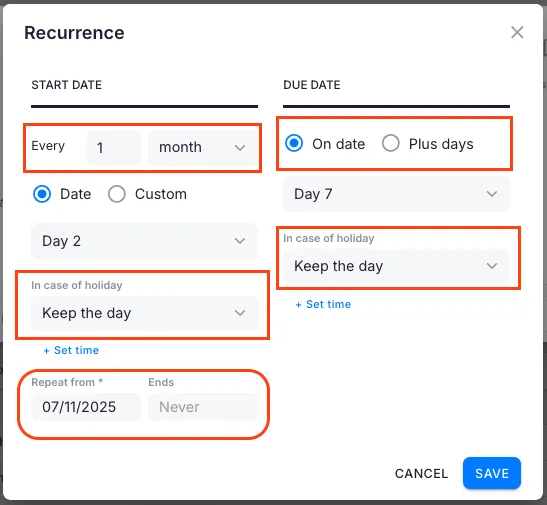
Igakuised tähtajad
Section titled “Igakuised tähtajad”Variant A — Konkreetne kuupäev
- Vali kuu päev (nt 15.).
- Vali käitumine nädalavahetuste ja riigipühade puhul: Enne (vii varasemaks), Pärast (lükka edasi) või Täpne (jäta kuupäev).
Variant B — Pluss-päevade arvutus
- Määra tähtaeg teatud arvu tööpäevade kaugusele viitepunktist.
- Vali viitepunkt: Alguskuupäevast või Kuu algusest.
- Vali, milliseid päevi lugeda: esmaspäev–reede, riigipühad välja arvatud (kõige tavalisem), esmaspäev–reede, riigipühad kaasaarvatud, või kõik kalendripäevad.
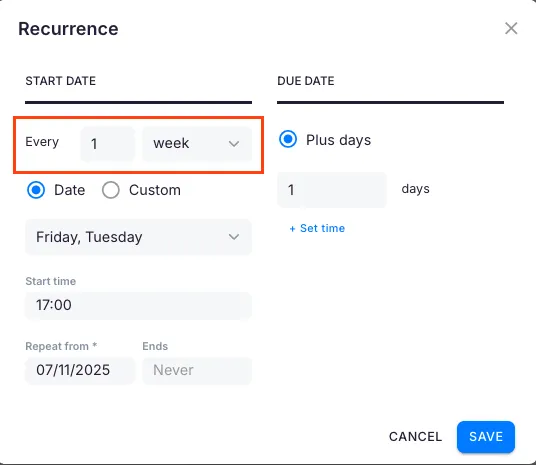
Iganädalased tähtajad
Section titled “Iganädalased tähtajad”- Määra ülesande nädalapäev.
- Soovi korral lisa tähtajale konkreetne kellaaeg.
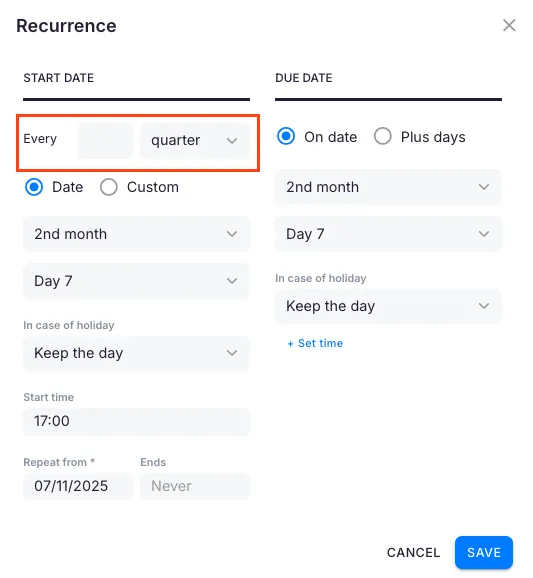
Kvartalised tähtajad
Section titled “Kvartalised tähtajad”- Vali, millisesse kvartali kuusse tähtaeg langeb (esimesse, teise või kolmandasse).
- Vali arvutusmeetod: konkreetne kuupäev koos puhkepäeva reegliga, või pluss-päevad alguskuupäevast või kvartali algusest.
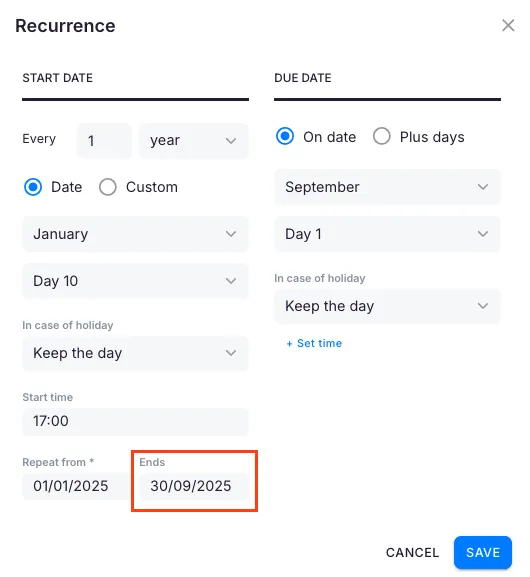
Iga-aastased tähtajad
Section titled “Iga-aastased tähtajad”- Vali kuu ja päev — kasutades kas konkreetset kuupäeva (koos puhkepäeva käsitlusega) või pluss-päevade arvutust viitepunktist.
- Määra loendusreeglid (tööpäevad vs kalendripäevad).
Kordumise lõppkuupäeva määramine
Section titled “Kordumise lõppkuupäeva määramine”Et peatada korduvülesande genereerimine teatud kuupäeva järel:
- Ava korduv ülesanne.
- Mine Kordumise seadetesse.
- Määra kordumise Lõpp.
- Salvesta muudatused.
See on kasulik ülesannetele, mis on seotud kindla tähtajaga lepinguga — näiteks igakuine raamatupidamine kliendi lepingule, mis kehtib jaanuarist septembrini.
Korduvate ülesannete sidumine kliendi kuupäevaväljadega
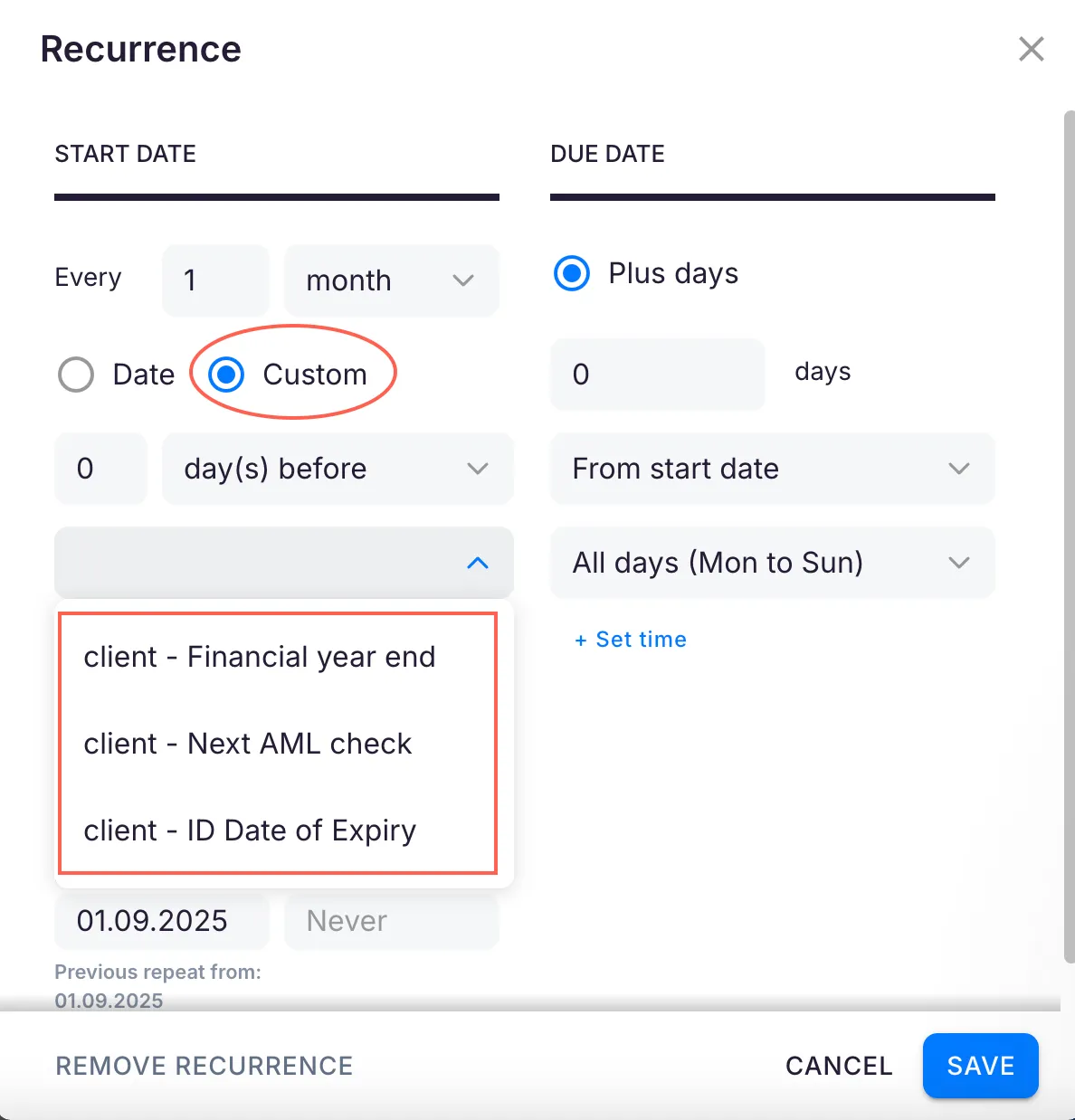
Section titled “Korduvate ülesannete sidumine kliendi kuupäevaväljadega”Kui korduvad ülesanded peavad järgima kindlat kliendipõhist tähtaega — aasta lõpp, palgapäev, aastaaruanne, AML ülevaatus — seo ülesande alguskuupäev kliendi kuupäevaväljaga.
- Ava korduvülesande seaded.
- Alguskuupäeva valikutes vali Kohandatud.
- Vali, millisest kliendi kuupäevaväljast ülesanne peaks alguse saama.
- Klõpsa Salvesta.
Kliendi Plaanis ülesande kontrollimine
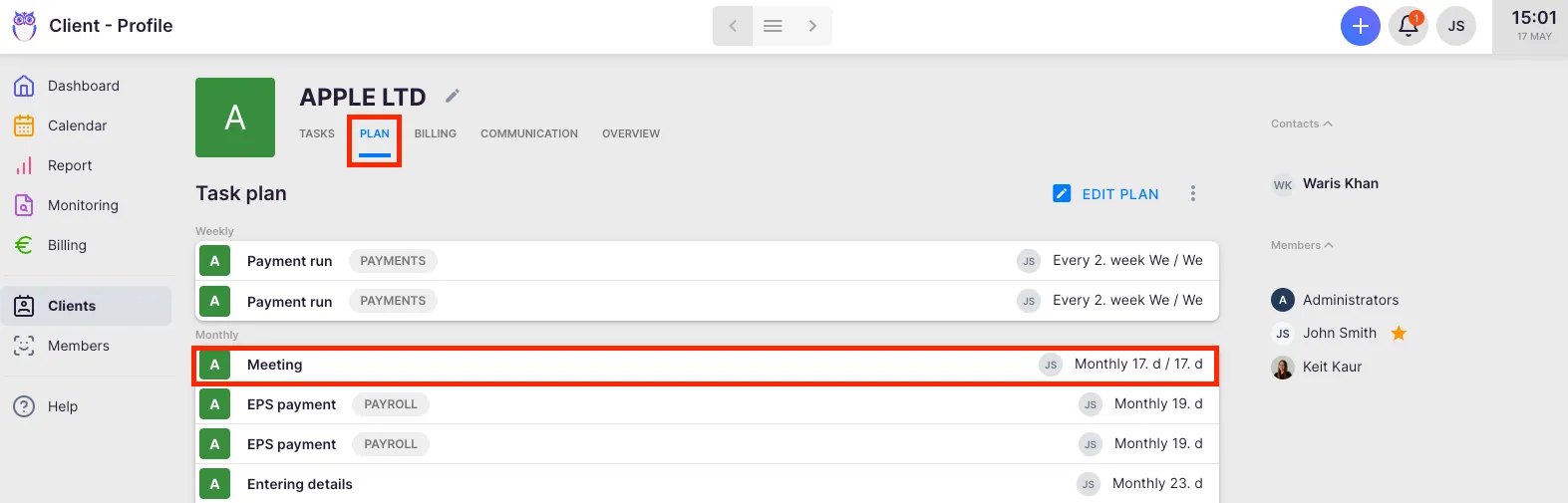
Section titled “Kliendi Plaanis ülesande kontrollimine”- Vali peamenüüst Kliendid.
- Ava kliendi profiil.
- Vali kliendi menüüst Plaan (Workflow).
Uku lisab kõik korduvad ülesanded automaatselt kliendi Plaani. Saad neid seal vaadata ja muuta.
Korduvülesande eemaldamine
Section titled “Korduvülesande eemaldamine”Korduvülesande saab eemaldada kahel viisil. Kui teine meeskonnaliige on samuti ülesandele määratud, saad valida, kas eemaldada ainult enda määramine, mitte kustutada malli täielikult.
Meetod 1 — Tühjenda kliendi Plaanis
Section titled “Meetod 1 — Tühjenda kliendi Plaanis”- Ava kliendi profiil (klõpsa kliendi ikoonil ülesandel kliendi nime kõrval, või ava Kliendid → klient).
- Vali vahekaart Plaan (Workflow).
- Klõpsa Muuda plaani.
- Tühjenda korduv ülesanne, mida soovid eemaldada.
- Klõpsa Kinnita ülesannete plaan, et salvestada.
Meetod 2 — Kustuta mall ülesande vaates
Section titled “Meetod 2 — Kustuta mall ülesande vaates”Korduvülesande saab kustutada Töölaua, Kalendri, Raporti või kliendi profiili vaadetes.
- Ava korduv ülesanne, mida soovid kustutada.
- Klõpsa kolme punktiga menüül ja vali Muuda korduvülesannet.
- Avaneb Korduvülesande vaade. Klõpsa uuesti kolme punktiga menüül ja vali Kustuta korduvülesanne.
- Uku palub kinnitada kustutamist.
- Kui teine liige on korduvülesandes kaasatud, vali, kas kustutada ülesanne täielikult või eemaldada ainult sinu kasutaja sellest.
- Kinnita jätkamiseks.
Tõrkeotsing
Section titled “Tõrkeotsing”Korduv ülesanne ei ilmu töölaual
Section titled “Korduv ülesanne ei ilmu töölaual”Kontrolli, et kordumise alguskuupäev on kätte jõudnud. Ülesanded ei ilmu töölaual enne nende graafikujärgset alguskuupäeva. Kontrolli ka, kas alguskuupäev langeb nädalavahetusele või riigipühale, mis on seadistatud kuupäeva nihutama.
Korduvülesannet ei loodud praeguse perioodi jaoks
Section titled “Korduvülesannet ei loodud praeguse perioodi jaoks”Kontrolli Korduvad ülesanded alates kuupäeva. Kui see on seatud tulevikku või praegusest perioodist hiljem, ei genereerita ülesandeid enne selle kuupäeva saabumist.
Ülesanded ilmuvad vales kuupäevas või ei vasta oodatud graafikule
Section titled “Ülesanded ilmuvad vales kuupäevas või ei vasta oodatud graafikule”Kvartaliste ülesannete puhul kontrolli, et ülesanne ühtib Uku kvartali definitsioonidega (K1 algab 1. jaanuaril). Vaata kordumise seadeid ja kinnita, et need vastavad oodatavale graafikule.
Tähtaeg ei vasta minu ootustele
Section titled “Tähtaeg ei vasta minu ootustele”Kontrolli, kas reegel + päevad on seadistatud. Kui see on määratud, arvutatakse tähtaeg tööpäevadena alguskuupäevast või kuu algusest, mitte fikseeritud kalendrikuupäevana. Kontrolli ka nädalavahetuse/puhkepäeva käsitluse seadistust.
Ülesanded ilmuvad nädalavahetustel või riigipühadel, kuigi ei peaks
Section titled “Ülesanded ilmuvad nädalavahetustel või riigipühadel, kuigi ei peaks”Igakuiste, kvartaliste ja iga-aastaste kordumiste puhul seadista puhkepäeva käsitlus valikule Enne või Pärast. Iganädalased kordumised ei kohanda end automaatselt riigipühadele — korrasta need käsitsi.
Määrasin varasema alguskuupäeva, kuid retroaktiivseid ülesandeid ei loodud
Section titled “Määrasin varasema alguskuupäeva, kuid retroaktiivseid ülesandeid ei loodud”Kontrolli, et Korduvad ülesanded alates kuupäev katab vajaliku varasema perioodi. Ülesandeid luuakse ainult perioodidele alates Korduvad ülesanded alates kuupäevast.
Ei leia korduvülesannet kliendi Plaanist
Section titled “Ei leia korduvülesannet kliendi Plaanist”Mine kliendi profiilile ja vali Plaan (Workflow). Kui ülesannet ei ole loendis, kinnita, et klõpsasid pärast kordumise seadistamist Loo korduv ülesanne. Ülesande päis peaks olema enne salvestamist muutunud lillaks.
Ei saa seadistada kordumist — näen ainult võimalust lisada ühekordne ülesanne
Section titled “Ei saa seadistada kordumist — näen ainult võimalust lisada ühekordne ülesanne”Projekti ülesanded ei toeta kordumist. Kui ülesanne on määratud projektile, ei ole kordumise valik saadaval. Loo korduv ülesanne hoopis kliendi Plaani (Workflow) vahekaardil.
Ülesanne ilmub uuesti pärast Plaanis tühjendamist
Section titled “Ülesanne ilmub uuesti pärast Plaanis tühjendamist”Veendu, et klõpsasid pärast tühjendamist Kinnita ülesannete plaan. Muudatusi ei salvestata enne kinnitamist.
Ei leia menüüst valikut „Muuda malliülesannet”
Section titled “Ei leia menüüst valikut „Muuda malliülesannet””Kontrolli, et avad korduvülesande (mida tähistab lilla päis). Ühekordsetel ülesannetel ei ole valikut Muuda korduvülesannet.
Tahan eemaldada ennast, kuid mitte kustutada ülesannet kõigi jaoks
Section titled “Tahan eemaldada ennast, kuid mitte kustutada ülesannet kõigi jaoks”Kasuta Meetod 2. Kui Uku palub kinnitada, vali võimalus eemaldada ainult sinu kasutaja ülesandest, mitte kustutada seda täielikult.
Kustutatud ülesanne ilmub endiselt töölaual
Section titled “Kustutatud ülesanne ilmub endiselt töölaual”Värskenda lehte. Kui ülesanne ilmub endiselt, kontrolli, kas sama ülesanne on sama kliendi mõne teise korduvmalli all olemas.