Kuidas jälgida aega?
Ukus on igal ülesandel sisseehitatud taimer. Käivita see töö alustamisel, peata töö lõpetamisel ja tee hiljem vajaduse korral käsitsi korrektuure. Kogu jälgitud aeg koguneb raportitesse ja lisandub sinu Flextime saldole.
Kes saab seda teha
Section titled “Kes saab seda teha”- Kõik aktiivsed meeskonnaliikmed saavad ülesannetel aega jälgida.
- Ettevõtte peakasutajad saavad vaadata ja hallata kõigi meeskonnaliikmete ajakirjeid ülesandel.
- Ettevõtte seaded võivad piirata tavakasutajate ajahaldust — kui taimeri juhtnupud on sinu jaoks kirjutuskaitstud, võta ühendust oma Ettevõtte peakasutajaga.
Taimeri käivitamine
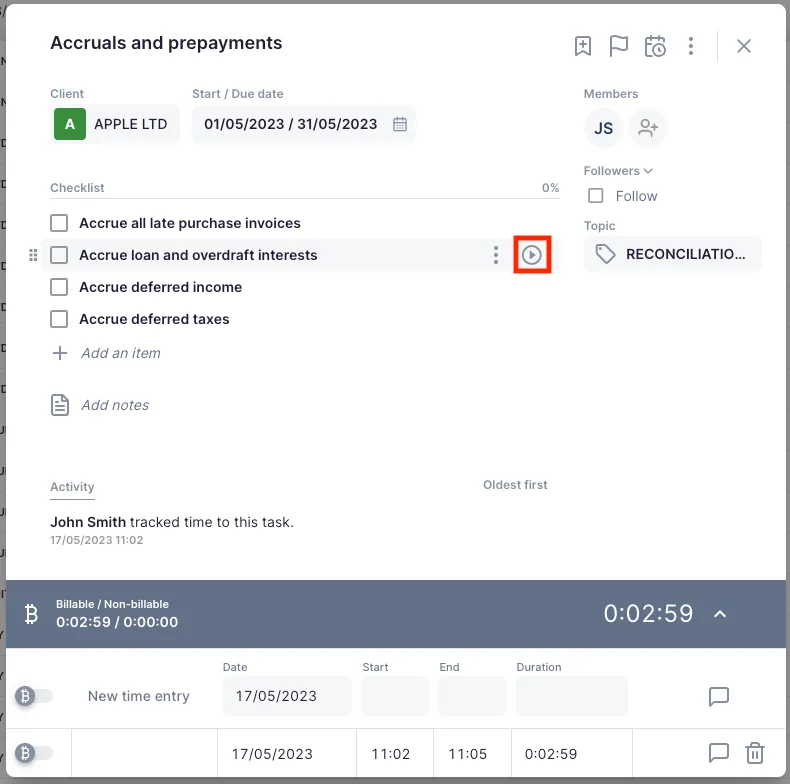
Section titled “Taimeri käivitamine”Ava mis tahes ülesanne ja klõpsa ajakuvamise kõrval käivitusnupul. Taimer käivitub kohe ning nupp muutub peatusikooniks. Ajakuvamine uueneb reaalajas.
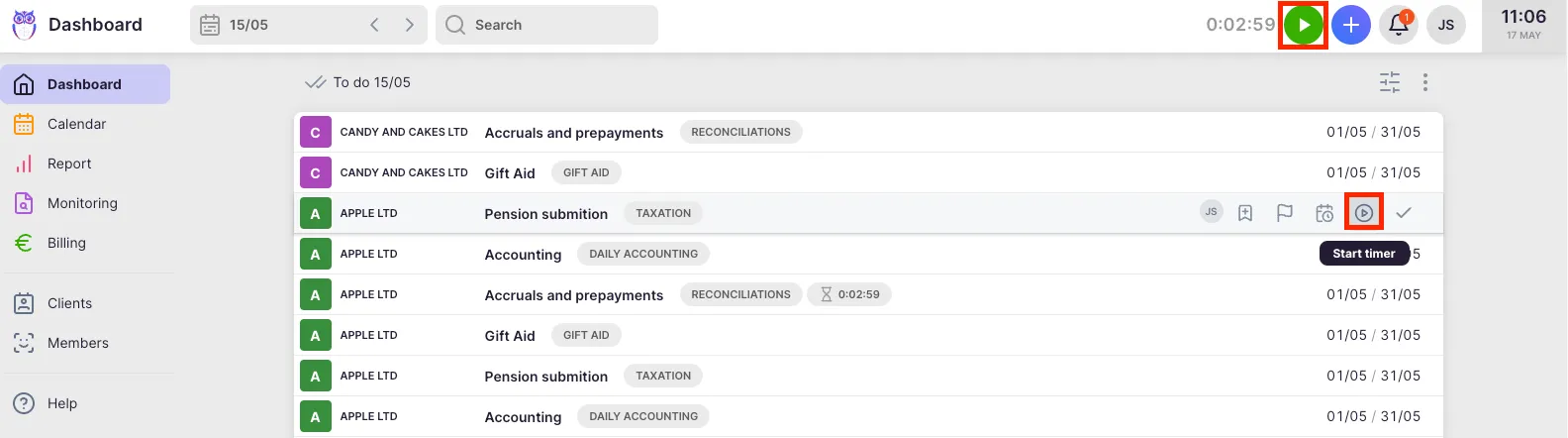
Taimeri saab käivitada ka ilma ülesannet avamata: hõljuta kursorit mis tahes ülesande real töölauareal või ülesannete nimekirjas, et kuvada taimeri juhtnupud, seejärel klõpsa käivitusnupul.
Kui käivitad taimeri uuel ülesandel, peatub eelmine käimasolev taimer automaatselt. Korraga saab töötada ainult üks taimer.
Globaalne taimeriviidant
Section titled “Globaalne taimeriviidant”Kui taimer töötab, ilmub rakenduse päiservibale taimerividinat. See näitab aktiivse ülesande kogu jälgitud aega ja on nähtav Uku igalt lehelt — nii ei pea sa taimeri kontrollimiseks ülesandele tagasi navigeerima.
Viidant kuvab:
- Kulunud aja tundides, minutites ja sekundites
- Käivitus-/peatusnupu, millega saab taimerit hallata ilma praegust lehte lahkumata
Klõpsa vidinat ajakuvamisel, et avada ülesanne otse. Hõljuta kursori üle vidinat, et näha tööriistavihjet ülesande pealkirja, kliendi nime ja teemaga.
Taimeri peatamine
Section titled “Taimeri peatamine”Klõpsa ülesandel (või päiserviba vidinatil) peatusnupul. See salvestab praeguse ajakirje kogunenud kestusega. Eraldi “lõpetamise” toimingut ei ole — peatamine säilitab jälgitud aja kirjena, mida saad hiljem muuta.
Käsitsi ajakirjed
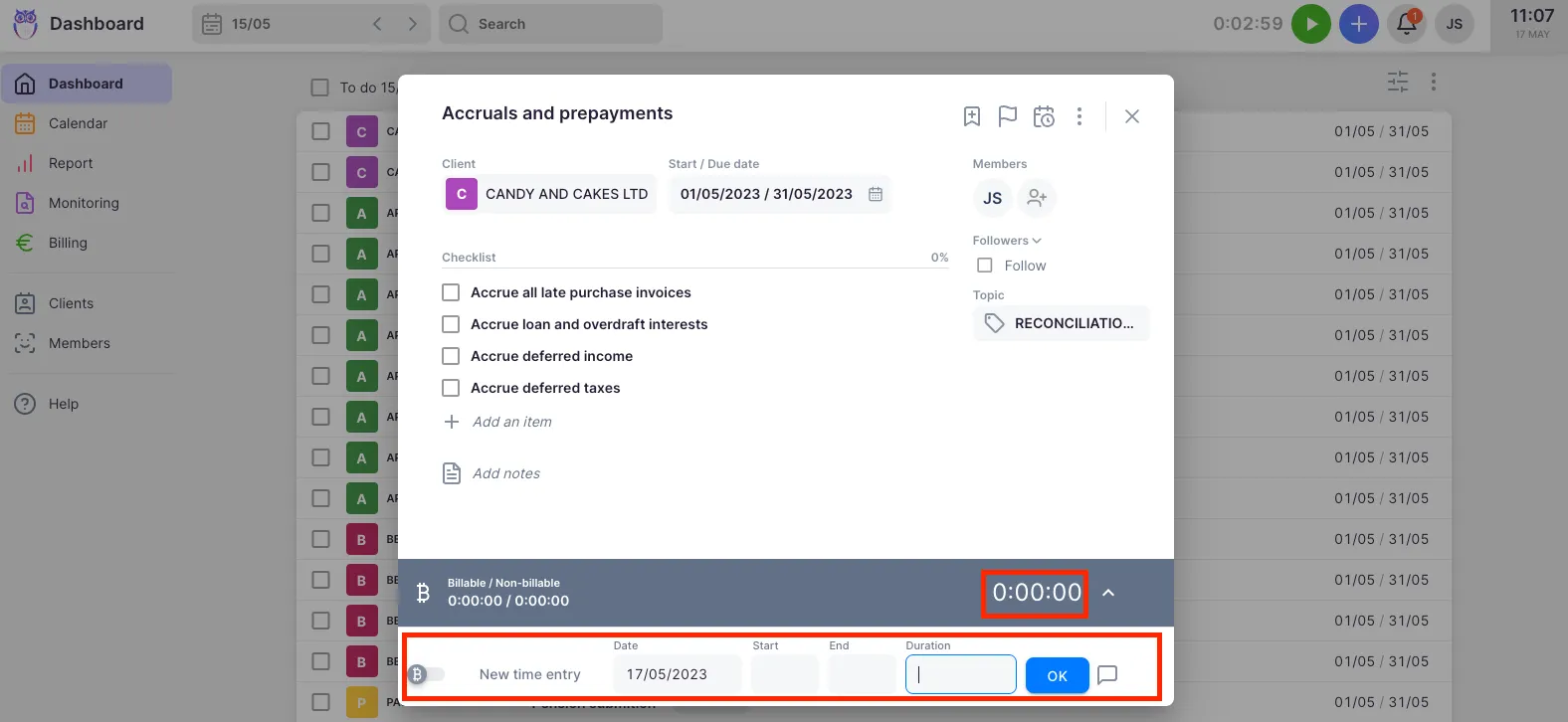
Section titled “Käsitsi ajakirjed”Taimeri kasutamine ei ole kohustuslik. Ava ülesanne ja klõpsa ajakuvamisel, et laiendada ajakirjete paneel. Viimane rida on alati tühi ja valmis sisestamiseks.
Igal ajakirje real on järgmised väljad:
- Arveldatav lüliti (vasakul) — märgib kirje arveldatavaks või mittearveldatavaks
- Kuupäev — vaikimisi tänane; klõpsa teise kuupäeva valimiseks
- Algus — millal töö algas
- Lõpp — millal töö lõppes
- Kestus — arvutatakse alguse/lõpu põhjal või sisesta otse
Saad täita mis tahes kombinatsiooni väljadest. Kui sisestad ainult kestuse, määrab Uku algus- ja lõpuaja automaatselt. Kui sisestad alguse ja lõpu, arvutab Uku kestuse. Kui sisestad alguse ja kestuse, määrab Uku lõpuaja.
Klõpsa real linnutamisnupul, et salvestada. Pärast salvestamist ilmub automaatselt uus tühi rida.
Jätkamine eelmisest kirjest
Section titled “Jätkamine eelmisest kirjest”Uue ajakirje lisamisel klõpsa Algus väljal, et näha soovitust jätkata sealt, kus viimane kirje lõppes. Soovitusele klõpsamine täidab algusaja automaatselt — kasulik järjestikuste tööplokkide logimiseks ilma lünkadeta.
Kirjelduse lisamine ajakirjele
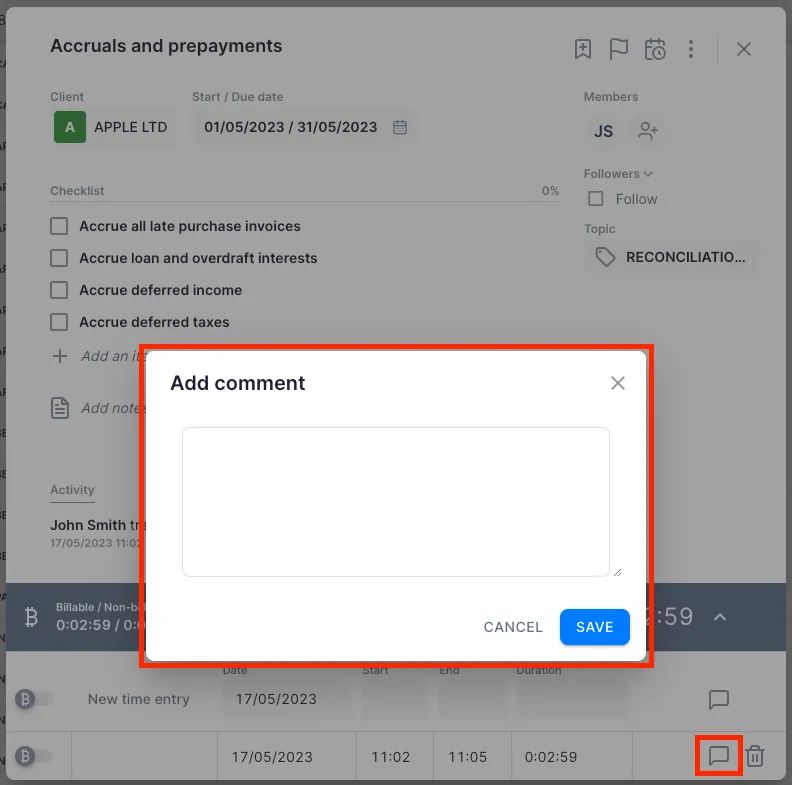
Section titled “Kirjelduse lisamine ajakirjele”Klõpsa mis tahes ajakirje kõrval kommentaariikoonil (jutumull), et avada kirjelduse väli. Sisesta märkus; see salvestub välja sulgemisega. Kirjetel, millel on kirjeldus, kuvatakse täidetud kommentaariikoon — hõljuta kursori üle, et teksti eelvaadata.
Arveldatav vs mittearveldatav aeg
Section titled “Arveldatav vs mittearveldatav aeg”Igal ajakirjel on arveldatav lüliti. Vaikestaatus tuleneb kahest allikast:
- Ettevõtte arveldusseaded — ettevõtte tasemel vaikimisi.
- Teema alistamine — kui ülesandel on teema, siis teema arveldatavuse seadistus on primaarsem kui ettevõtte vaikimisi seadistus.
Saad mistahes üksikul kirjel vaikeseadistust alistada, klõpsates arveldatava lülitit. Arveldatav aeg arvestab kliendi arveldusele kaasa; mittearveldatav aeg jälgitakse, kuid ei lisandu arvetele.
Aja lisamine mitmele ülesandele korraga
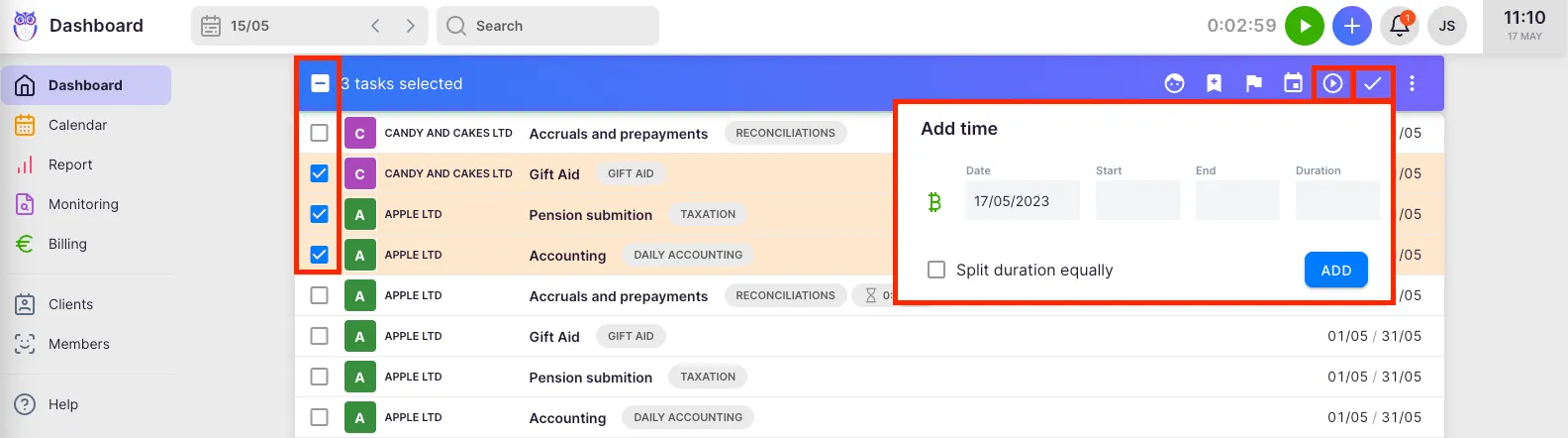
Section titled “Aja lisamine mitmele ülesandele korraga”- Klõpsa töölaua ülesannete nimekirja kohal mitmikvalikunupul (kaks linnukest).
- Vali ülesanded, millele soovid aega lisada.
- Klõpsa toiminguriba Aja lisamine ikoonil.
- Sisesta kogusumma ja vali, kas kanda see kõigile ülesannetele võrdselt või sama summa igale ülesandele eraldi.
Ajahinnang
Section titled “Ajahinnang”Kui tead ette, kui kaua ülesanne aega võtab, lisa hinnang:
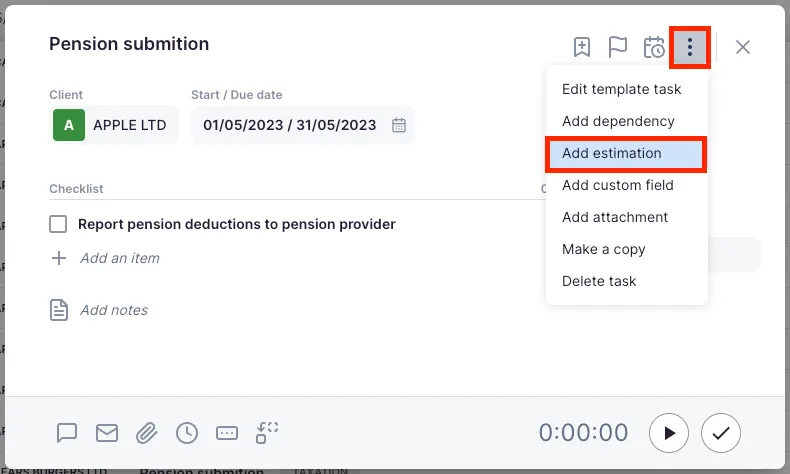
- Ava ülesanne.
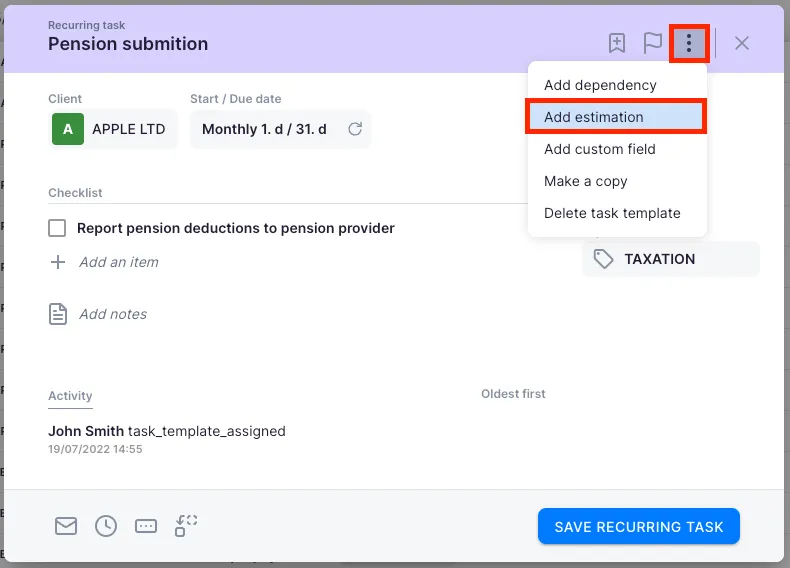
- Klõpsa kolme punkti ikoonil (rohkem valikuid).
- Vali Lisa hinnang.
- Sisesta hinnanguline kestus.
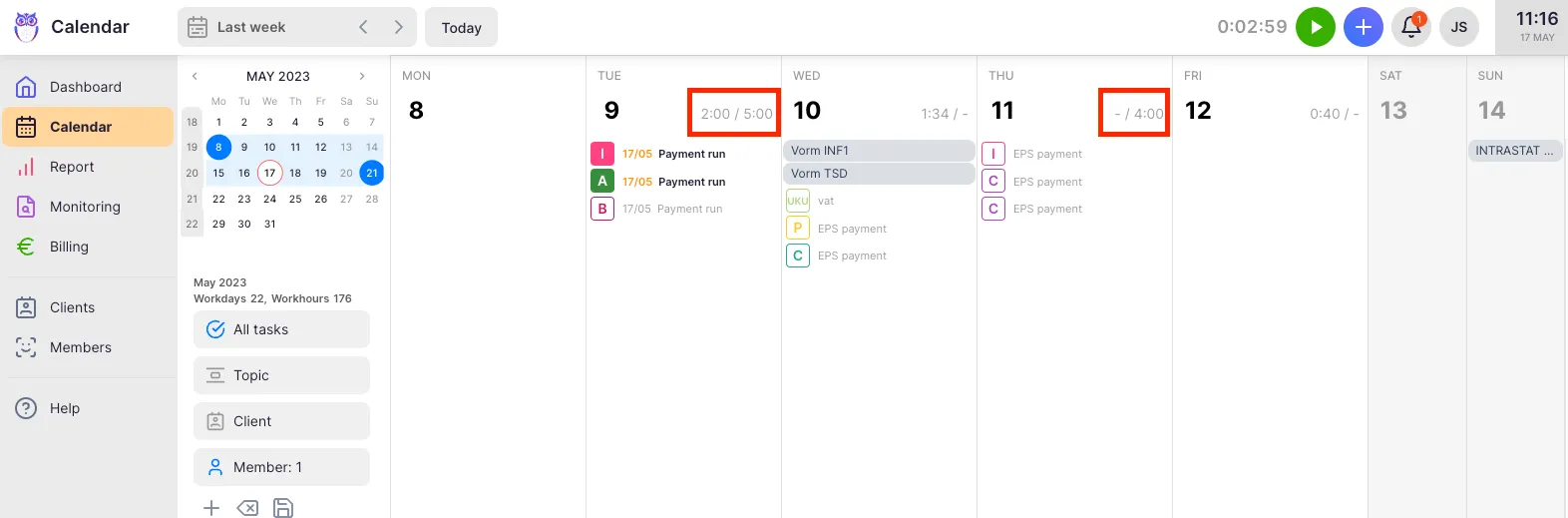
Hinnangud on nähtavad Kalender vaates iga päeva kokkuvõttes. Kui ülesanne märgitakse tehtuks ilma jälgitud ajata, saab Uku hinnangut automaatselt jälgitud ajaks teisendada — luba see Seaded & Äpid → Ülesanded seadetes.
Tõrkeotsing
Section titled “Tõrkeotsing”Taimer näitab liialt palju tunde pärast käimasolevaks jätmist
Section titled “Taimer näitab liialt palju tunde pärast käimasolevaks jätmist”Klõpsa ülesandel ajakuvamisel, et avada ajakirjete paneel. Leia vale lõpuajaga kirje ja klõpsa Lõpp või Kestus väljal selle parandamiseks. Klõpsa salvestamiseks linnukest.
Ajakirjed ilmuvad mittearveldatavatena, kuigi peaksid olema arveldatavad
Section titled “Ajakirjed ilmuvad mittearveldatavatena, kuigi peaksid olema arveldatavad”Kontrolli kahte kohta: (1) ülesande teema — kui teema on seatud mittearveldatavaks, alistab see ettevõtte vaikimisi seadistuse. (2) Ettevõtte arveldusseaded — kinnita, et vaikimisi on seatud arveldatavaks. Üksikutel kirjetel saab vaikimisi alati alistada, klõpsates arveldatavat lülitit.
Taimeri juhtnupud on kirjutuskaitstud
Section titled “Taimeri juhtnupud on kirjutuskaitstud”Ettevõtte seaded võivad piirata tavakasutajate ajahaldust. Võta ühendust oma Ettevõtte peakasutajaga, et kontrollida, kas seade time_management_disabled_for_users on lubatud, ja palu neil vajaduse korral kirjeid kohandada.
Päiservibas ei ole taimerividinit näha
Section titled “Päiservibas ei ole taimerividinit näha”Viidant ilmub ainult siis, kui taimer aktiivselt töötab (või on pooleli olevale ülesandele peatatud). Kui käivitasid taimeri teisel seadmel või brauseris, proovi oleku sünkroonimiseks lehte värskendada.