E-allkirja lisamine ülesandele
E-allkirjastamise funktsioon on nüüd saadaval, võimaldades raamatupidamisbüroodele koguda digiallkirju ja kinnitusi otse Uku ülesande all.
NB!: Süsteem ei toeta Eesti digiallkirja.
E-allkirjastamise kasutamiseks peavad olema täidetud järgmised tingimused:
-
Nii kliendil kui ka raamatupidamisbürool peab olema aktiveeritud Kliendiportaal
-
Kõigil allkirjastajatel peab olema juurdepääs Kliendiportaalile
Loe siit kuidas töötab Uku Kliendiportaal.
1. Ülesande loomine
Section titled “1. Ülesande loomine”-
Loo kliendile uus ülesanne või vali olemasolev ülesanne Loe, kuidas lisada ülesannet
-
Ülesande aknas klõpsa e-allkirja ikoonile
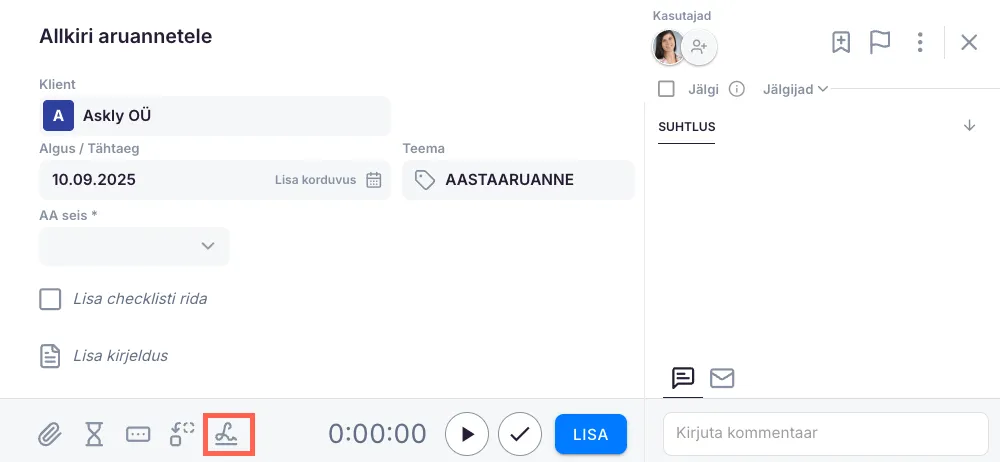
Pärast e-allkirja ikooni klõpsamist avaneb lisa moodul ülesandes, kus saad: Lisada manusena dokumendid, millele vajad kliendi allkirju
Määrata dokumentide allkirjastamise tähtaeg
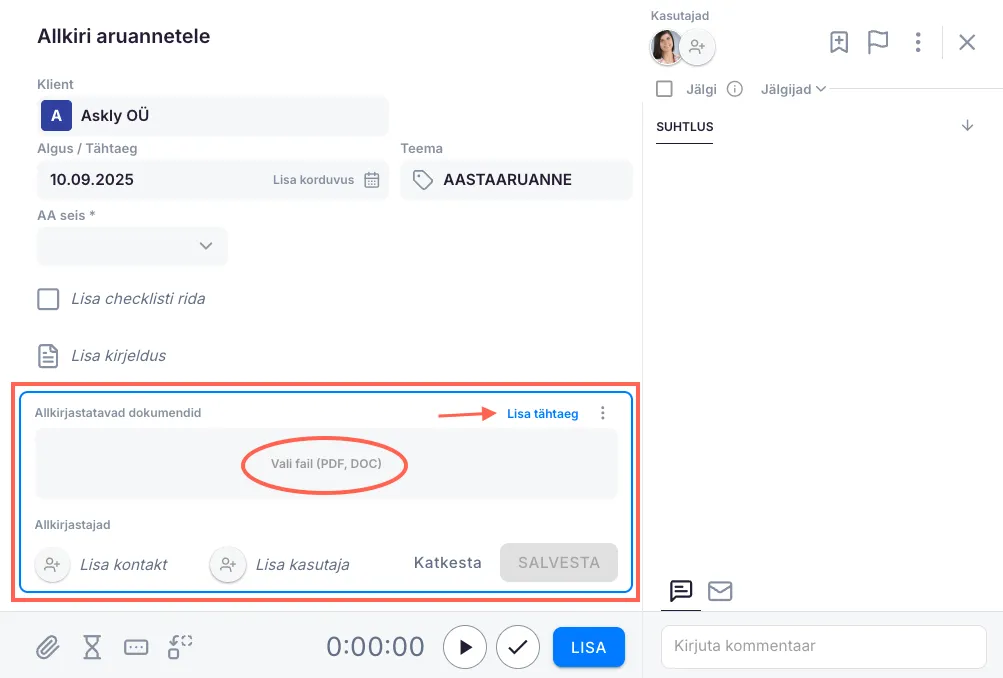
2. Allkirjastajate määramine
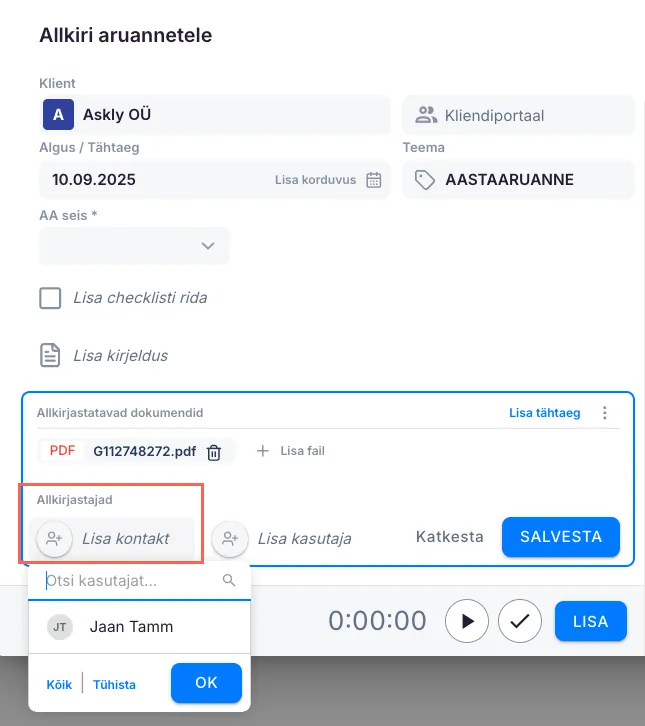
Section titled “2. Allkirjastajate määramine”Kliendipoolse kontakti lisamine: Vali kliendipoolne kontakt, kes peab dokumenti allkirjastama. Kontaktile saadetakse automaatselt e-maili teade allkirjastamise vajaduse kohta.
-
NB!: Kontaktil peab olema avatud juurdepääs Kliendiportaalile. Ülesanne automaatselt muutub Kliendiportaali ülesandeks.
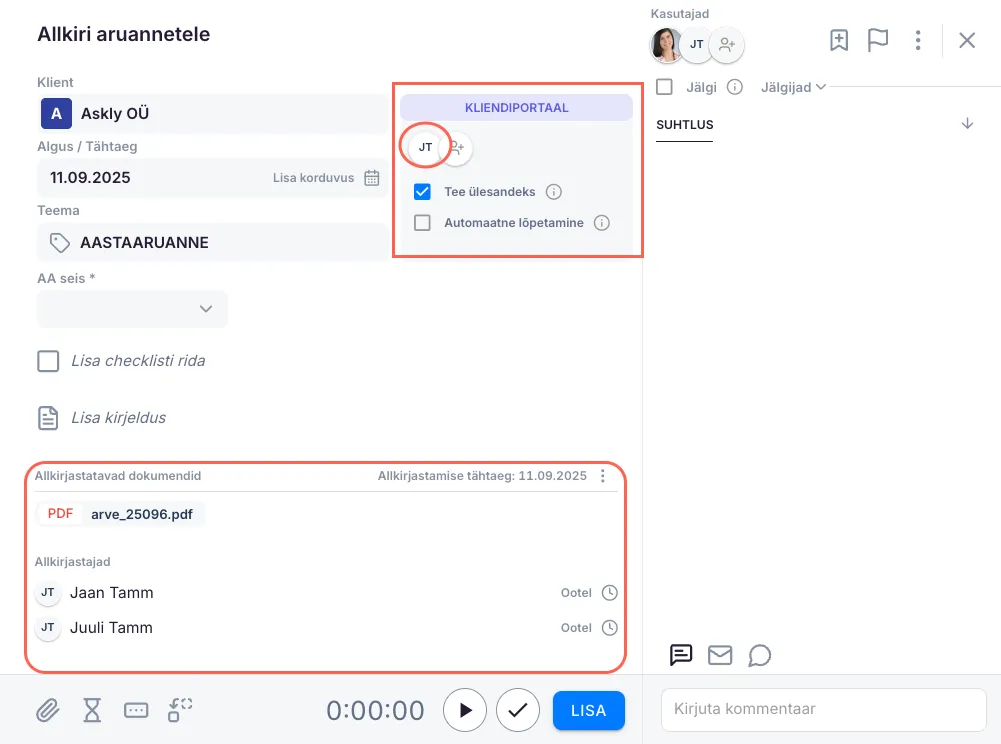
Büroopoolse kasutaja lisamine: Määra raamatupidamisbüroo poolne kontakt või kliendi vaikimisi kasutaja, kes lisab oma allkirja dokumendile.
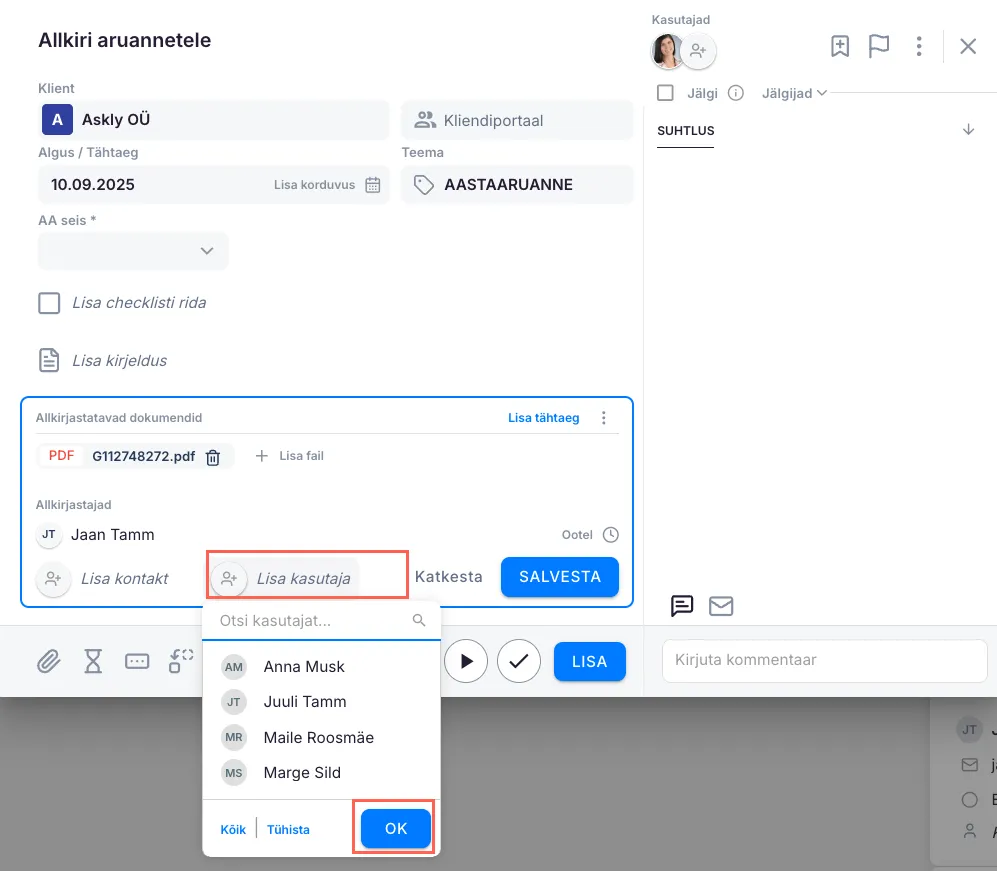
Pärast kõigi valikute tegemist vajuta Salvesta ning klõpsa Lisa.
3. Dokumentide allkirjastamine raamatupidaja/büroo poolt
Section titled “3. Dokumentide allkirjastamine raamatupidaja/büroo poolt”Peale valikute salvestamist ilmub ülesande sisse uus nupp Allkirjasta.
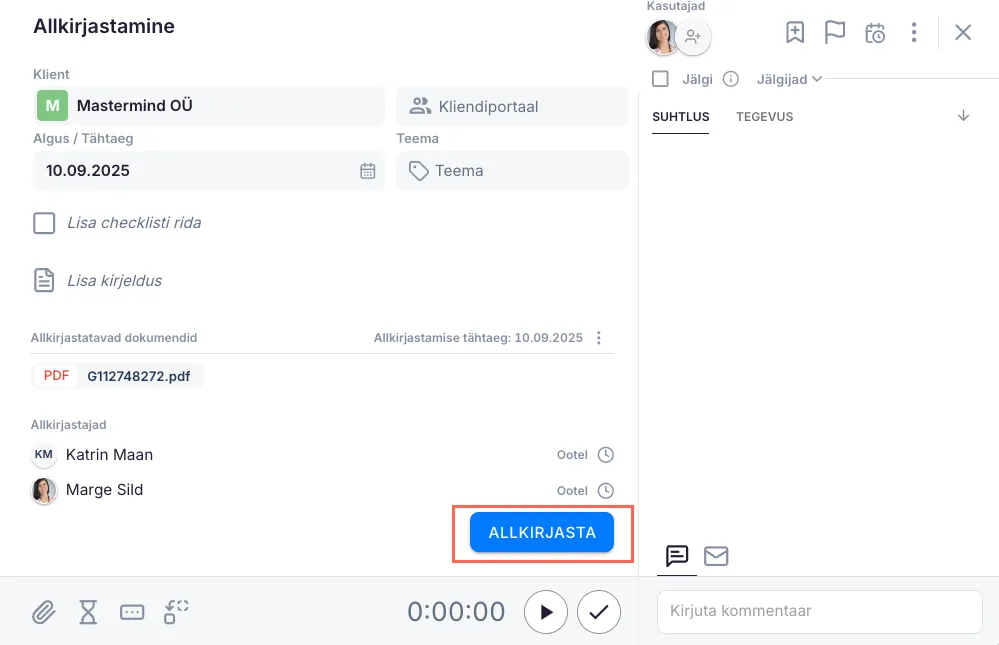
Kui dokument peab olema allkirjastatud sinu poolt, klõpsa sellele nupule. Ülesande sees avaneb uus allkirjastamise moodul.
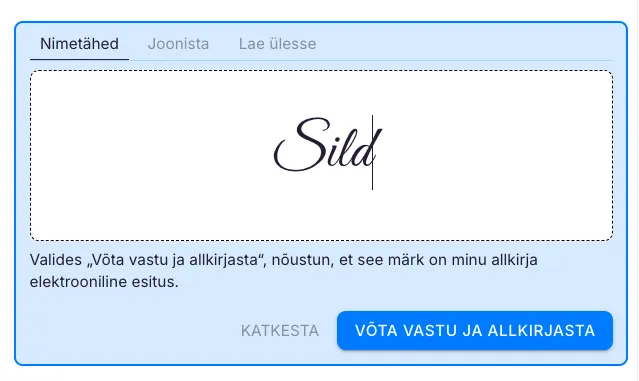
Allkirjastamise viisid
Mooduli päises on kolm valikut allkirja loomiseks:
- Nimetähed - Trüki oma nimi klaviatuuri abil
- Joonista - Joonista hiire abil soovitud allkiri. Ekraanile tekib valik Puhasta (allkirja kustutamiseks) või Alla laadi (hilisemaks kasutamiseks salvestamiseks)
- Lae üles - Kui sul on eelnevalt loodud allkiri mõnes formaadis, saad selle arvutist üles laadida
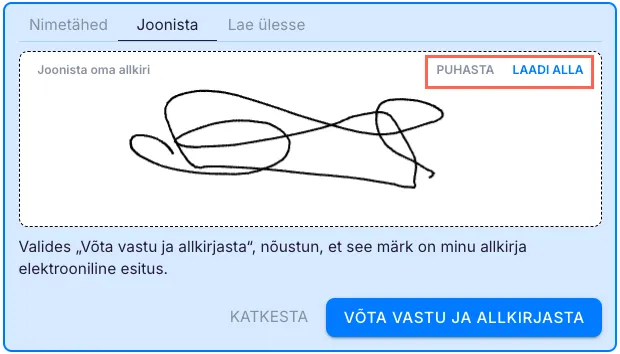
Ükskõik millist valikut kasutad, pead selle kinnitama nupuga Võta vastu ja allkirjasta.
4. Dokumentide allkirjastamine kliendi poolt
Section titled “4. Dokumentide allkirjastamine kliendi poolt”Klient saab sõnumi oma postkasti, et tal on uus ülesanne Kliendiportaalis.
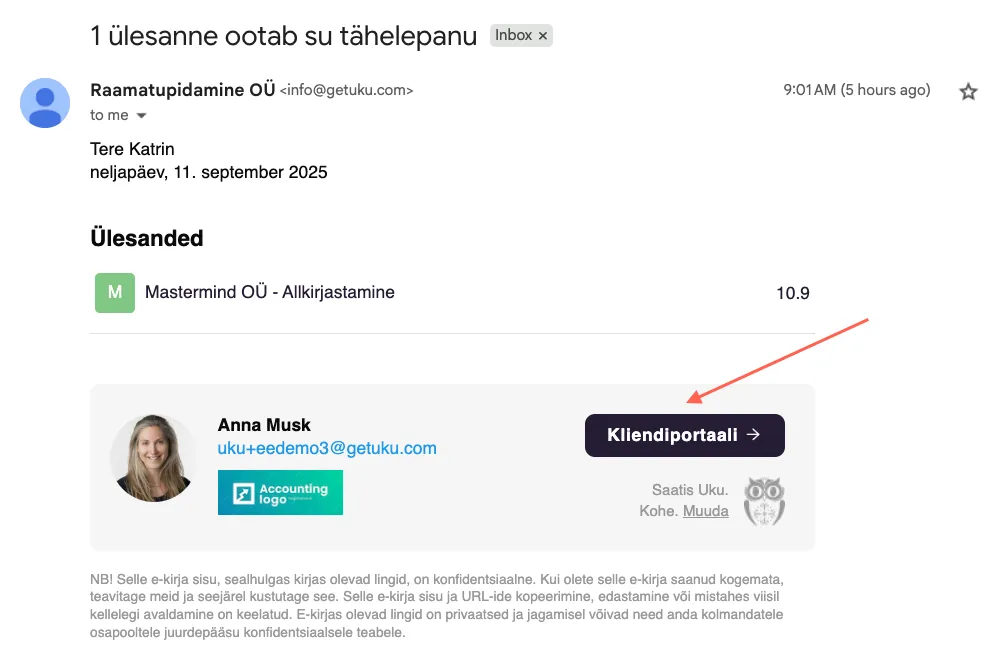
Avades ülesannet, ilmub kliendile samasugune aken nagu raamatupidajale. Klient peab klõpsama nupule Allkirjasta.
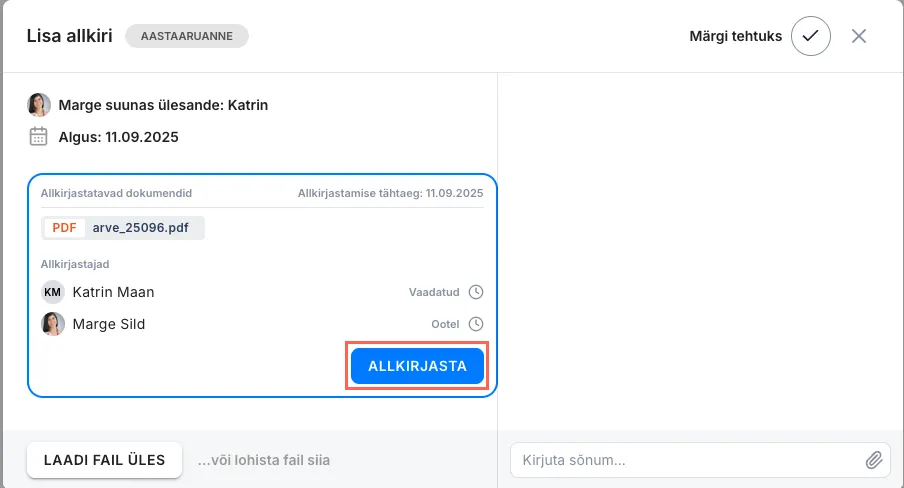
Kliendi allkirjastamise võimalused
Kliendile ilmuvad samad valikud nagu raamatupidajal:
- Nimetähed - Nimi kirjutatakse klaviatuuri abil
- Joonista - Allkiri joonistatakse hiire abil. Saadaval on Puhasta ja Alla laadi valikud
- Lae üles - Eelnevalt loodud allkirja üleslaadimine.
Ükskõik millist viisi klient valib, peab ta oma valiku kinnitama nupuga Võta vastu ja allkirjasta. Kui dokument on allkirjastatud, võib klient selle ka tehtuks märkida.
5. Allkirjastamise staatuse jälgimine
Section titled “5. Allkirjastamise staatuse jälgimine”Allkirjastamise moodulisse tekib informatiivne ikoon, mis näitab allkirjastamise staatust. Ülesannet hiljem avades näed, kas allkiri on lisatud või mitte. Kui allkiri on lisatud, näed ülesande sees, et allkirja staatus on muutunud “Allkirjastatud”.
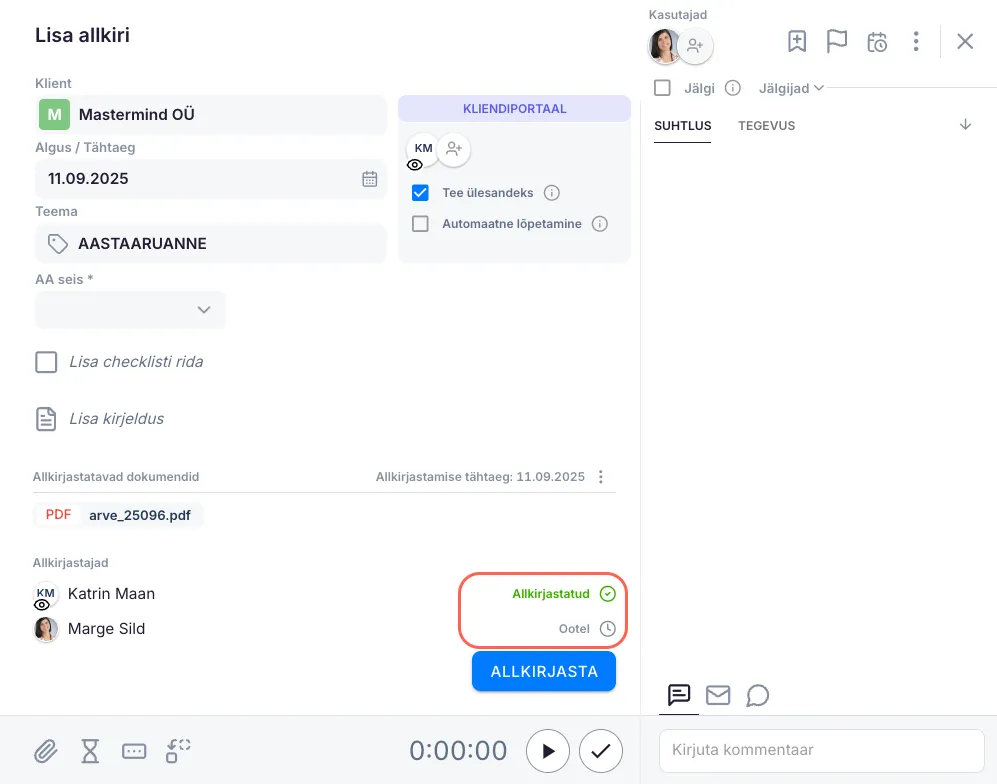
Kui kõik allkirjastamise etapid on läbitud, muutub allkirjastatud dokument roheliseks ning salvestub ülesande külge.

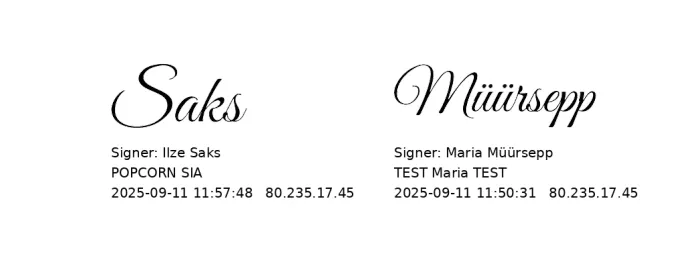
Laadi dokument alla ning avades lisandub dokumendile ka elektrooniline allkiri.