
Kalender
Kalender annab visuaalse ülevaate sinu ülesannetest, meeskonna ajakavast ja olulistest kuupäevadest — kõik ühes kohas. Planeeri tööd nädala või kuu kaupa, loo ülesandeid mis tahes kuupäevale klõpsates ja muuda nende aega päevade vahel lohistades.
Kes saab seda teha
Section titled “Kes saab seda teha”- Kõik meeskonnaliikmed saavad kalendrit vaadata ja kasutada.
- Ettevõtte peakasutajad ja ettevõtte omanikud saavad luua ja muuta ettevõtte üritusi.
- Puhkuse, kaugtöö ja puudumise funktsioonid nõuavad, et teie ettevõttes oleks lubatud rakendus Flextime.
Kalendri avamine
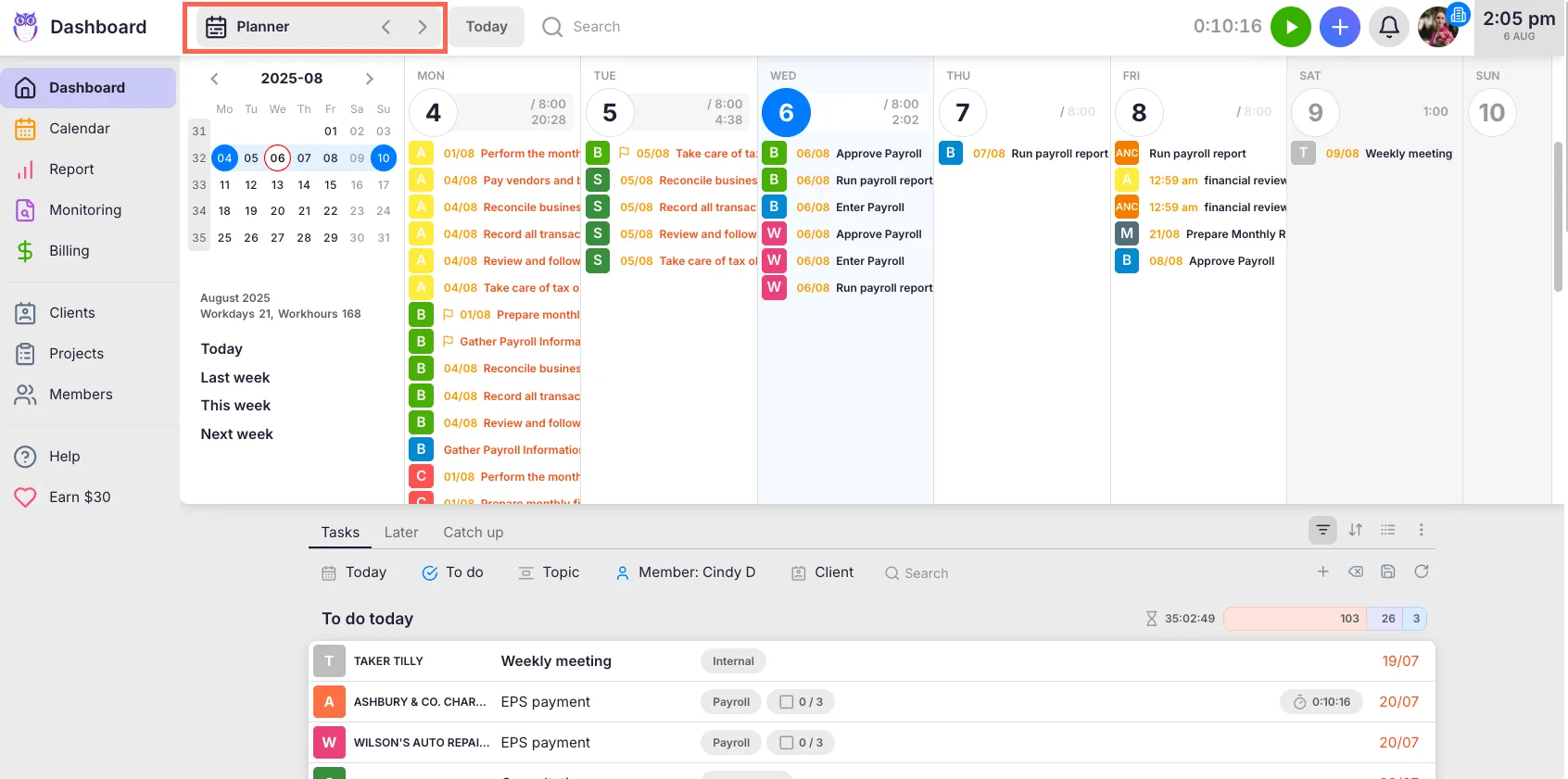
Section titled “Kalendri avamine”Vali peamenüüst Kalender. Kalender avaneb vaikimisi vaates 1 nädal.
Kalendrivaated
Section titled “Kalendrivaated”Vaheta vaateid vasakpoolses külgribal oleva rippmenüü abil:
- 1 päev — kuvab ühe päeva täieliku detailvaatega
- E–R — kuvab viis tööpäeva kõrvuti
- 1 nädal — vaikevaade, esmaspäevast pühapäevani
- 2 nädalat — kaks täisnädalat vertikaalselt
- 3 nädalat — kolm täisnädalat vertikaalselt
- Kuu — terve kuu nädalate kaupa vertikaalselt
Kasuta külgribal üleval asuvat mini-kalendrit, et liikuda konkreetsele kuupäevale. Klõpsa põhikalendris mis tahes päeva numbril, et see valida. Nädalavahetuse veerud ahenduvad automaatselt, kui nendel päevadel pole ülesandeid ega märgitud aega.
Kalendri seaded
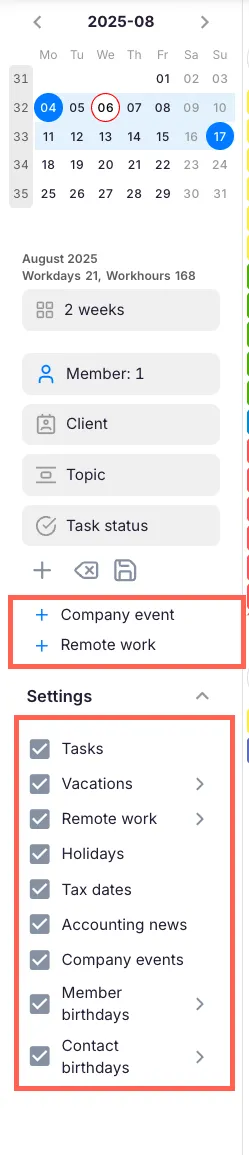
Section titled “Kalendri seaded”Laienda vasakpoolse külgribal allosas asuvat Seaded paneeli, et seadistada, milliseid kirjeid sinu kalendris kuvatakse. Igal kirjel on märkeruut, mille saab sisse või välja lülitada:
- Ülesanded — sinu määratud ülesanded, kuvatud planeeritud kuupäeval
- Puhkused — puhkused, haigused, vanemapuhkused ja muud puudumised kasutajate kohta (nõuab rakendust Flextime)
- Kaugtöö — päevad, mil kasutajad töötavad kaugtööl (nõuab rakendust Flextime)
- Riigipühad — teie riigi riigipühad
- Maksutähtajad — maksudeklaratsioonide esitamise ja maksmise tähtajad
- Uudised — asjakohased raamatupidamisega seotud uudised
- Ettevõtte üritused — teie ettevõtte peakasutajate loodud üritused
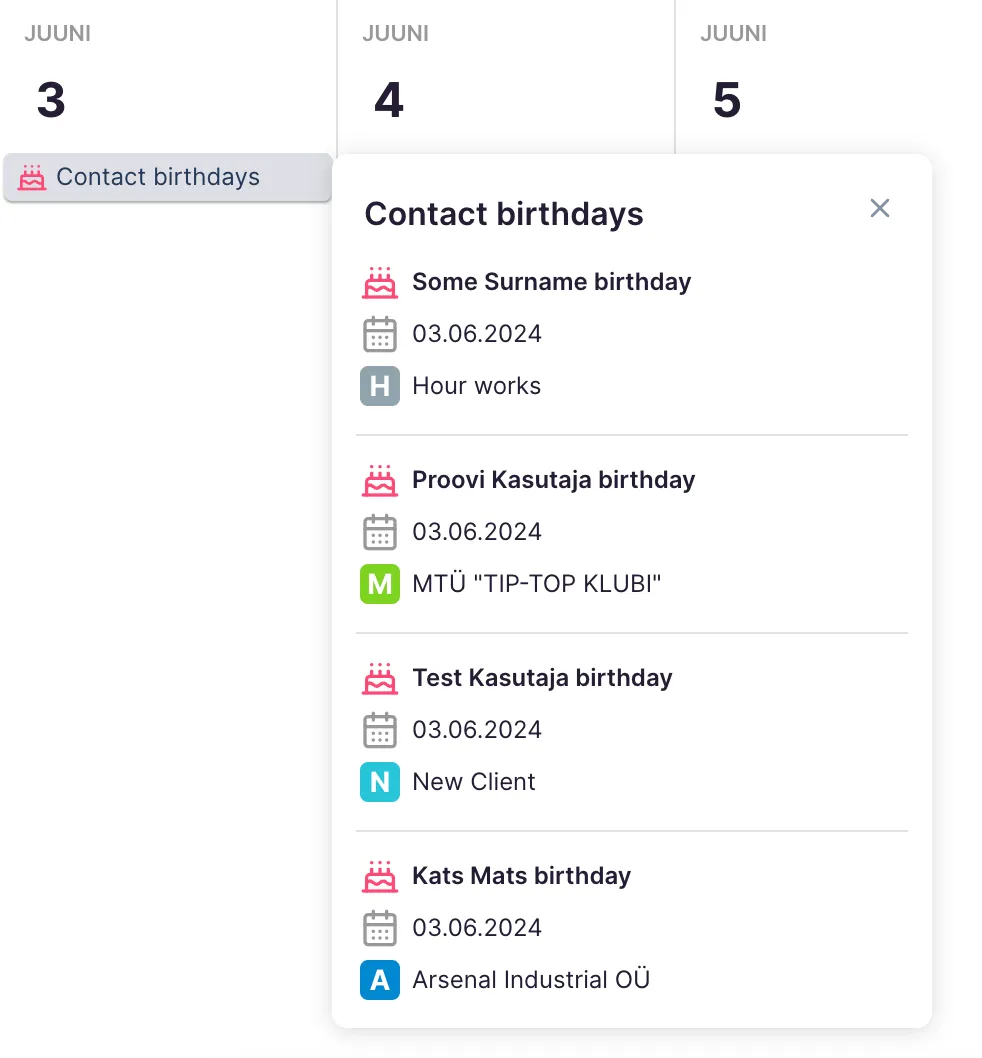
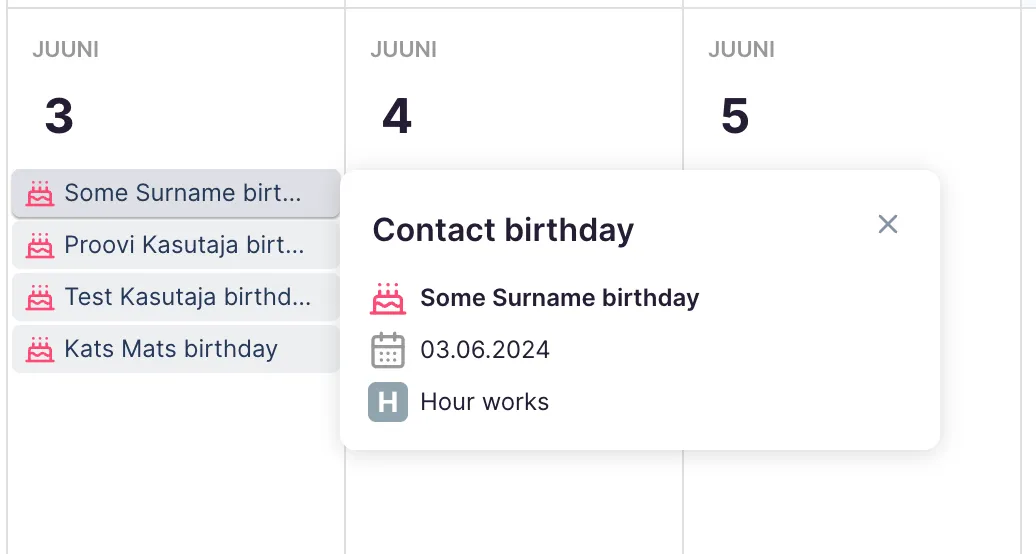
- Kasutajate sünnipäevad — meeskonnaliikmete sünnipäevad (kui teie ettevõte on selle lubanud)
- Kontaktide sünnipäevad — klientide kontaktisikute sünnipäevad (kui teie ettevõte on selle lubanud)
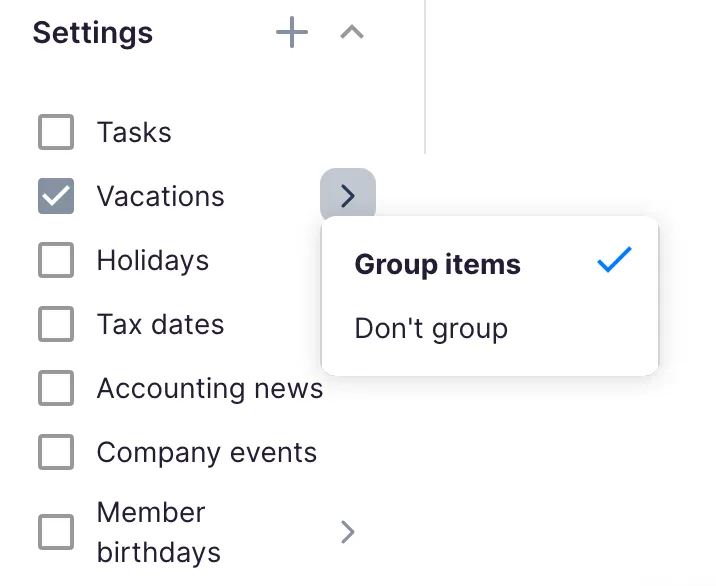
Puhkuste, kaugtöö ja sünnipäevade puhul saad valida Grupeeri kirjed või Ära grupeeri, kasutades iga seadistuse kõrval olevat noolnuppu. Grupeerimine koondab sama tüüpi mitu kirjet ühele reale (näiteks „3 eemal” kolme eraldi kirje asemel).
Seaded salvestatakse sinu kontole ja püsivad sessioonide vahel.
Ülesannete loomine kalendrist
Section titled “Ülesannete loomine kalendrist”- Klõpsa kalendris mis tahes päeva tühjal alal.
- Avaneb ülesande loomise dialoog, kus kuupäev on eelnevalt täidetud klõpsatud päevaga.
- Täida ülesande andmed ja salvesta.
Uus ülesanne ilmub kalendrisse valitud kuupäeva all.
Ülesannete ümberplaneerimine
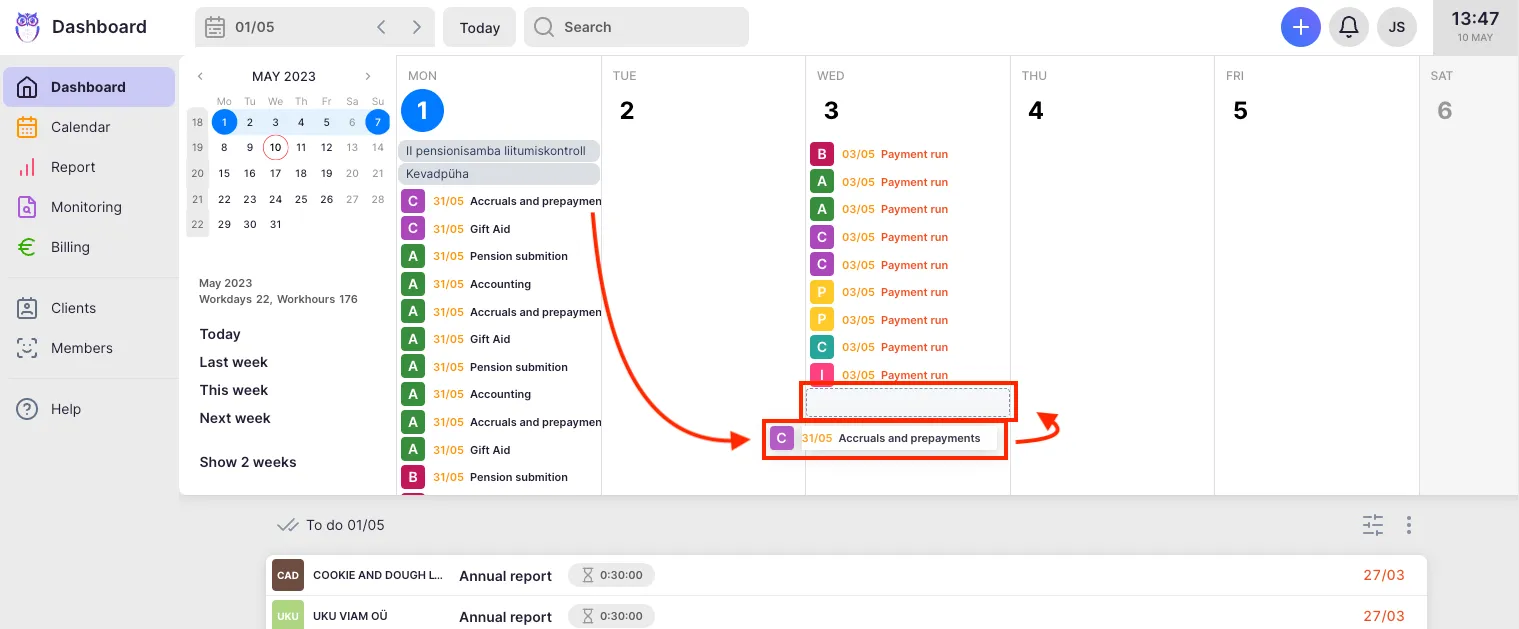
Section titled “Ülesannete ümberplaneerimine”Lohista ülesanne ühelt päevalt teisele, et selle aega muuta.
- Kui uus kuupäev on enne ülesande tähtaega (või ülesandel pole tähtaega), liigub ülesanne kohe.
- Kui uus kuupäev on pärast ülesande tähtaega, küsib Uku, kas lükata ka tähtaega edasi. Vali Jah, et mõlemad kuupäevad uuendada, või Tühista, et jätta ülesanne algsele kohale.
Samuti saad ülesandeid sama päeva piires üles-alla lohistades ümber järjestada. Seatud järjekord salvestatakse ja püsib, kui kalendrisse tagasi tuled.
Kalendrikirjete mõistmine
Section titled “Kalendrikirjete mõistmine”Ülesanded
Section titled “Ülesanded”Iga ülesanne kuvab kliendi värvi, ülesande pealkirja ja valikulised märgised:
- Lipu ikoon tähistab olulisi ülesandeid
- Sõltuvuse ikoon ilmub ülesannetel, mis sõltuvad teistest ülesannetest
- Tähtaja ületanud ülesanded on punased
- Valmis ülesanded on kuvatud heledama, summutatud stiiliga
Ülesande avamiseks klõpsa sellel.
Üritused ja puudumised
Section titled “Üritused ja puudumised”Kalendriüritused ilmuvad iga päeva ülesannete loendi kohal eraldi ikooniga ja värviga:
| Ürituse tüüp | Värv |
|---|---|
| Ettevõtte üritus | Sinine |
| Puhkus | Pruun |
| Ületundide arvelt | Pruun |
| Haigus/hooldus | Pruun |
| Vanemapuhkus | Pruun |
| Kaugtöö | Pruun |
| Kasutaja / kontakti sünnipäev | Roosa |
| Raamatupidamisuudised | Hall |
Klõpsa mis tahes üritusel, et näha üksikasju: isik, kuupäevad, seotud klient või projekt ning märkmed.
Aja jälgimine
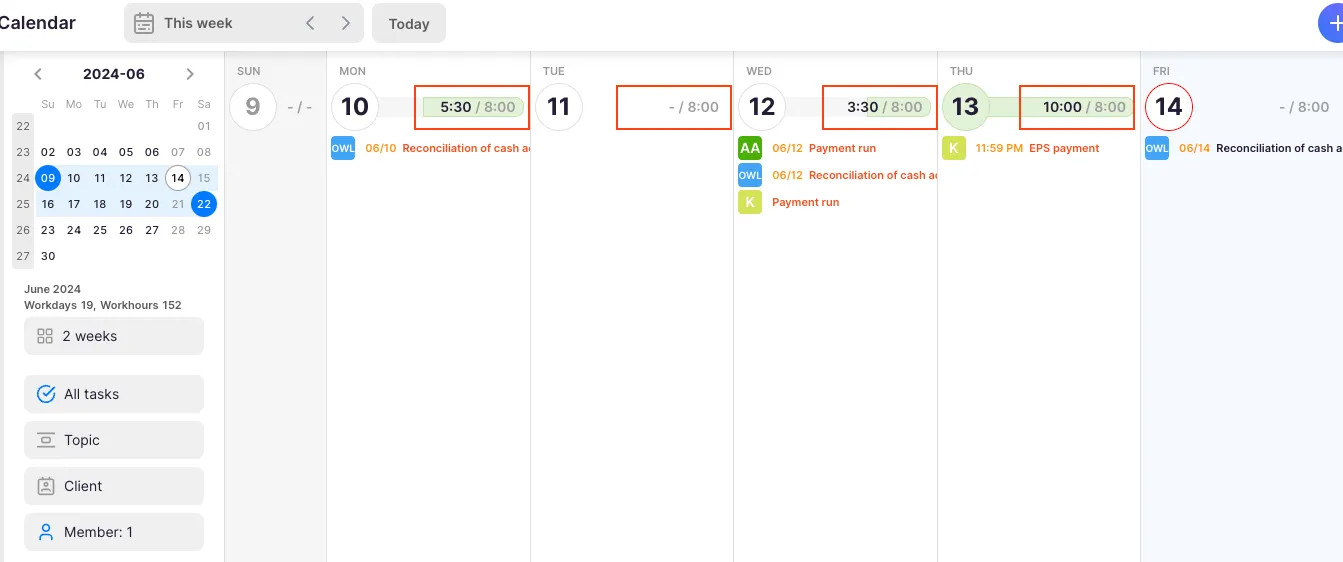
Section titled “Aja jälgimine”Iga päev kuvab päeva numbri kõrval ajuriba:
- Märgitud aeg (paksus kirjas) — sel päeval logitud tunnid
- Oodatud päevatulemus — oodatavad tunnid vastavalt sinu Flextime kokkuleppele (tööpäevadel vaikimisi 8 tundi)
- Edenemisriba täitub märgitud aja lähenedes oodatavale ajale
- Kui päev on täielikult täidetud, muutuvad päeva ring ja riba roheliseks
Klõpsa ajakuvalusel, et avada selle päeva ajaraport. Kui sellel päeval on ülesannetel ajahinnanguid, kuvatakse hinnangu kogumaht eraldi real märgitud/oodatava aja all.
Ettevõtte ürituste lisamine
Section titled “Ettevõtte ürituste lisamine”Ettevõtte peakasutajad ja ettevõtte omanikud saavad luua üleettevõttelisi üritusi, mis ilmuvad kõigi meeskonnaliikmete kalendrisse.
- Klõpsa vasakpoolses külgribal nupul Lisa ettevõtte sündmus.
- Vali Ettevõte, millesse see üritus kuulub.
- Sisesta ürituse Nimi.
- Kui rakendus Flextime on lubatud, vali, kas üritus on Info (informatiivne) või Puhkepäev (arvestatakse paindliku tööaja jälgimisel vaba ajana).
- Määra kuupäevad. Märgi Täispäev(ad) täispäevaste ürituste jaoks või eemalda linnuke, et määrata konkreetne algus- ja lõpuaeg.
- Lisa valikuliselt Link ja Märkmed.
- Klõpsa Salvesta.
Olemasoleva ettevõtte ürituse muutmiseks või kustutamiseks klõpsa sellel kalendris ja kasuta hüpikaknas olevat muutmisnuppu.
Filtrid
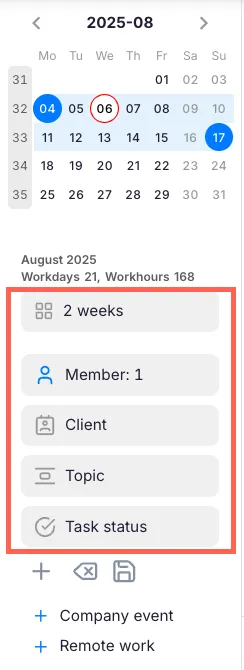
Section titled “Filtrid”Kasuta vasakpoolses külgribal asuvat filtririba, et kitsendada, mida sinu kalenders kuvatakse:
- Kasutaja — kuva konkreetsete meeskonnaliikmete ülesanded (vaikimisi sina ise)
- Klient — filtreeri kliendi järgi
- Teema — filtreeri teema järgi
- Staatus — filtreeri ülesande staatuse järgi
- Ettevõte — filtreeri ettevõtte järgi (mitme ettevõtte puhul)
- Projekt — filtreeri projekti järgi (nõuab funktsiooni Projektid)
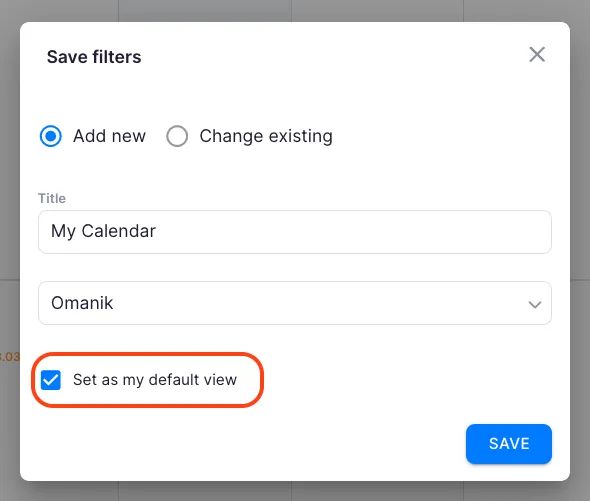
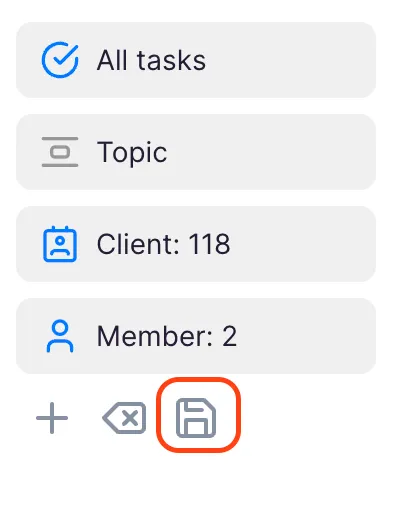
Salvesta praegune filtrikombinatsioon järjehoidjana, klõpsates filtriribal salvestamise ikoonil. Salvestatud järjehoidjad laadivad kõik filtrid automaatselt, kui neid valida.
Tõrkeotsing
Section titled “Tõrkeotsing”Ülesanne ei ilmu oodatud päeval
Section titled “Ülesanne ei ilmu oodatud päeval”Kontrolli ülesande alguskuupäeva. Ülesanded kuvatakse nende planeeritud alguskuupäeval, mitte tänase kuupäeva järgi. Kui ülesandel pole alguskuupäeva, ei pruugi see kalendrivaates ilmuda. Kinnita ka, et Ülesanded lüliti on Seaded paneelil sisse lülitatud.
Päevale klõpsamine ei ava ülesande loomise dialoogi
Section titled “Päevale klõpsamine ei ava ülesande loomise dialoogi”Veendu, et klõpsad päeva tühjal alal, mitte olemasoleval ülesandel või üritusel. Klõpsa päeva veerus ülesannete vahele või alla jäävale alale.
Lohistatud ülesanne naaseb algsesse kohta
Section titled “Lohistatud ülesanne naaseb algsesse kohta”Võisid tühistada dialoogi, mis ilmus (ülesannete puhul, kus uus kuupäev oleks pärast tähtaega). Proovi uuesti lohistada ja kinnita dialoog. Kinnita ka, et sul on selle ülesande muutmisõigus — lukustatud või tähtaja ületanud ülesandeid ei pruugi olla võimalik teisaldada.
Ülesannet ei saa ümber planeerida lohistades
Section titled “Ülesannet ei saa ümber planeerida lohistades”Kui ülesanne on lukustatud või sul puudub muutmisõigus, on lohistamine keelatud. Kontrolli ülesande staatust ja oma õigusi — ülesande ümberkavandamiseks vajad sellele muutmisjuurdepääsu.
Aja edenemisriba puudub
Section titled “Aja edenemisriba puudub”Edenemisriba nõuab, et sinu kontol oleks seadistatud Flextime kokkulepe. Kui seda pole veel tehtud, ava oma kasutajaprofiil ja kinnita, et vahekaardil Kokkulepped on aktiivne kokkulepe.
Kolleegide ülesanded pole nähtavad
Section titled “Kolleegide ülesanded pole nähtavad”Ava vasakpoolses külgribal filtririba ja lisa asjakohased meeskonnaliikmed Kasutaja filtri alla. Vaikimisi kuvab kalender ainult sinu enda ülesandeid.
Ettevõtte üritused ei ilmu
Section titled “Ettevõtte üritused ei ilmu”Ava vasakpoolse külgribal Seaded ja kinnita, et Ettevõtte üritused märkeruut on lubatud. Kui üritus on äsja loodud, proovi lehte värskendada.