
Töölaua ülevaade
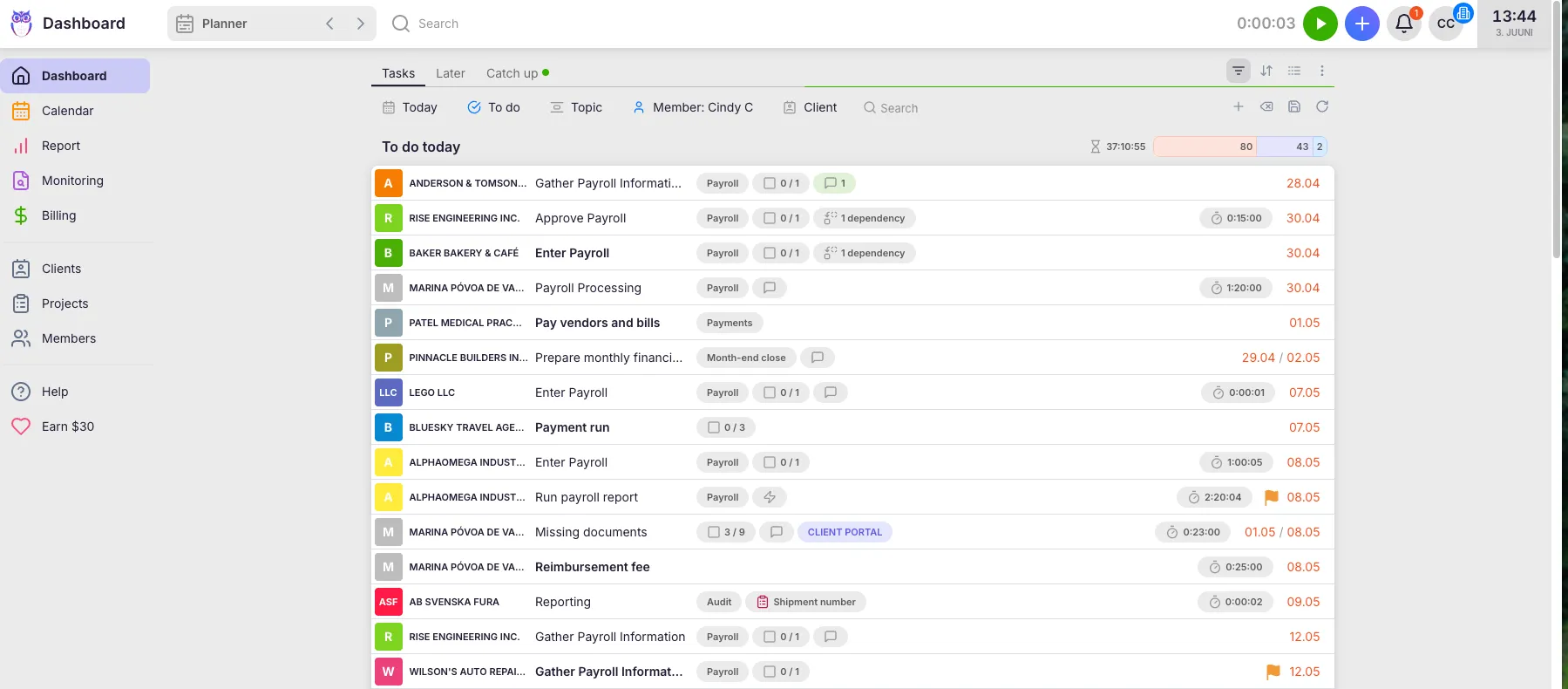
Töölaud on sinu isiklik igapäevane ülesannete vaade. See avaneb automaatselt pärast sisselogimist ja näitab kõiki sinule määratud ülesandeid, sorteerituna tähtaja järgi. Siit saad filtreerida, sorteerida, grupeerida, otsida ja järjestada ülesandeid ümber ning salvestada eelistatud vaate järjehoidjana.
Kes saab seda teha
Section titled “Kes saab seda teha”- Kõik Uku kasutajad näevad pärast sisselogimist oma Töölaud.
- Ettevõtte peakasutajad ja ettevõtte omanikud saavad vaadata teiste kasutajate ülesandeid filtri Kasutaja abil.
Töölaua vaated
Section titled “Töölaua vaated”Töölaual on kolm vaadet:
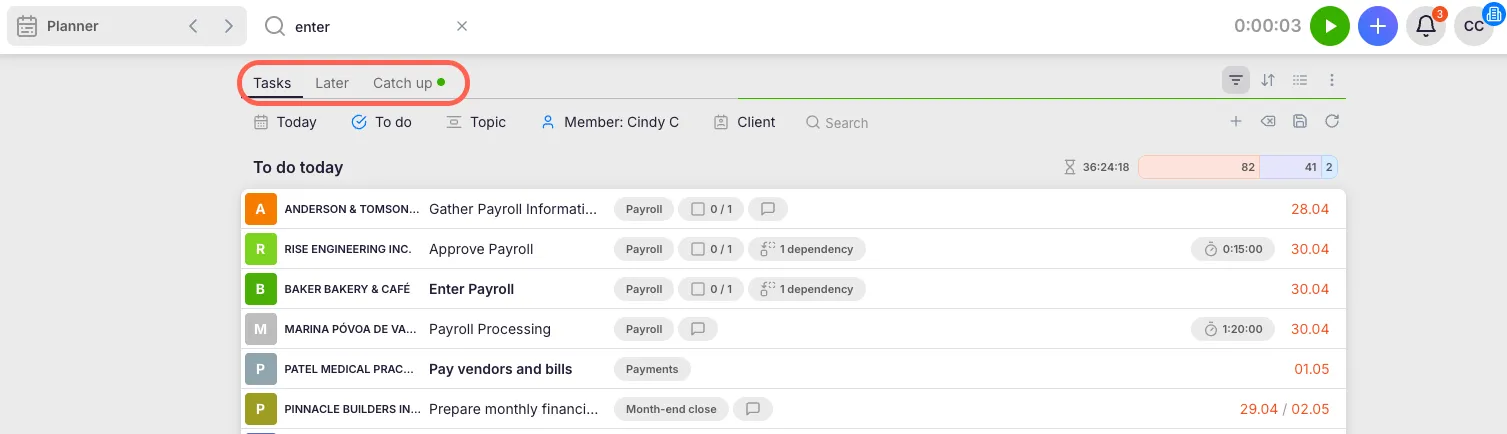
- Ülesanded — vaikimisi vaade, mis näitab praeguse päeva ülesandeid.
- Hiljem — näitab ülesandeid, mis on hulgitoiming abil või edasilükkamismenüü kaudu “Hiljem” kanti.
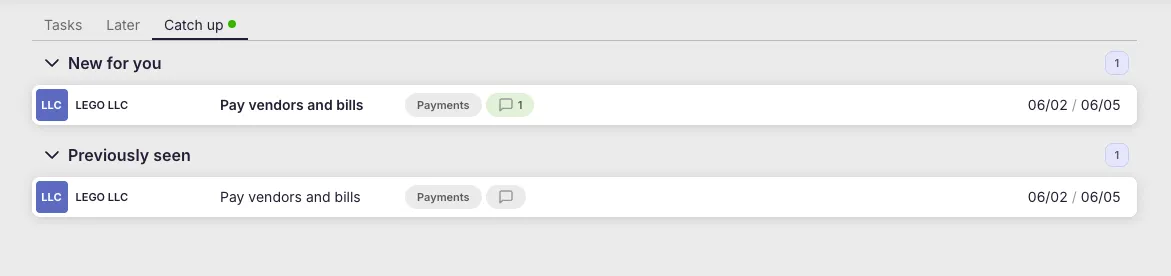
- Järele jõudmine — suhtluse ülevaade, mis näitab ülesandeid, kus meeskonnakaaslane lisas kommentaari, klient vastas sinu e-kirjale või klient vastas Kliendiportaali kaudu.
Järele jõudmise vaate üksikasjad
Section titled “Järele jõudmise vaate üksikasjad”Vahekaardil Järele jõudmine ilmub roheline punkt, kui on uusi sõnumeid. Avatud ülesanded jäävad jaotisesse Järele jõudmine — Nähtud kuni need märgitakse tehtuks.

Töölaua päise tööriistad
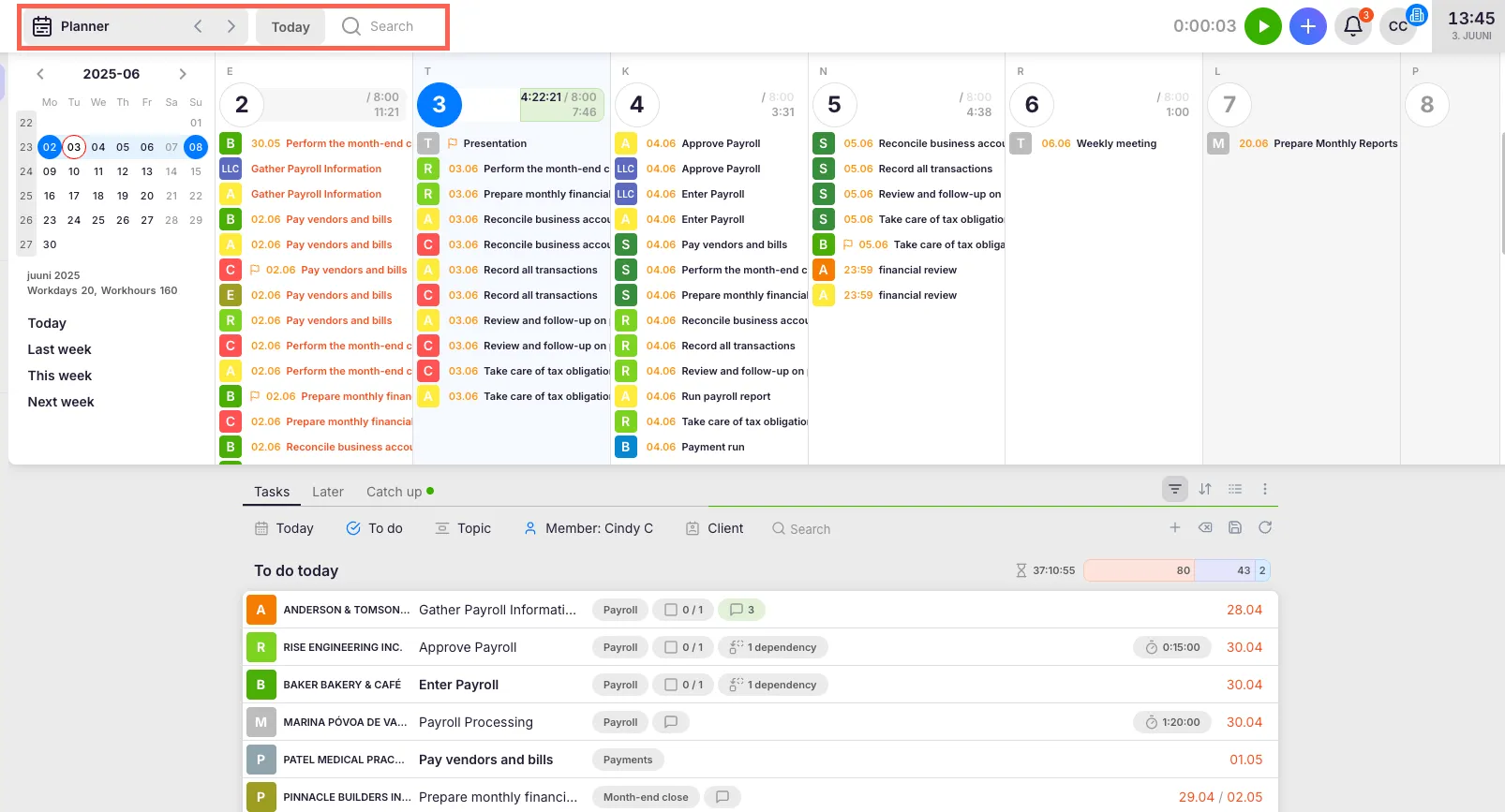
Section titled “Töölaua päise tööriistad”- Planner — avab nädalakalendri vaate, kus ülesandeid saab ümber planeerida lohistades neid teise päeva. Kasuta navigeerimisnoolesid eelmiste või tulevaste nädalate vaatamiseks. Klõpsa Täna, et naasta praegusele päevale.
- Otsing — leiab ülesandeid ja klientidega seotud teavet. Trükkimine ilma Enter vajutamata otsib kliendi, Konto ja teema nimede sees. Enter vajutamine teeb täieliku otsingu ülesande pealkirja, kirjelduse, checklisti, kliendi nime, teema nime, ülesande ID ja korduvuse ID üleselt.

Filtreerimine ja sorteerimine
Section titled “Filtreerimine ja sorteerimine”Filtri juhtelemendid
Section titled “Filtri juhtelemendid”Klõpsa Filtri ikoonil, et avada filtririba. Saadaval filtrid:
- Kuupäev — vali kuupäevavahemik kuvatavate ülesannete jaoks.
- Ülesande olek — filtreeri kõigi, Tehtavad, Hilinenud, Viibinud, Valmis või Arhiveeritud järgi.
- Teema
- Kasutaja — vali üks või mitu kasutajat.
- Klient
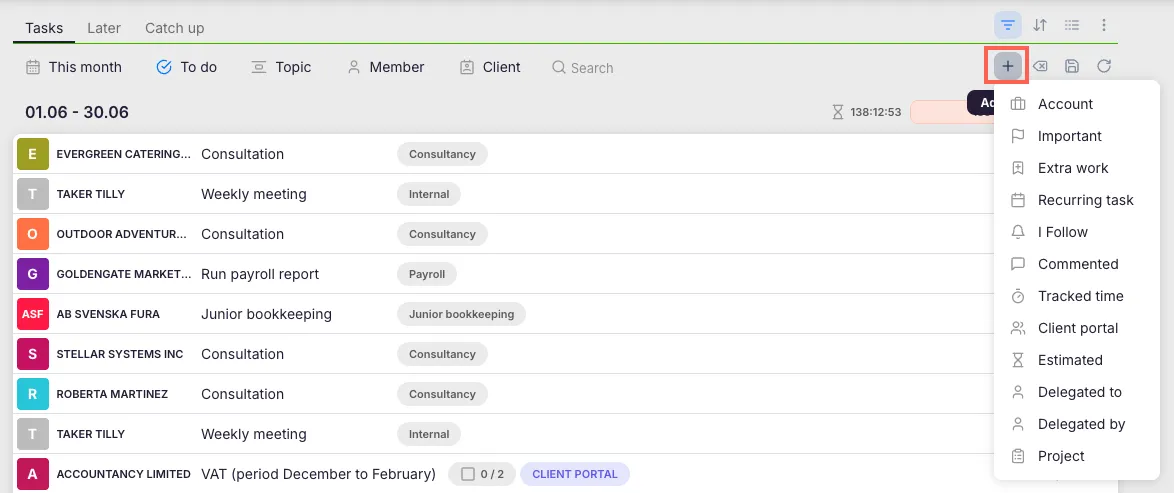
Klõpsa +, et lisada lisafiltrid: Konto, Tähtis, Lisatöö, Korduv ülesanne, Järgin, Kommenteeritud, Jälgitud aeg, Kliendiportaal, Hinnatud, Delegeeritud kellele, Delegeeritud kellelt, Projekt.
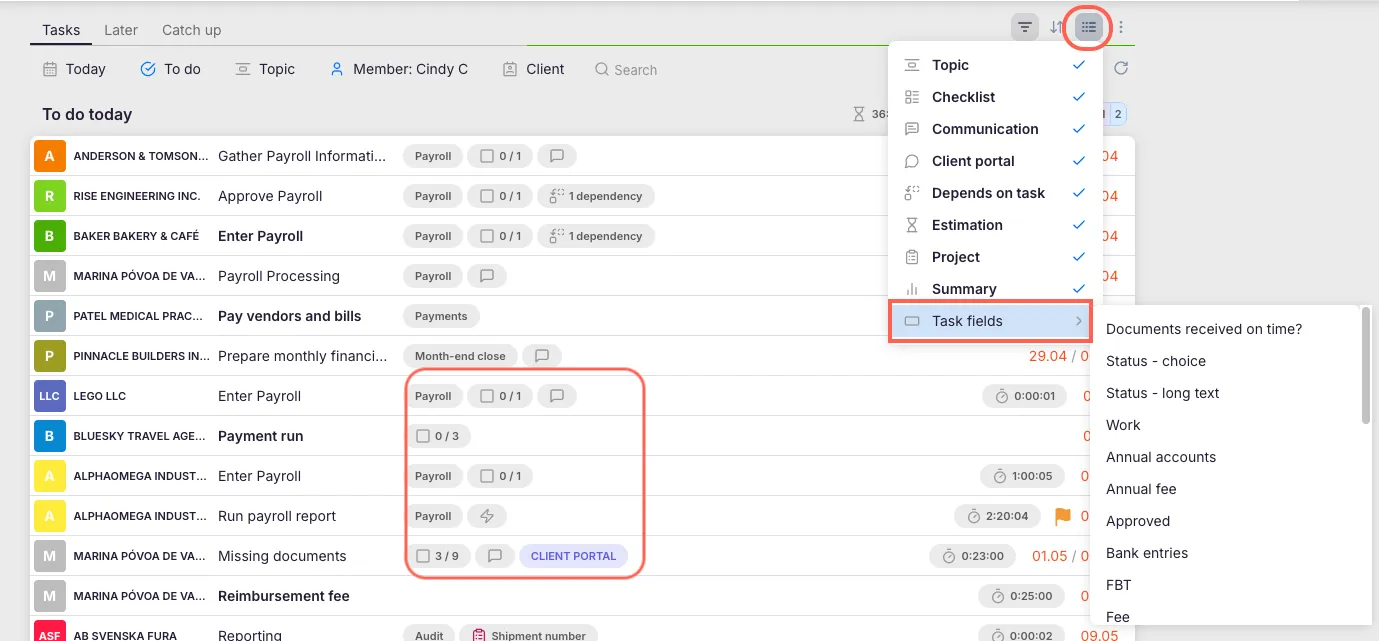
Filtrite ja grupeerimise täielike üksikasjade jaoks — sealhulgas kuidas filtreerida lisaväljade järgi ja filtreid kombineerida — vaata Kuidas kasutada filtreid ja grupeerimist.
Sorteerimise juhtelemendid
Section titled “Sorteerimise juhtelemendid”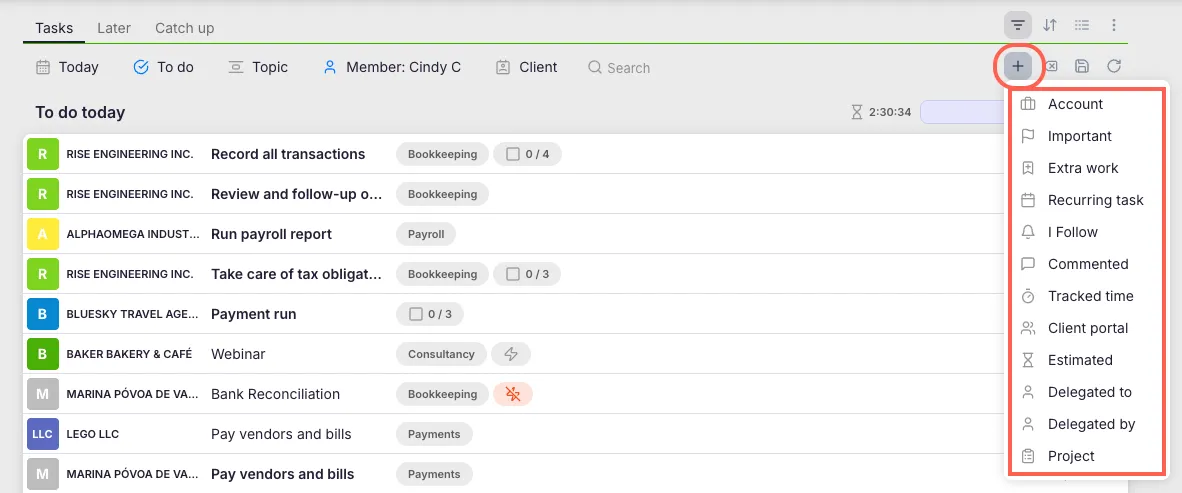
Klõpsa Sorteerimise ikoonil, et sorteerida ülesandeid: Alguskuupäev, Tähtaeg, Klient, Teema, Olek, Ülesande pealkiri või Pöördjärjekord.
Grupeerimine
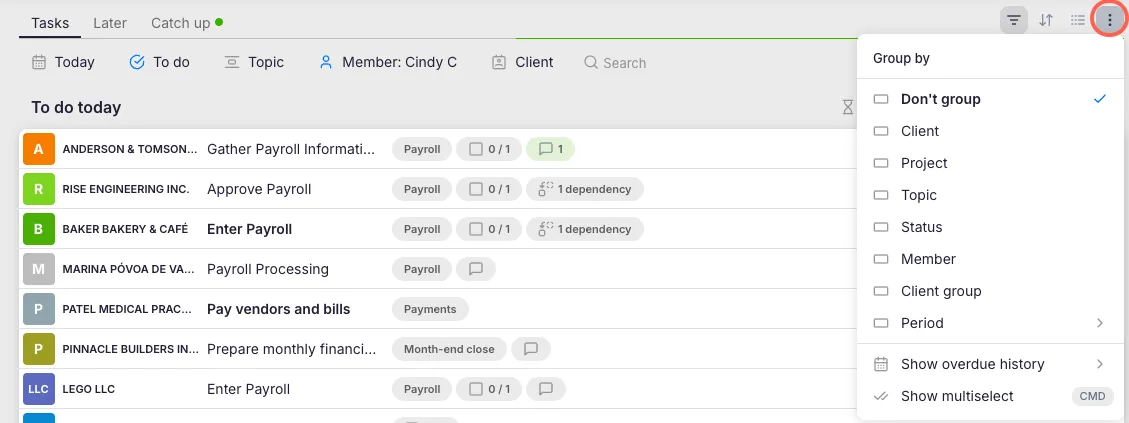
Section titled “Grupeerimine”Klõpsa tööriistaribal Grupeerimise ikoonil, et valida, kuidas ülesandeid korraldada:
- Ära grupeeri — sorteeritud alguskuupäeva järgi.
- Grupeeri kliendi järgi — kuvatakse ainult klientide nimed; kliendile klõpsamine paljastab nende ülesanded.
- Grupeeri projekti järgi — ülesanded grupeeritud projekti järgi.
- Grupeeri teema järgi — ülesanded grupeeritud teema järgi.
- Grupeeri oleku järgi — grupeerib Tegemata, Töös ja Lõpetatud alla.
- Grupeeri kasutaja järgi — ülesanded grupeeritud määratud kasutaja järgi.
- Grupeeri kliendigrupi järgi — grupeerib kliendigruppide järgi.
- Grupeeri perioodi järgi — grupeerib päeva, nädala ja kuu järgi.
- Grupeeri kuupäeva järgi — grupeerib sama alguskuupäevaga ülesanded; varasemad ülesanded ilmuvad esmalt.
Ülesannete kuvamine ja üksikasjad
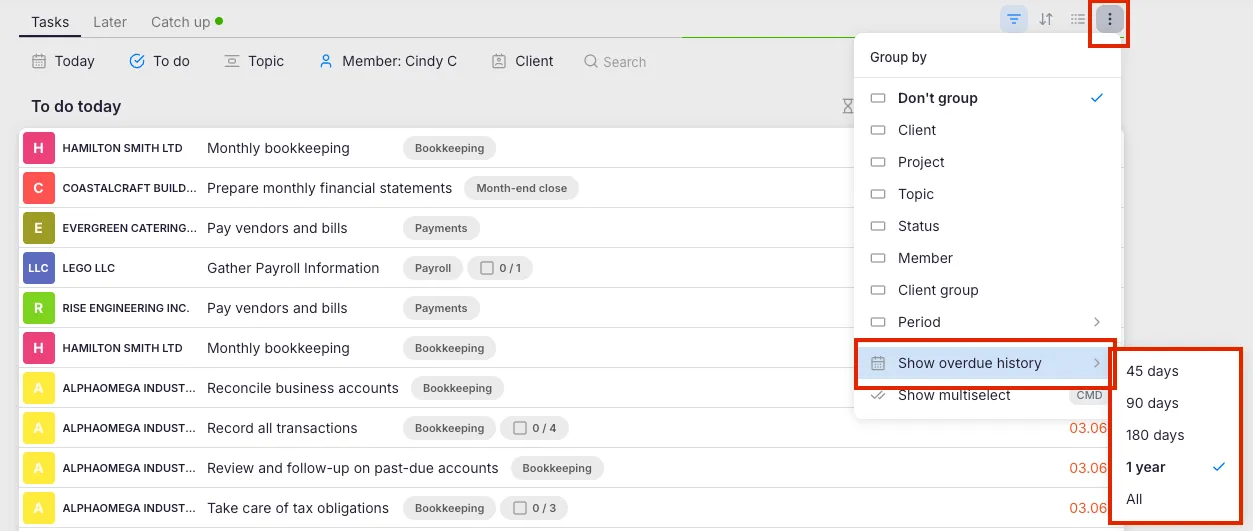
Section titled “Ülesannete kuvamine ja üksikasjad”- Kui kuupäevafiltrit pole valitud, kuvab Uku vaikimisi praeguse päeva ülesandeid. Vanemate ülesannete vaatamiseks vali vahemik: 45, 90 või 180 päeva tagasi, 1 aasta tagasi või Kõik (maksimaalselt 2 aastat tagasi).
- Täna tähtaegsetel ülesannetel kuvatakse kuupäev oranžiga.
- E-kirja automatiseerimise olekuindikaatorid ilmuvad ülesannete ridadel: roheline = edukalt saadetud, punane = ebaõnnestus, hall = automatiseerimine on seadistatud.
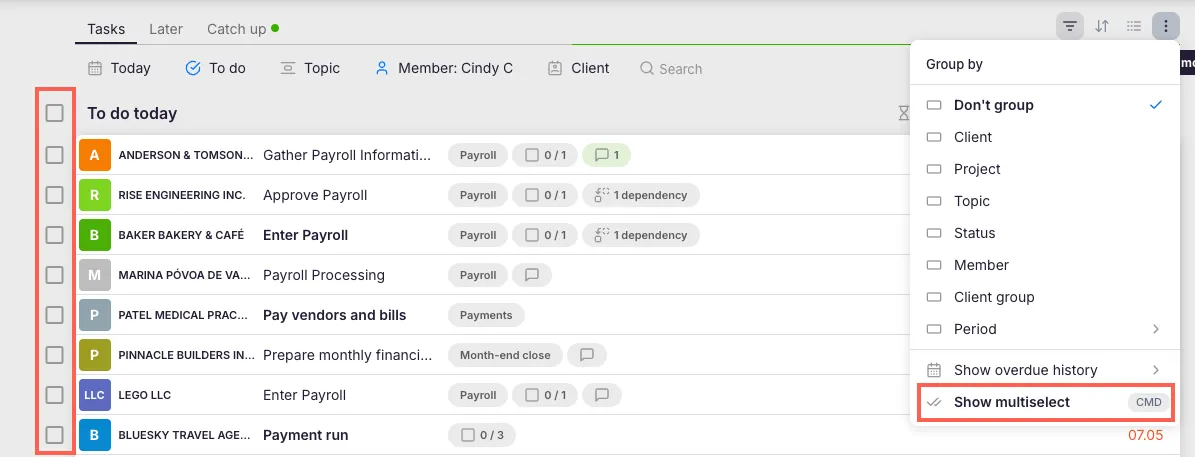
- Luba menüüst Grupeerimine Näita mitmikvalikut, et lisada hulgitoiminguteks märkeruudud.

Edenemisriba
Section titled “Edenemisriba”Ülesannete loendi ülaosas olev edenemisriba näitab — valitud perioodi kohta — Hinnatud aeg, Hilinenud ülesannete arv, Tehtavad ülesanded ja Töös ülesanded.

Töölaua ülesannete ümberjärjestamine
Section titled “Töölaua ülesannete ümberjärjestamine”Uku võimaldab kasutajatele määrata kohandatud ülesannete järjekorra Kalender-vaate kaudu. Pärast ülesannete seal ümberpaigutamist kajastub uus järjekord Töölaual pärast lehe värskendamist.
- Ava Kalender vaade — vali see peamenüüst või klõpsa Töölaual kalendri ikooni kõrval kuvataval kuupäeval.
- Leia ülesanded, mida soovid ümber järjestada.
- Lohista ülesanne soovitud asukohta. Punktiirjoon näitab, kuhu ülesanne paigutatakse.
- Vabasta ülesanne, et see uude asukohta langetada.
- Korda teiste ülesannete jaoks, mida soovid ümber järjestada.
- Värskenda lehte, et näha uuendatud järjekorda Töölaual.
Ülesannete arhiveerimine ja kustutamine
Section titled “Ülesannete arhiveerimine ja kustutamine”Aja jooksul koguneb Töölauale lõpetatud ja aegunud ülesandeid. Hoia töölaud puhtana, arhiveerides ülesandeid (mis peidab need aktiivsest vaatelt, kuid säilitab neid viitamiseks) või kustutades need jäädavalt.
Ülesannete arhiveerimine
Section titled “Ülesannete arhiveerimine”Arhiveerimine eemaldab ülesanded aktiivsest Töölaua vaatelt, kuid need on filtrite kaudu endiselt ligipääsetavad.
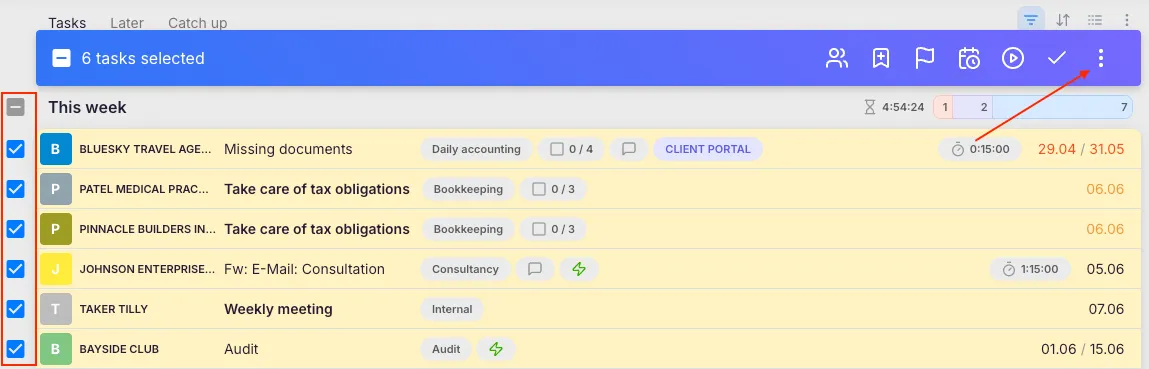
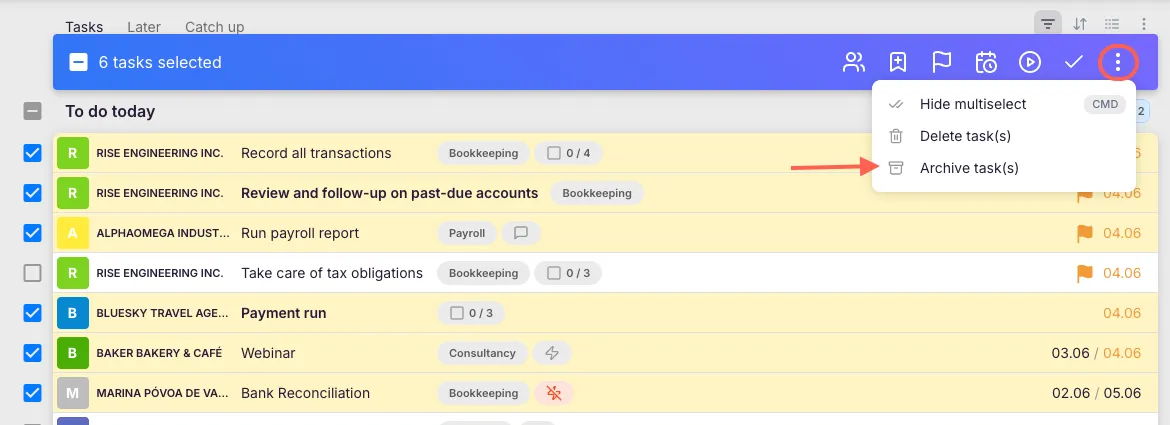
- Vali Töölaual ülesanded, mida soovid arhiveerida (hõljuta kursorit ridade kohal, et paljastada märkeruudud).
- Klõpsa hulgitoimingute ribal kolme punkti menüül ja vali Arhiveeri ülesanded.
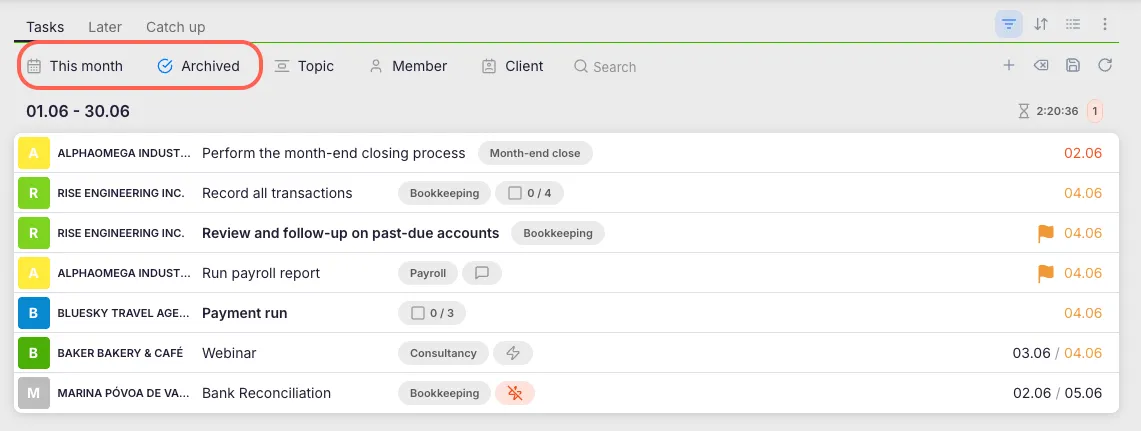
Arhiveeritud ülesannete hilisemaks leidmiseks ava filtririba, sea kuupäevavahemik ja sea filter Ülesande olek väärtusele Arhiveeritud.
Ülesannete kustutamine
Section titled “Ülesannete kustutamine”- Vali Töölaual ülesanded, mida soovid jäädavalt eemaldada.
- Klõpsa kolme punkti menüül ja vali Kustuta ülesanne.
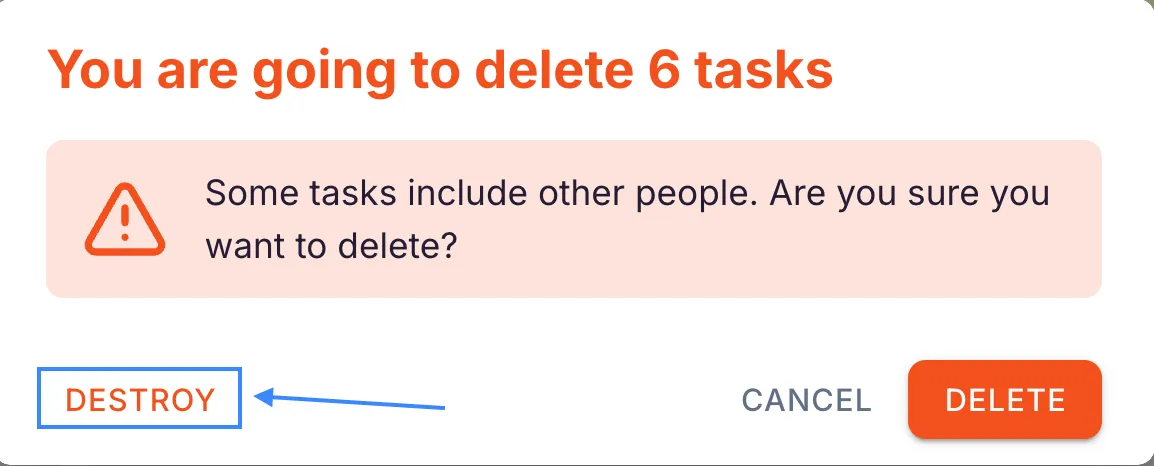
- Ilmub kinnitushoiatus. Klõpsa Hävita, et ülesanded jäädavalt eemaldada.
Ülesandeid saab kustutada ainult juhul, kui täitjaid on üks. Kui ülesandel on mitu täitjat, eemalda esmalt lisatäitjad ja proovi siis kustutada.
Ülesannete ajaloo sirvimine
Section titled “Ülesannete ajaloo sirvimine”Ülesannete ülevaatamiseks, mis pole enam aktiivsel Töölaual, ava ajalovaade otse Grupeerimise menüüst.
- Klõpsa Töölaual Grupeerimise ikoonil.
- Vali Näita ajalugu.
- Vali, kui kaugele soovid ülesandeid vaadata.
Töölaua vaadete salvestamine
Section titled “Töölaua vaadete salvestamine”Kohandatud Töölaua vaate salvestamine võimaldab koheselt lülituda eri filtreeritud ülesannete nimekirjade vahel, ilma filtreid iga kord uuesti rakendamata. Salvesta enimkasutatud vaated järjehoidjatena ja sea vaikimisi vaade, mis avaneb automaatselt Töölauale navigeerimisel.
Praeguse vaate salvestamine
Section titled “Praeguse vaate salvestamine”- Rakenda Töölaual soovitud filtrid, sortimine ja grupeerimine.
- Klõpsa filtriribal Salvesta järjehoidja ikoonil (ketta ikoon).
- Vali, kas Lisa uus töölaud vaade või Muuda olemasolevat.
- Sisesta salvestatud vaatele nimi.
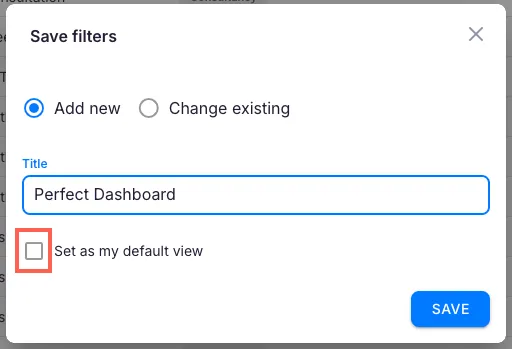
- Vajadusel märgi Tee see minu vaikimisi vaateks, et see avaneks automaatselt Töölaudale minnes.
- Klõpsa Salvesta kinnitamiseks.

Salvestatud vaate avamine
Section titled “Salvestatud vaate avamine”- Hõljuta kursorit peamenüüs Töölaua kohal.
- Alammenüüs ilmub salvestatud vaadete loend.
- Vaikimisi vaade on tähistatud sümboliga # ja kuvatud rasvases kirjas.
- Klõpsa mis tahes salvestatud vaate nimel, et sellele koheselt lülituda.
Järjehoidjamehhanismi üksikasjalikuma selgituse jaoks — mida kasutatakse ka Raportides, Klientides, Arveldamises ja muudes loendivaadetega — vaata Kuidas kasutada järjehoidjaid.
Tõrkeotsing
Section titled “Tõrkeotsing”Töölaud on pärast sisselogimist tühi
Section titled “Töölaud on pärast sisselogimist tühi”Kontrolli, et kuupäevafilter on seadistatud tänasele või laiemale vahemikule. Kui kõik ülesanded on lõpetatud või edasi lükatud, võib vaikimisi vaade ülesandeid mitte näidata.
Filtrid ei püsi sessioonide vahel
Section titled “Filtrid ei püsi sessioonide vahel”Filtrite konfiguratsiooni salvestamiseks pead selle järjehoidjana salvestama. Klõpsa Filtri ikoonil, seadista filtrid, seejärel klõpsa ketta ikoonil salvestamiseks. Vaata täpsema teabe saamiseks Kuidas kasutada järjehoidjaid.
Teiste kasutajate ülesandeid ei näe
Section titled “Teiste kasutajate ülesandeid ei näe”Töölaud näitab vaikimisi ainult sinu ülesandeid. Kasuta filtrit Kasutaja, et vaadata teistele kasutajatele määratud ülesandeid. See nõuab ettevõtte peakasutaja või ettevõtte omaniku õigusi.
Järele jõudmine ei näita sõnumeid, kuigi kommentaare lisati
Section titled “Järele jõudmine ei näita sõnumeid, kuigi kommentaare lisati”Veendu, et oled ülesande jälgija või kommentaar oli adresseeritud sinule. Järele jõudmises ilmuvad ainult ülesanded, mille tegevus on sinu kasutajakontoga seotud.
Ülesannete järjekord Töölaual ei muutunud pärast Kalendris ümberjärjestamist
Section titled “Ülesannete järjekord Töölaual ei muutunud pärast Kalendris ümberjärjestamist”Veendu, et värskendad lehte pärast ülesannete ümberjärjestamist Kalender-vaates. Töölaud kajastab uut järjekorda alles pärast lehe värskendamist.
Viibinud ülesanded ilmuvad alati esimesena
Section titled “Viibinud ülesanded ilmuvad alati esimesena”See on oodatav käitumine. Tähtaja ületanud ülesanded on alati prioritiseeritud ja kuvatakse Töölaual esimesena, olenemata kohandatud järjekorrast. Lõpeta viibinud ülesanded või planeeri need ümber, et need prioriteetselt kohalt eemaldada.
Valik “Kustuta ülesanne” pole saadaval
Section titled “Valik “Kustuta ülesanne” pole saadaval”Tõenäoliselt on ülesandel mitu täitjat. Ava ülesanne, eemalda lisatäitjad nii, et alles jääb ainult üks, ja proovi siis uuesti kustutada.
Ei leia varem arhiveeritud ülesannet
Section titled “Ei leia varem arhiveeritud ülesannet”Ava filtri valikud ja sea Ülesande olek väärtusele Arhiveeritud. Veendu ka, et kuupäevavahemik hõlmab perioodi, mil ülesanne aktiivne oli.
Vanad ülesanded ilmuvad Töölaual ikka uuesti
Section titled “Vanad ülesanded ilmuvad Töölaual ikka uuesti”Need võivad olla korduvülesanded, mille praegune kordus märgiti tehtuks enne järgmise genereerimist. Märgi praegune kordus tehtuks või arhiveeri see, et segadust vältida.
Salvestatud vaade ei avane automaatselt
Section titled “Salvestatud vaade ei avane automaatselt”Kontrolli, et Tee see minu vaikimisi vaateks märkeruut oli salvestamisel märgitud. Ava järjehoidja uuesti ja märgi see valik, või salvesta vaade uuesti vaikimisi lipuga.
Vaikimisi vaade kadus pärast brauseri vahetamist
Section titled “Vaikimisi vaade kadus pärast brauseri vahetamist”Vaikimisi järjehoidja eelistused on salvestatud brauseri kohalikku mällu. Ava järjehoidja Töölaua alammenüüst ja märgi uuesti Tee see minu vaikimisi vaateks, et see uues brauseris taastada.