
Ülesannete jälgimine
Ülesande jälgimine annab sulle pideva ülevaate selle edenemisest ilma, et oleksid ise täitmiseks määratud. Jälgijad saavad teavitusi, kui keegi kommenteerib, muudab olekut, lisab manuse või muudab tähtaega — ilma et ülesanne ilmuks nende tavapärase töökoormusena.
Kes saab seda teha
Section titled “Kes saab seda teha”- Iga Uku kasutaja saab jälgida ülesandeid, millele tal on ligipääs.
- Saad lisada ka teisi kasutajaid jälgijateks, kui sul on ülesandele ligipääs.
Ülesande liikmed vs jälgijad
Section titled “Ülesande liikmed vs jälgijad”- Ülesande liikmed vastutavad otseselt ülesande täitmise eest. Need ülesanded ilmuvad nende töölaual koos muu tööga.
- Jälgijad jälgivad ülesande edenemist ja saavad uuendusi, kuid ei vastuta täitmise eest. Jälgitavaid ülesandeid saab filtreerida tavalistest ülesannetest eraldi.
Näide: Õpetad uut raamatupidajat kuu lõpu sulgemistöid. Määra ülesanne neile (tehes neist liikme), seejärel märgi end jälgijaks. Näed kõiki nende uuendusi ja saad anda juhiseid, ilma et ülesanne ilmuks sinu tavapärase töökoormusena.
Kuidas ülesannet jälgida
Section titled “Kuidas ülesannet jälgida”Jälgi uue ülesande loomisel
Section titled “Jälgi uue ülesande loomisel”- Klõpsa nupul +, et lisada uus ülesanne.
- Täida ülesande andmed.
- Lisa jaotises Kasutajad kasutaja(d), kes ülesande täidavad.
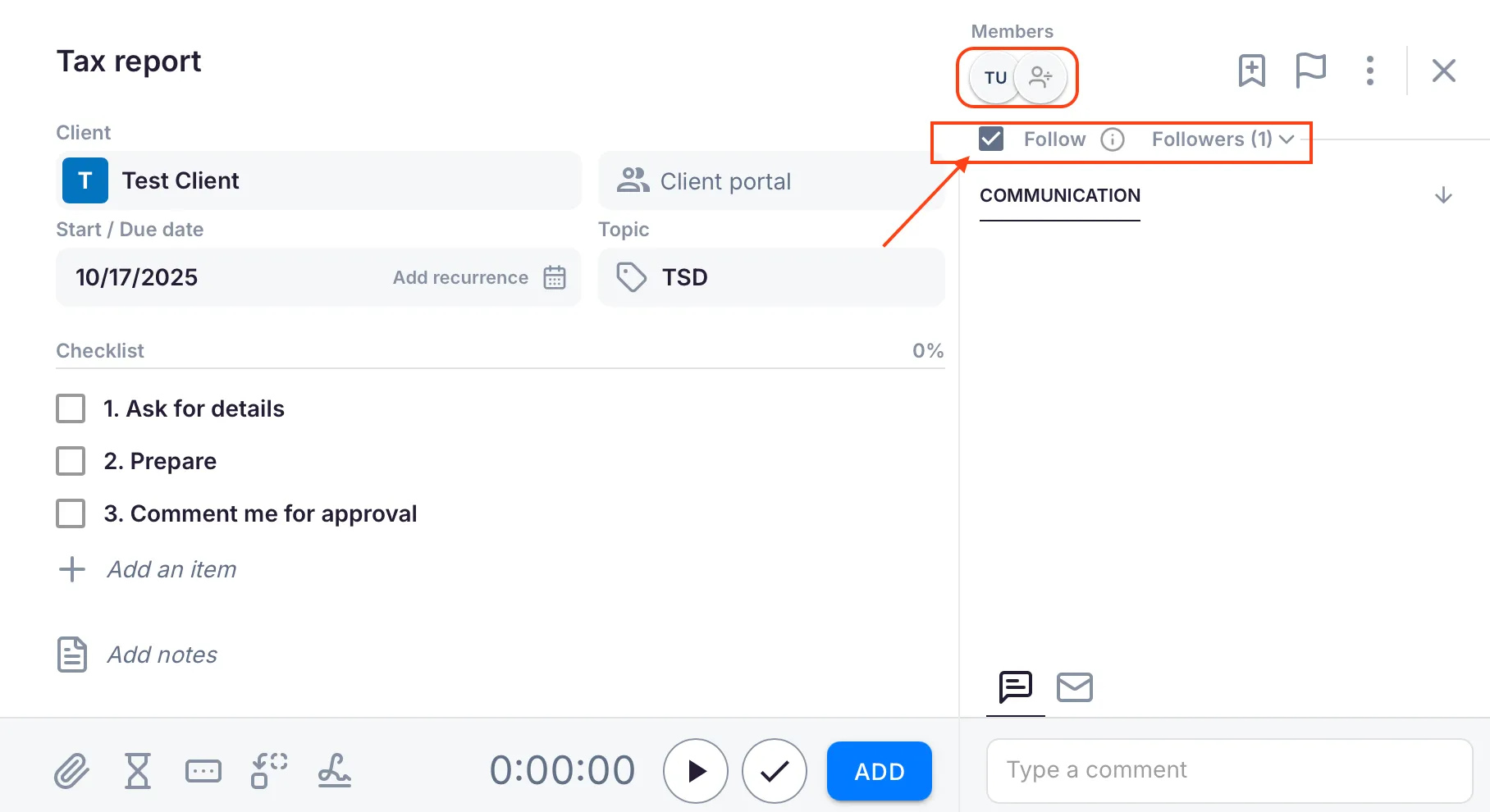
- Märgi jaotises Kasutajad märkeruut Jälgi.
- Salvestamiseks klõpsa Lisa.
Jälgi olemasolevat ülesannet
Section titled “Jälgi olemasolevat ülesannet”- Ava ülesanne oma töölaual või ülesannete loendist.
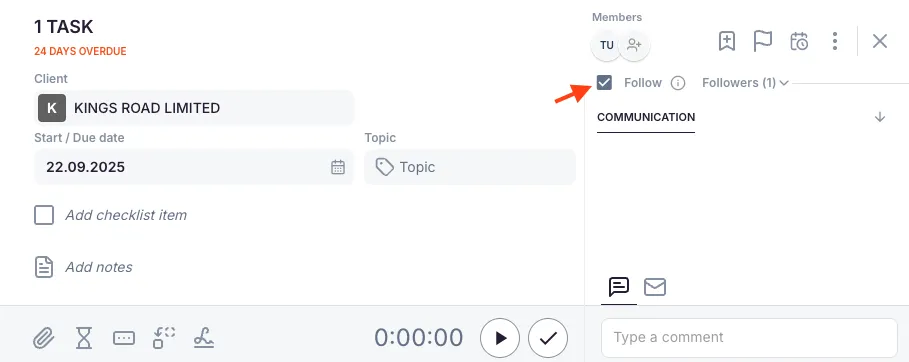
- Leia jaotisest Kasutajad märkeruut Jälgi.
- Märgi ruut, et alustada jälgimist. Muudatus salvestub automaatselt.
Jälgi korduvülesandeid kliendi Plaanilt
Section titled “Jälgi korduvülesandeid kliendi Plaanilt”Kui soovid jälgida konkreetse kliendi korduvülesandeid pikema perioodi jooksul:
- Navigeeri kliendi profiilile ja vali vahekaart Plaan.
- Ava korduv ülesanne, mida soovid jälgida.
- Märgi märkeruut Jälgi.
Kui jälgid korduvülesannet kliendi Plaani vahekaardilt, jälgid automaatselt iga selle ülesande uut instantsi selle loomisel. See on kasulik regulaarse klienditöö pidevaks jälgimiseks, näiteks igakuise raamatupidamise või kvartaalse käibemaksudeklaratsiooni puhul.
Teiste kasutajate lisamine jälgijateks
Section titled “Teiste kasutajate lisamine jälgijateks”- Ava ülesanne.
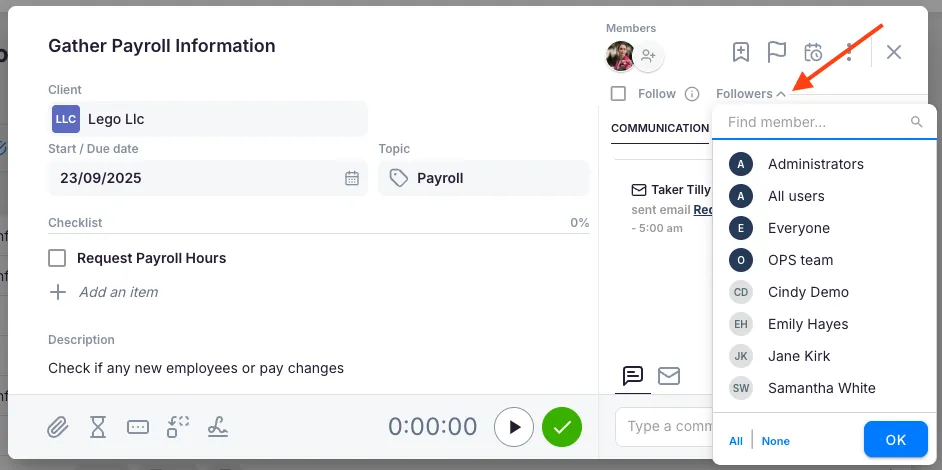
- Klõpsa jaotises Kasutajad Jälgijatele (number näitab praeguseid jälgijaid).
- Ilmub rippmenüü kõigi kasutajatega.
- Vali kasutajad, keda soovid jälgijateks lisada.
- Salvestamiseks klõpsa OK.
Jälgitavate ülesannete leidmine
Section titled “Jälgitavate ülesannete leidmine”- Mine oma Töölauale (ülesannete vaatesse).
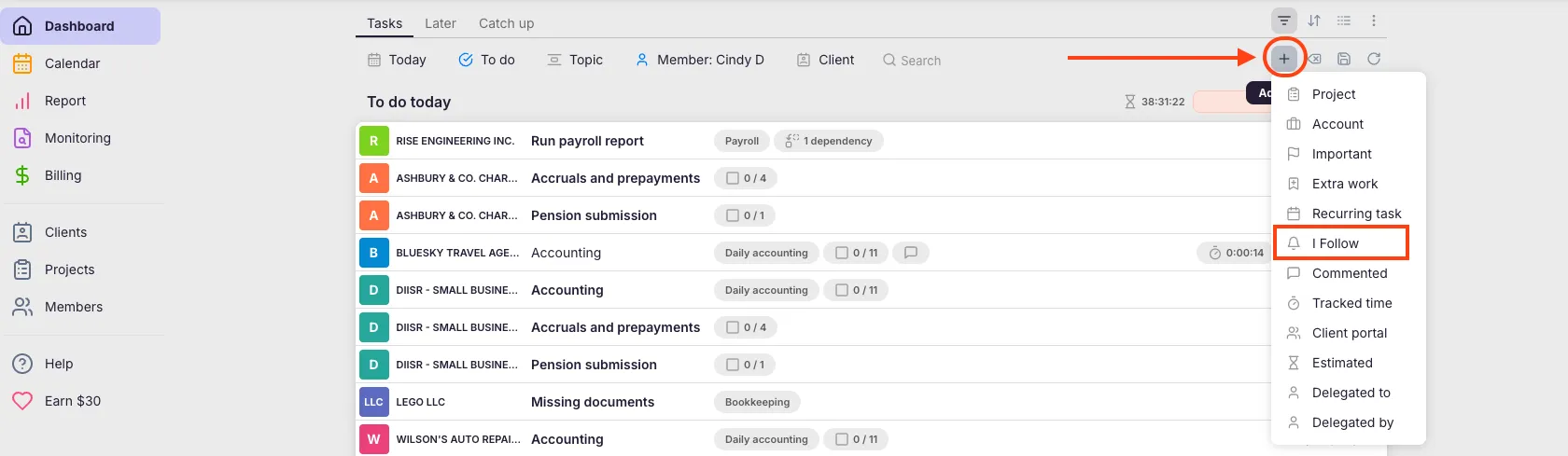
- Klõpsa filtririba filtri ikoonile.
- Klõpsa +, et lisada filter.
- Vali filtrimenüüst Jälgin.
- Kuvatakse ainult jälgitavad ülesanded.
Salvesta see järjehoidjana, et saaksid selle vaate igal ajal avada. Pärast filtri rakendamist klõpsa ikoonil Salvesta järjehoidja ja nimeta see näiteks „Jälgitavad ülesanded”.
Teavitused jälgitavate ülesannete kohta
Section titled “Teavitused jälgitavate ülesannete kohta”Ülesannet jälgides saad teavitusi, kui:
- Keegi lisab kommentaari
- Ülesande olek muutub
- Lisatakse manuseid
- Tähtaega muudetakse
- Keegi mainib sind kommentaaris
Tõrkeotsing
Section titled “Tõrkeotsing”Ei saa teavitusi jälgitava ülesande kohta
Section titled “Ei saa teavitusi jälgitava ülesande kohta”Kontrolli oma teavituste sätteid Uku profiilis. Veendu, et märkeruut Jälgi on ülesandel ikka märgitud.
Filter „Jälgin” ei näita ülesandeid
Section titled “Filter „Jälgin” ei näita ülesandeid”Võimalik, et sa ei jälgi veel ühtegi ülesannet. Ava ülesanne ja märgi märkeruut Jälgi, et alustada jälgimist, seejärel naase töölauale ja rakenda filter uuesti.
Jälgitav korduvülesanne ei kandu edasi uutele instantsidele
Section titled “Jälgitav korduvülesanne ei kandu edasi uutele instantsidele”Veendu, et jälgisid ülesannet kliendi vahekaardilt Plaan, mitte ainult ühest ülesande instantsist. Plaani vahekaardilt jälgimine tagab, et kõik tulevased instantsid jälgitakse automaatselt.
Ülesandel ei ole näha märkeruutu Jälgi
Section titled “Ülesandel ei ole näha märkeruutu Jälgi”Kinnita, et sul on ligipääs ülesandele ja kliendile. Kui ülesanne kuulub kliendile, kellele sa pole määratud, ei kuvata jälgimise valikut.