
Mallide uuendamine kliendi ülesandele
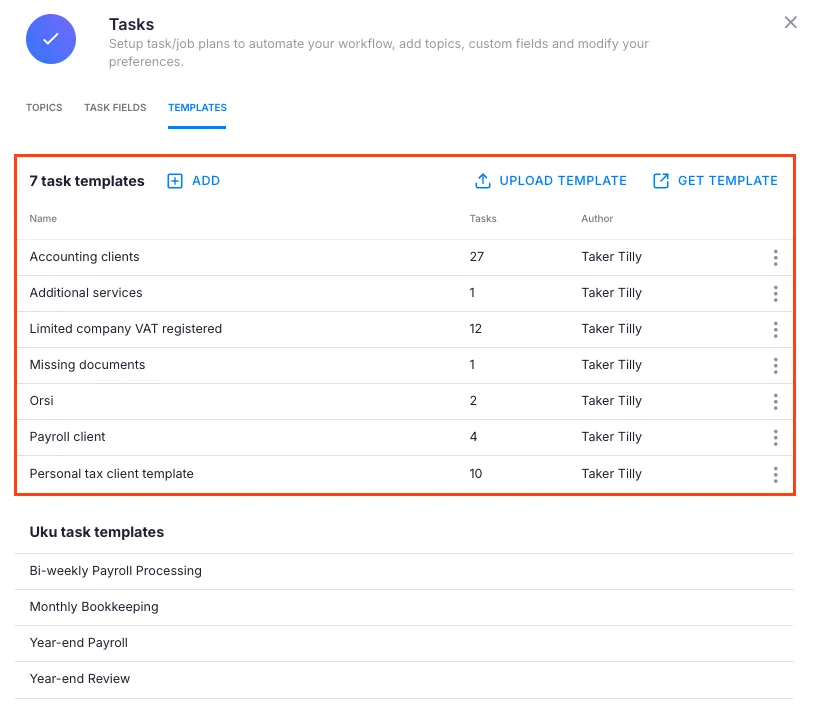
Kui täiendad tööplaani malli — lisad Checklist-punkte, muudad korduvust, uuendad pealkirju — saad muudatused lükata kõigile kliendi tööplaanidele, mis seda malli kasutavad. Selle asemel et muuta iga klienti eraldi, uuenda malli ühe korraga ja rakenda muudatused hulgi Hulgiuuenduse paneeli kaudu.
Kes saab seda teha
Section titled “Kes saab seda teha”- Kasutajad, kellel on Kliendi peakasutaja õigused mõjutatud klientidel.
- Jaotises Seaded & Äpid → Ülesanded → Mallid peab olema juba olemas tööplaani mall.
- Kliendi tööplaanid peavad olema loodud mallist, mida soovid uuendada.
Mida saab mallist uuendada
Section titled “Mida saab mallist uuendada”- Ülesande pealkiri
- Ülesande teema
- Korduvuskuupäevad
- Kliendiportaali nähtavus
- Kirjeldus
- Oluline-märge ja Lisatöö-märge
- Ajakulu prognoos
- Checklist-punktid
- Lisaväljad
- E-kirja automatiseerimised
- Manused
- Kommentaarid
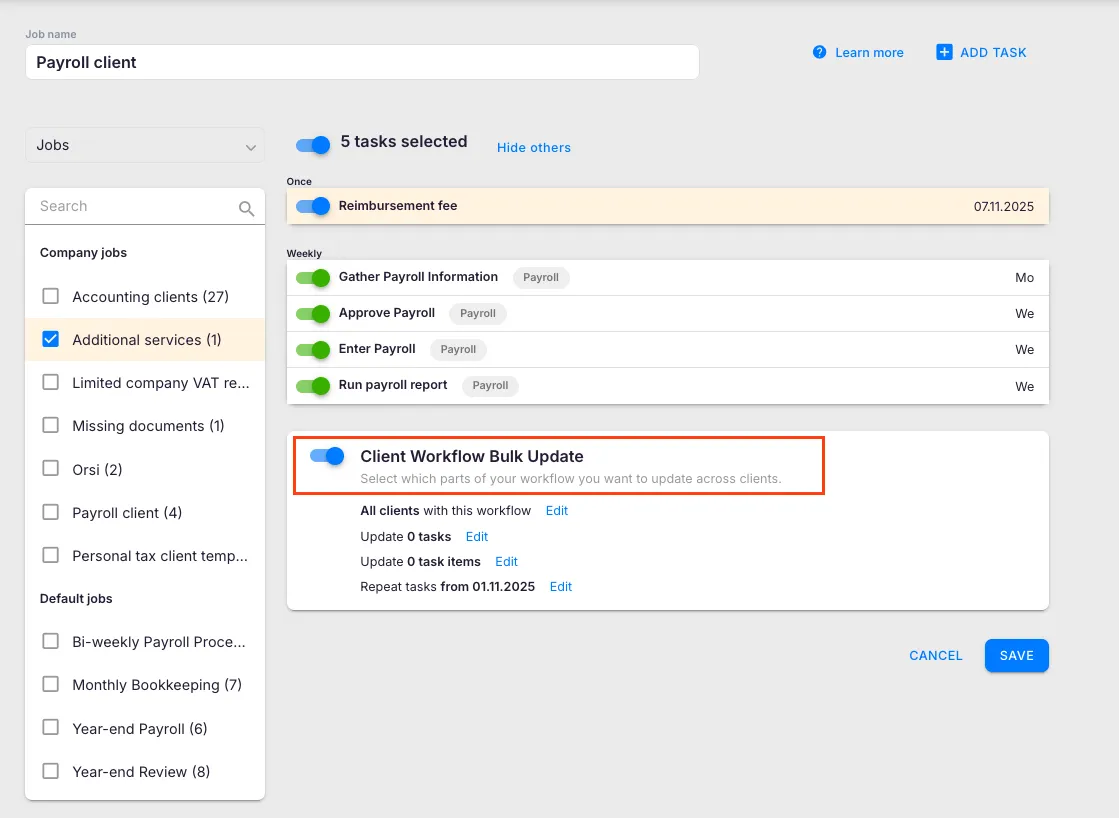
Hulgiuuenduse paneel
Section titled “Hulgiuuenduse paneel”Tööplaani malli redigeerimisel (mitte kliendi eksemplari vaates) ilmub ülesannete tabeli alla Hulgiuuenduse paneel. Paneel on peidetud, kui vaatad kliendi Plaani — ava mall otse jaotisest Seaded & Äpid → Ülesanded → Mallid.
Paneelil on neli valikut, mis toimivad koos: kliendid, ülesanded, väljad ja kuupäev Korduvad ülesanded alates. Määra need suvalises järjekorras, seejärel klõpsa Uuenda plaani, et rakendada.
Samm 1: Muuda malli
Section titled “Samm 1: Muuda malli”- Mine jaotisse Seaded & Äpid → Ülesanded → Mallid.
- Leia ja ava mall, mida soovid muuta.
- Muuda mõnda ülaltoodud toetatud välja.
Samm 2: Vali kliendid, ülesanded ja väljad
Section titled “Samm 2: Vali kliendid, ülesanded ja väljad”- Lülita lüliti sisse, et aktiveerida Hulgiuuenduse paneel.
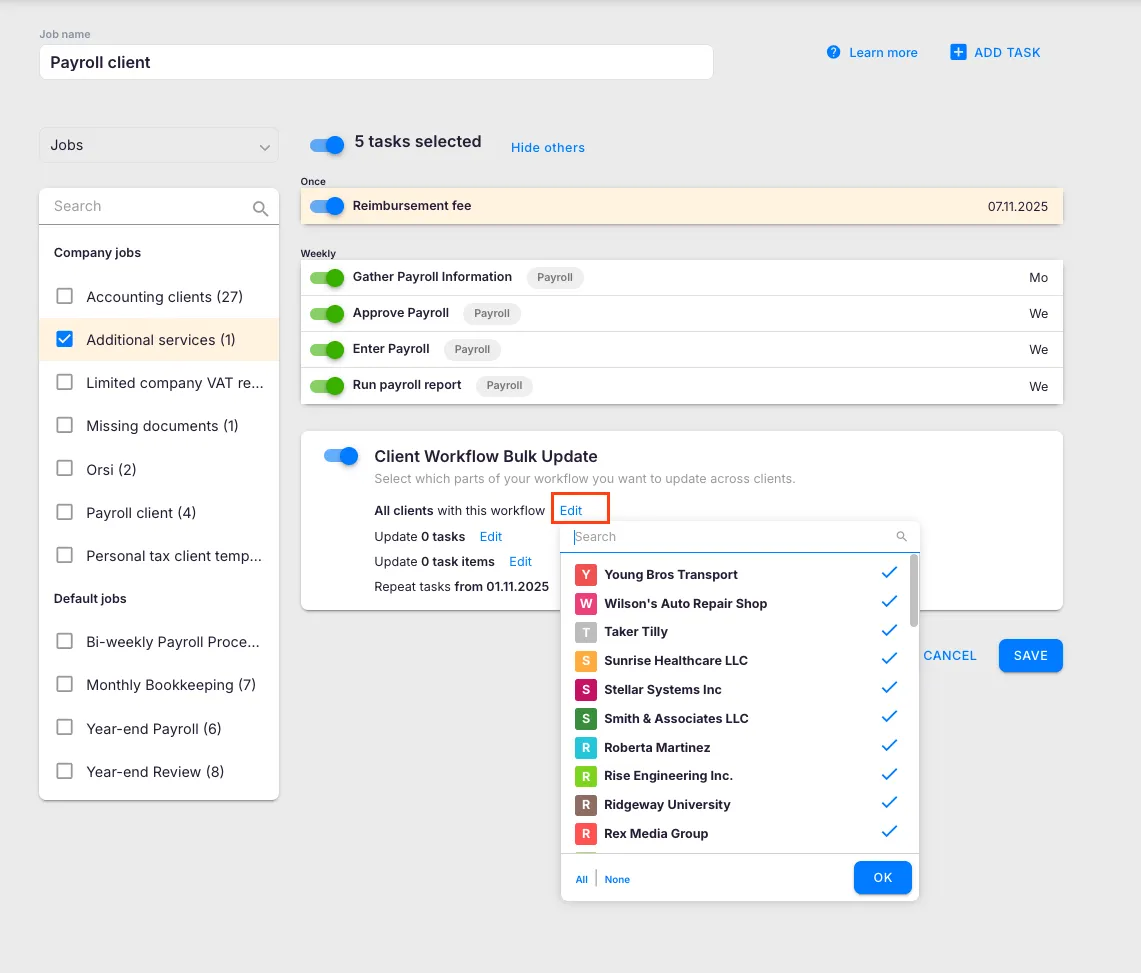
- Vali kliendid — vaikimisi on valitud kõik seda malli kasutavad kliendid. Klõpsa Muuda, et piirata konkreetsete klientidega (näiteks kui muudatus peaks jõudma ainult osade klientideni).
- Vali ülesanded — vali, milliseid ülesandeid lükata. Klõpsa Muuda, et valida üksikuid ülesandeid kogu malli asemel.
- Vali väljad — märgi ülesande omadused, mida soovid üle kirjutada (pealkiri, korduvus, Checklist-punktid, lisaväljad jne). Märgi Vali kõik, et sünkroniseerida kliendi ülesanded malliga täielikult.
Samm 3: Määra ülesannete taaskäivitamise kuupäev
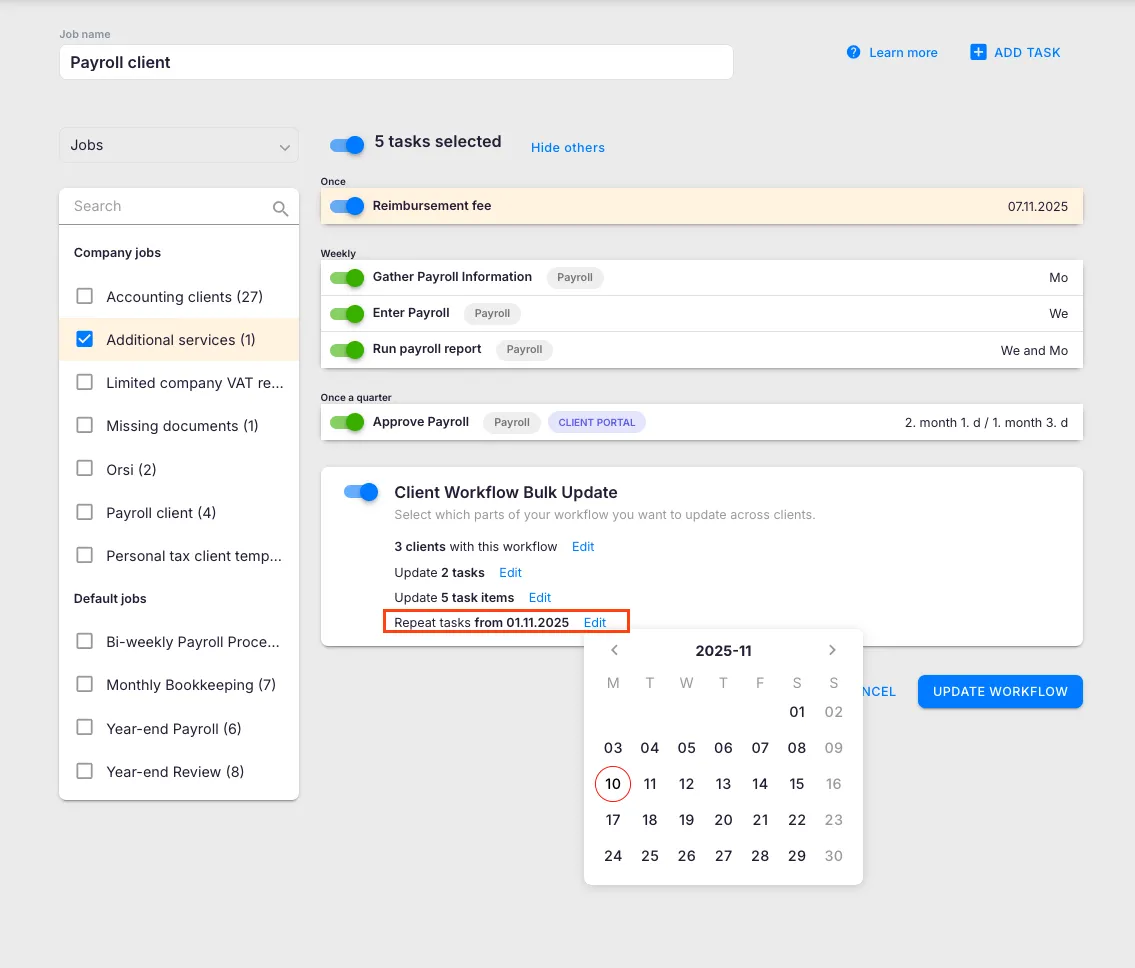
Section titled “Samm 3: Määra ülesannete taaskäivitamise kuupäev”Kuupäev Korduvad ülesanded alates määrab, millal uuendatud korduvad ülesanded uue ajakava järgi algavad:
- Praegune kuu — uuendused rakenduvad olemasolevatele ülesannetele alates sellest kuust edasi.
- Tulevane kuu — praegused ülesanded jäävad muutmata; uuendused kehtivad alates valitud kuust.
- Varasem kuu — ülesanded luuakse uuesti tagasiulatuvalt alates sellest kuupäevast.
Samm 4: Vaata üle ja kinnita
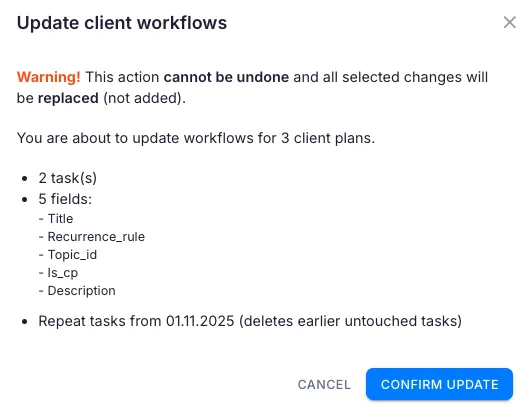
Section titled “Samm 4: Vaata üle ja kinnita”- Klõpsa Uuenda plaani. Ilmub kinnituse dialoog, mis näitab täpselt, mitu klienti, ülesannet ja välja mõjutatakse, koos muudatuste alguskuupäevaga.
- Loe hoiatus: „Kliendi ülesannetele tehtud kohandused kirjutatakse üle.”
- Klõpsa Kinnita, et uuendused rakendada.
Tõrkeotsing
Section titled “Tõrkeotsing”Hulgiuuenduse paneel ei ole nähtav
Section titled “Hulgiuuenduse paneel ei ole nähtav”Paneel ilmub ainult tööplaani malli redigeerimisel, mitte kliendi Plaani vaates. Ava mall jaotisest Seaded & Äpid → Ülesanded → Mallid.
Mallimuudatused ei ilmunud kliendi ülesannetel
Section titled “Mallimuudatused ei ilmunud kliendi ülesannetel”Kontrolli, et valisid ulatuse sammus õiged kliendid ja ülesanded. Samuti kontrolli, et kuupäev Korduvad ülesanded alates katab perioodi, kus ootad muudatusi näha.
Kliendipõhised kohandused läksid kaduma
Section titled “Kliendipõhised kohandused läksid kaduma”Malliuuendused kirjutavad valitud väljadel kohandused üle. Enne uuenduste lükkamist märgi üles, millistel klientidel on kohandusi, ja jäta nad kliendivalija kaudu välja või tühjenda vastav väli.
Ülesanded „Uus” staatusega kadusid
Section titled “Ülesanded „Uus” staatusega kadusid”Kui valisid varasema kuupäeva, võidi enne seda kuupäeva Uus staatusega ülesanded kustutada ja uuesti luua. Selle vältimiseks kasuta praegust või tulevast kuud.
Malliuuenduse valikut ei leia
Section titled “Malliuuenduse valikut ei leia”Veendu, et redigeerid malli jaotisest Seaded & Äpid → Ülesanded → Mallid. Hulgiuuenduse paneel ilmub ülesannete tabeli alla olemasolevatel mallidel, mida kliendi tööplaanid juba kasutavad.
Muudatused ei rakendu konkreetsele kliendile pärast hulgiuuendust
Section titled “Muudatused ei rakendu konkreetsele kliendile pärast hulgiuuendust”Kontrolli, et klient ei ole uuendusest välja jäetud. Hulgiuuenduse paneelil klõpsa klientide valiku all Muuda, et kinnitada kliendi kaasatus.