Tööjõuhaldus ja paindlik tööaeg
Kuidas esitada puhkuse, eemaloleku või kaugtöö avaldust?
Puhkuste, ületundide ja haiguspäevade haldamiseks mõeldud tarkvara raamatupidamisbüroodele
Section titled “Puhkuste, ületundide ja haiguspäevade haldamiseks mõeldud tarkvara raamatupidamisbüroodele”Puhkuse ja eemaloleku avalduse esitamiseks peab ettevõttes olema aktiveeritud Tööjõu haldamine.
Kuidas esitada puhkuse ja eemaloleku avaldust?
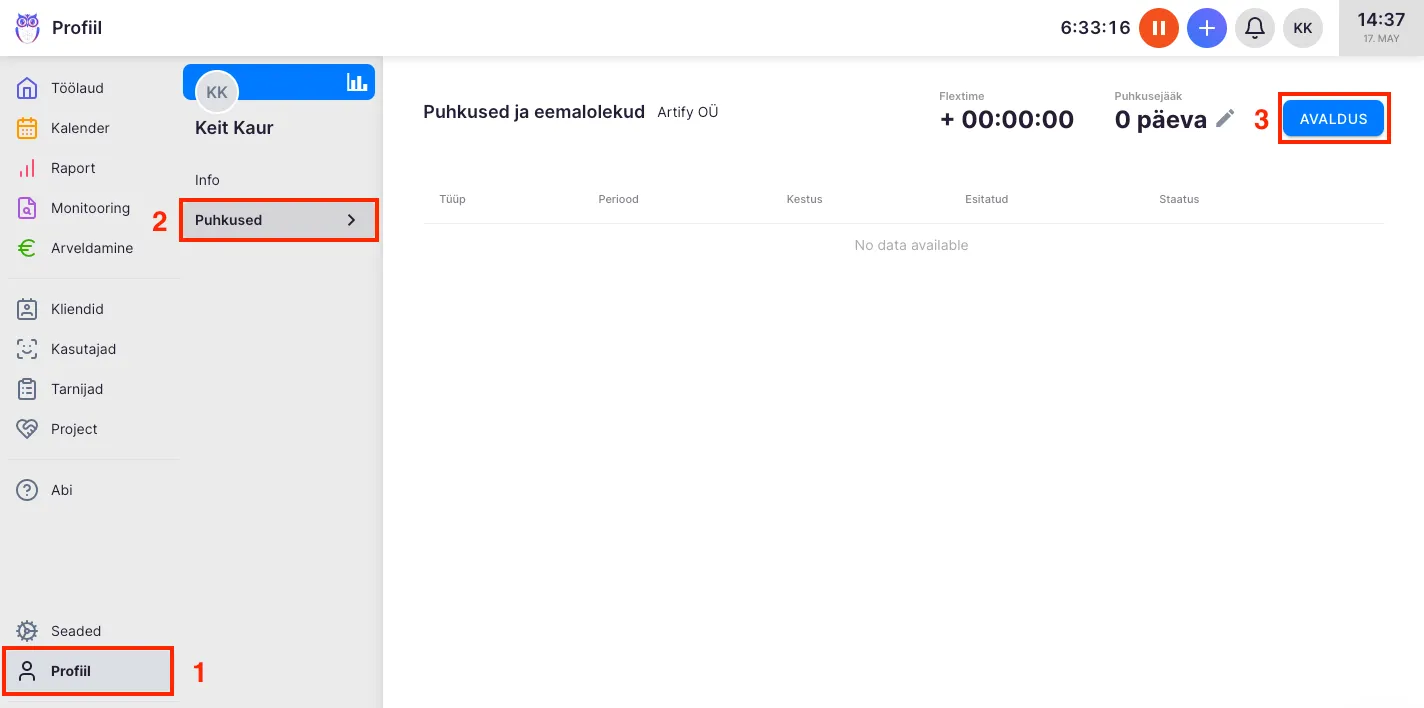
Section titled “Kuidas esitada puhkuse ja eemaloleku avaldust?”- Vali menüüst “Profiil”.
- Kliki alamenüüst “Puhkused” valikule.
- Vajuta nupule “AVALDUS”.
Avaldusi on kolme tüüpi:
Section titled “Avaldusi on kolme tüüpi:”-
Puhkuse avaldus
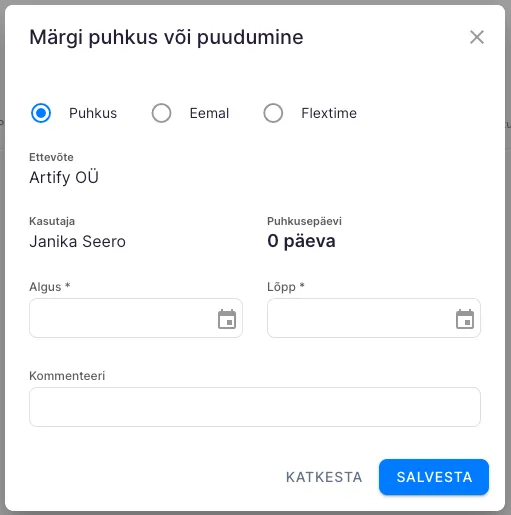
-
Eri tüüpi eemalolekud
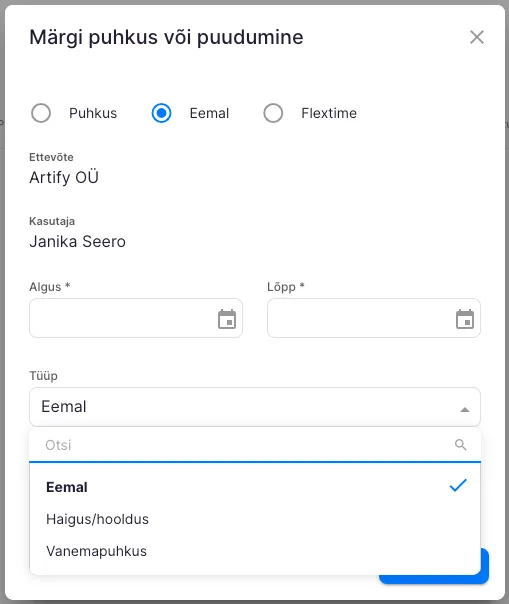
-
Flextime krediidi väljavõtmine
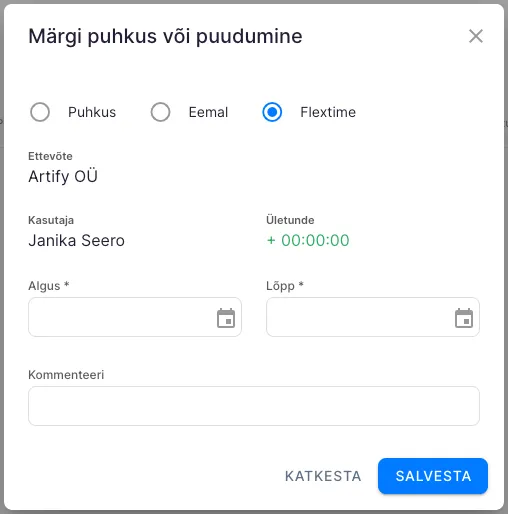
Esitatud avaldusi saavad Admin kasutajad kinnitada või tagasi lükata. Pärast otsust rakendub see Flextime raportis.
Kuidas sisestada “Kaugtöö” aega
Section titled “Kuidas sisestada “Kaugtöö” aega”Kaugtöö aja saab lisada otse Kalendrist. Selleks:
- Ava Kalendri vaade ja klika “Kaugtöö”.
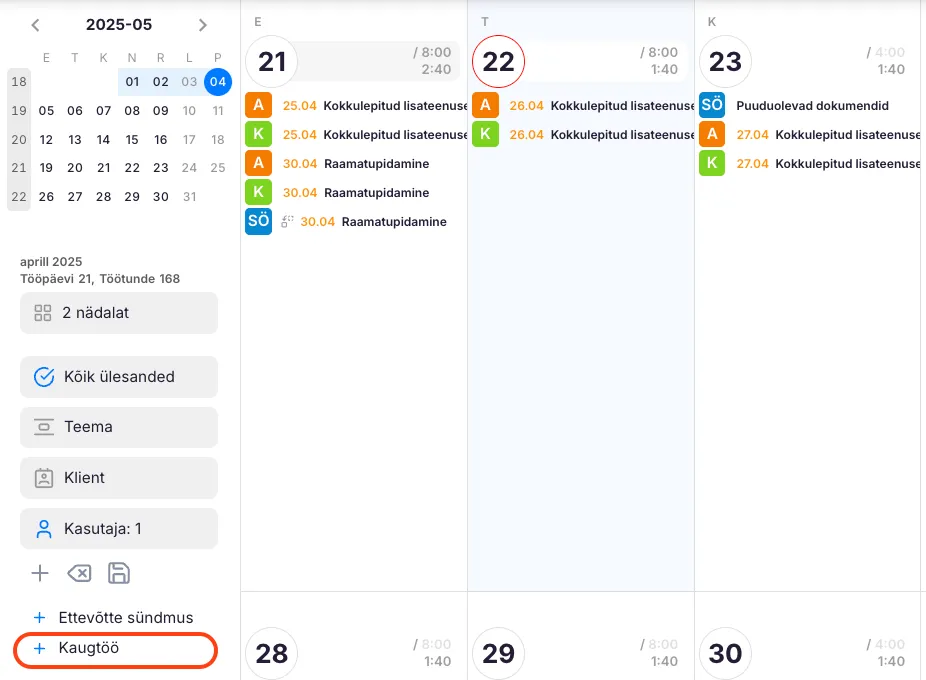
- Avanevas aknas märgi, kas kaugtöö kestab kogu päeva või ainult teatud tundidel. Soovi korral lisa ka selgitav märge.
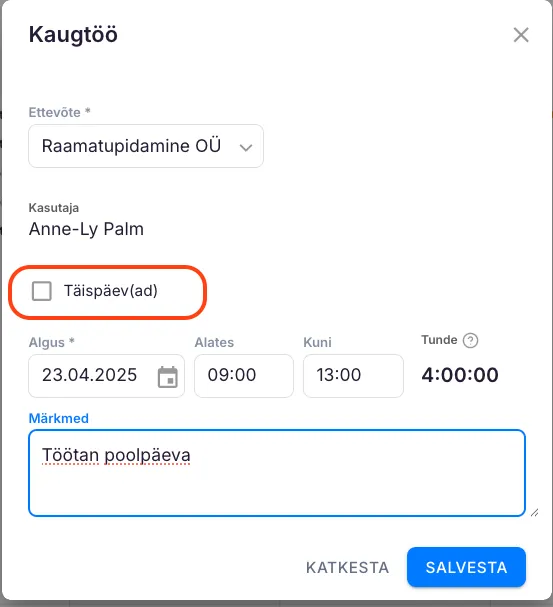
- ajuta “Salvesta”, et muudatused kinnitada.
Pärast salvestamist kuvatakse Kalendris info, et töötaja töötab sel päeval kaugtööna.
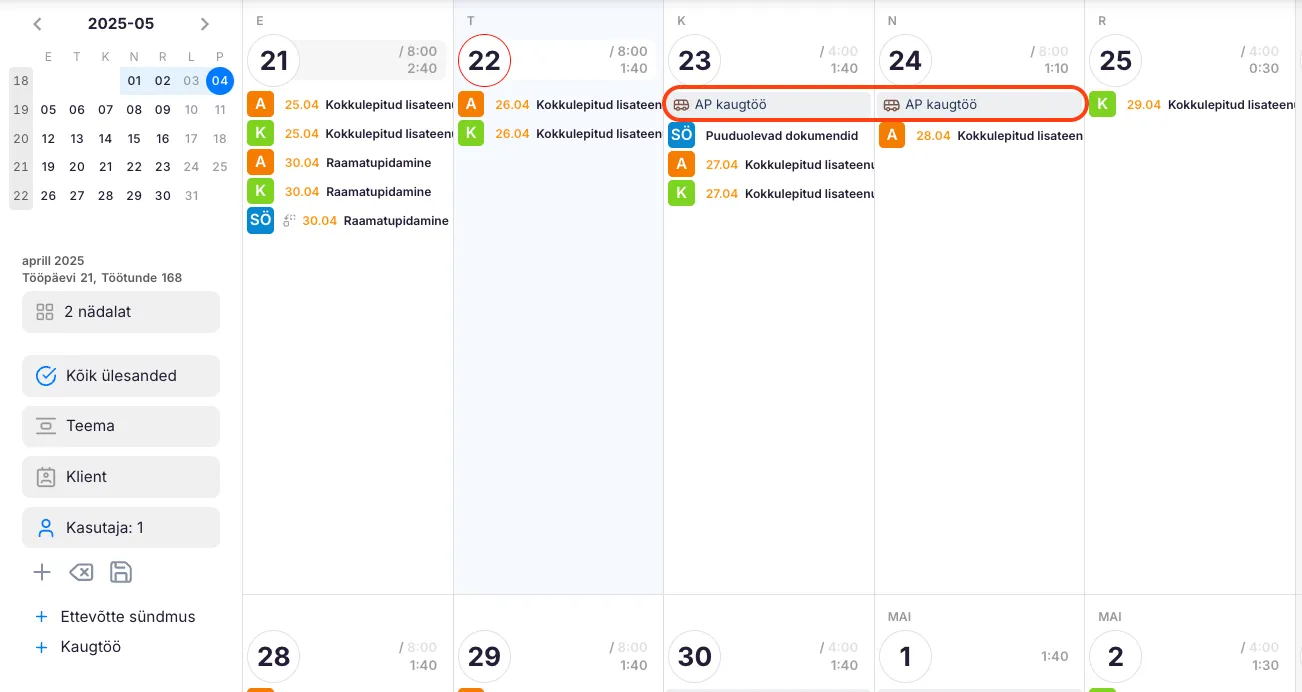
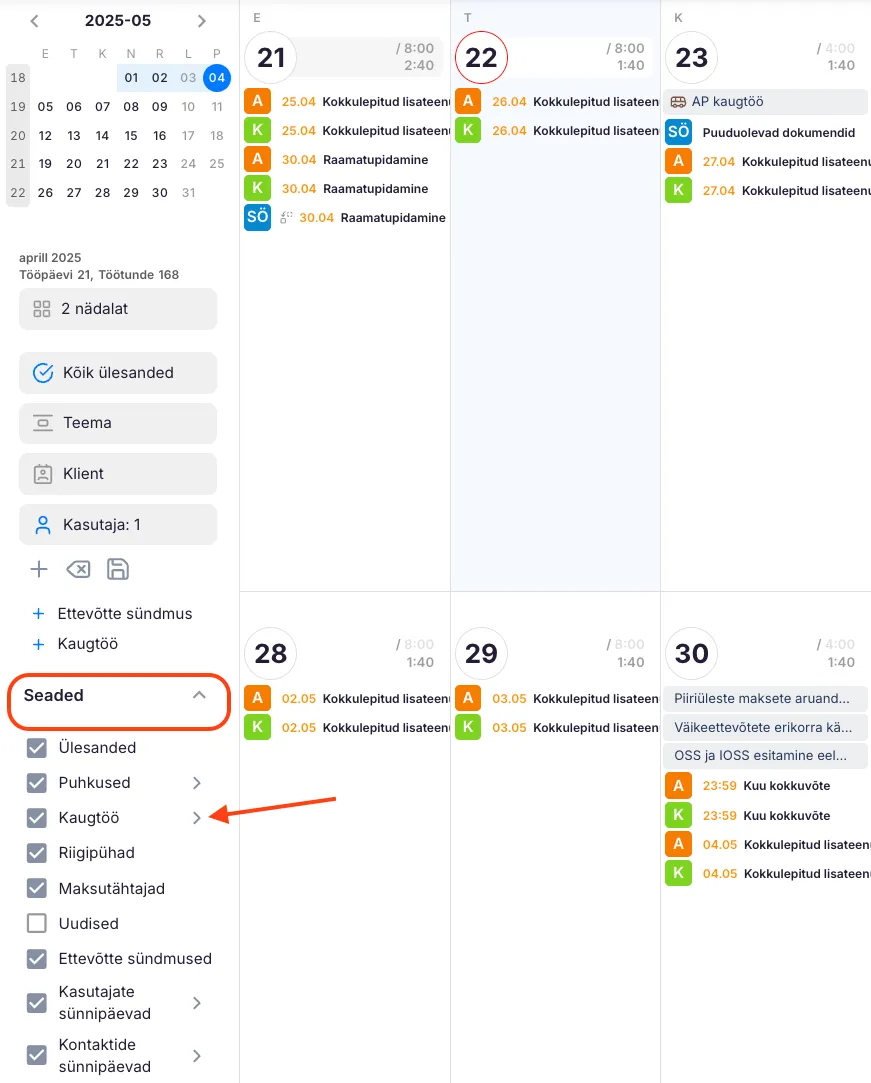
NB! Veendu, et Kalendri seadetes oleks “Kaugtöö” kuvamine sisse lülitatud.