
Projekti staatused
Projekti staatused tähistavad etappe, mida projekt läbib algusest lõpetamiseni — näiteks „Alustamata”, „Kontoris”, „Esitamiseks valmis” või „Lõpetatud”. Projekti staatuse seadmine kontrollib, millised ülesanded projekti tööplaanist töölaual igal ajahetkel nähtavad on.
Kes saab seda teha
Section titled “Kes saab seda teha”- Ettevõtte peakasutajad ja Ettevõtte omanikud saavad tööplaani mallides projekti staatuseid luua ja muuta.
- Kõik kasutajad saavad vaadata projekte staatuse järgi ning kasutada staatuse filtreid töölaual.
Projekti staatuste seadistamine tööplaani mallides
Section titled “Projekti staatuste seadistamine tööplaani mallides”- Mine Seaded & Äpid → Projektid → Mallid.
- Loo uus või muuda olemasolevat tööplaani malli.
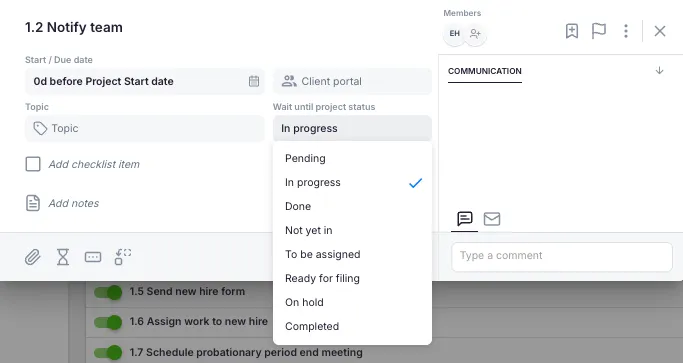
- Määra iga malli ülesande jaoks väli Oota projekti staatust.
- Vali, milline staatus projektil peab olema, et see ülesanne töölaual nähtav oleks.
Näide — maksudeklaratsiooni projekti töövoog:
- Andmete kogumise ülesanded — nõutav staatus: „Alustamata”
- Ettevalmistuse ülesanded — nõutav staatus: „Kontoris”
- Ülevaatuse ülesanded — nõutav staatus: „Ülevaatamisel”
- Esitamise ülesanded — nõutav staatus: „E-esitamiseks valmis”
See tagab, et kasutajad näevad ainult projekti praeguse etapiga seotud ülesandeid.
Projektide vaatamine staatuse järgi
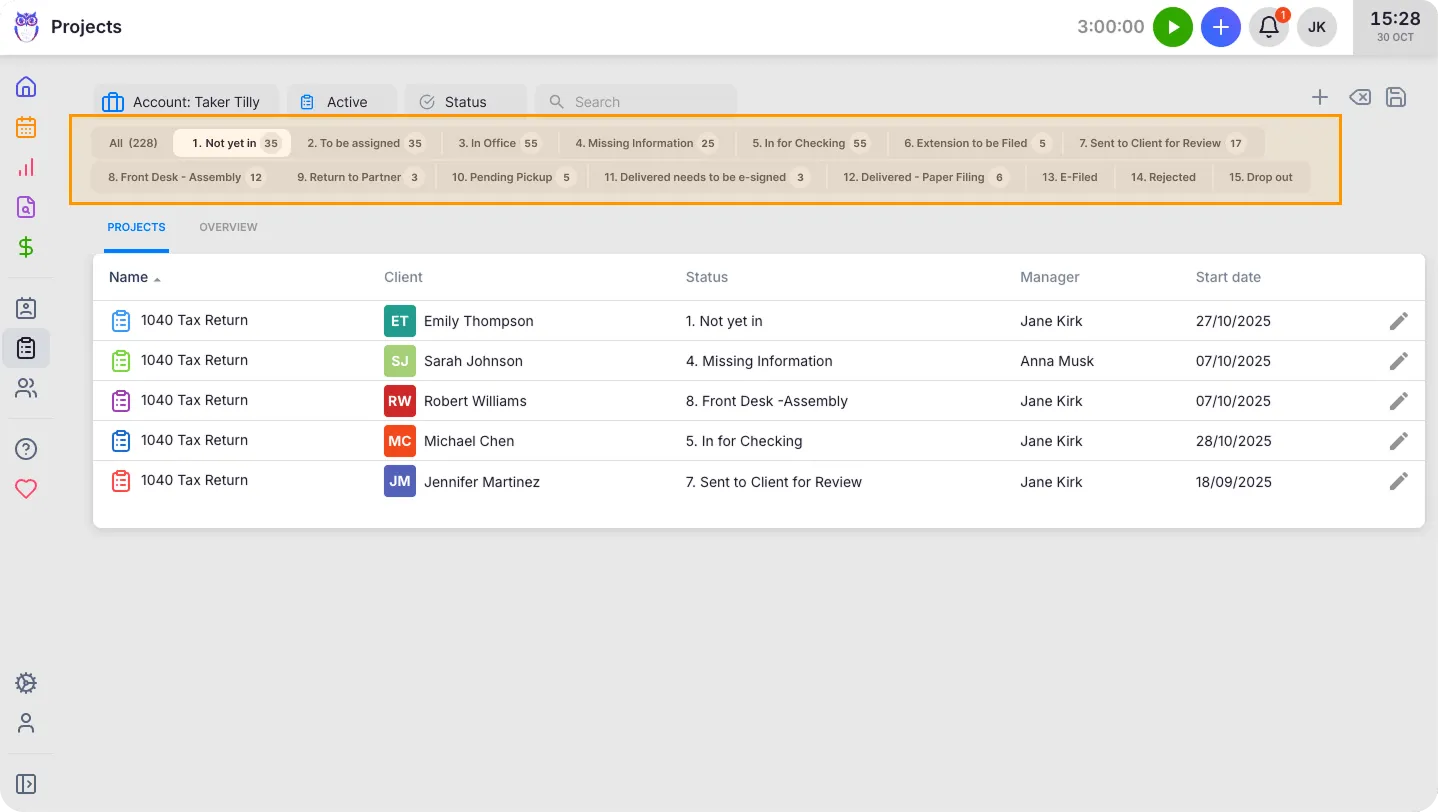
Section titled “Projektide vaatamine staatuse järgi”- Vali põhimenüüst Projektid.
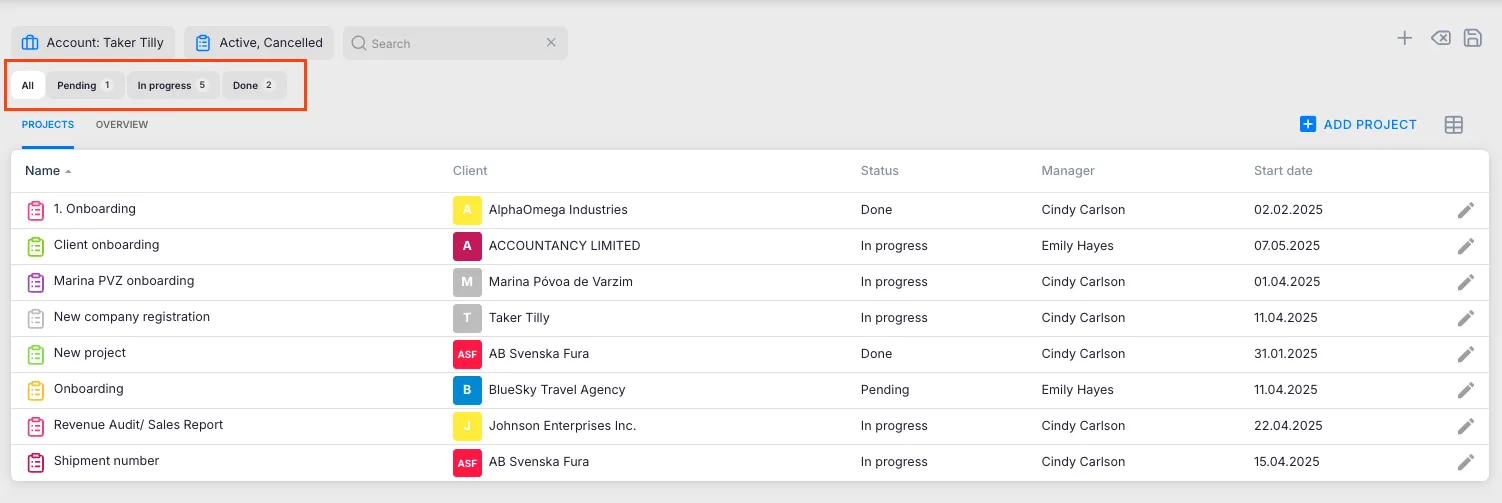
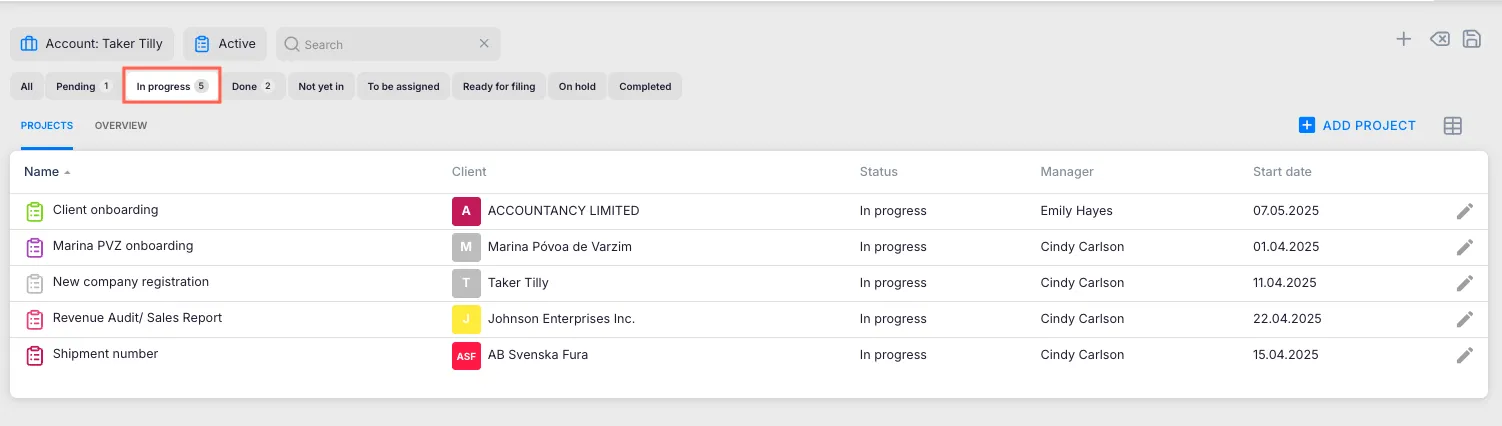
- Vaata staatuse vahekaaarte, mis näitavad kõiki staatuseid koos projektide arvuga.
- Vali suvaline staatuse vahekaart projektiloendit filtreerida.
Kasuta rippmenüüd Staatus konkreetsete staatustega projektide vaatamiseks, vali korraga mitu staatust või kombineeri teiste filtritega (klient, kasutaja, kuupäevavahemik).
Töölaua ülesannete grupeerimine projekti staatuse järgi
Section titled “Töölaua ülesannete grupeerimine projekti staatuse järgi”- Ava Töölaud.
- Klõpsa grupeerimise ikoonil.
- Vali Grupeeri: Protsessi staatus.
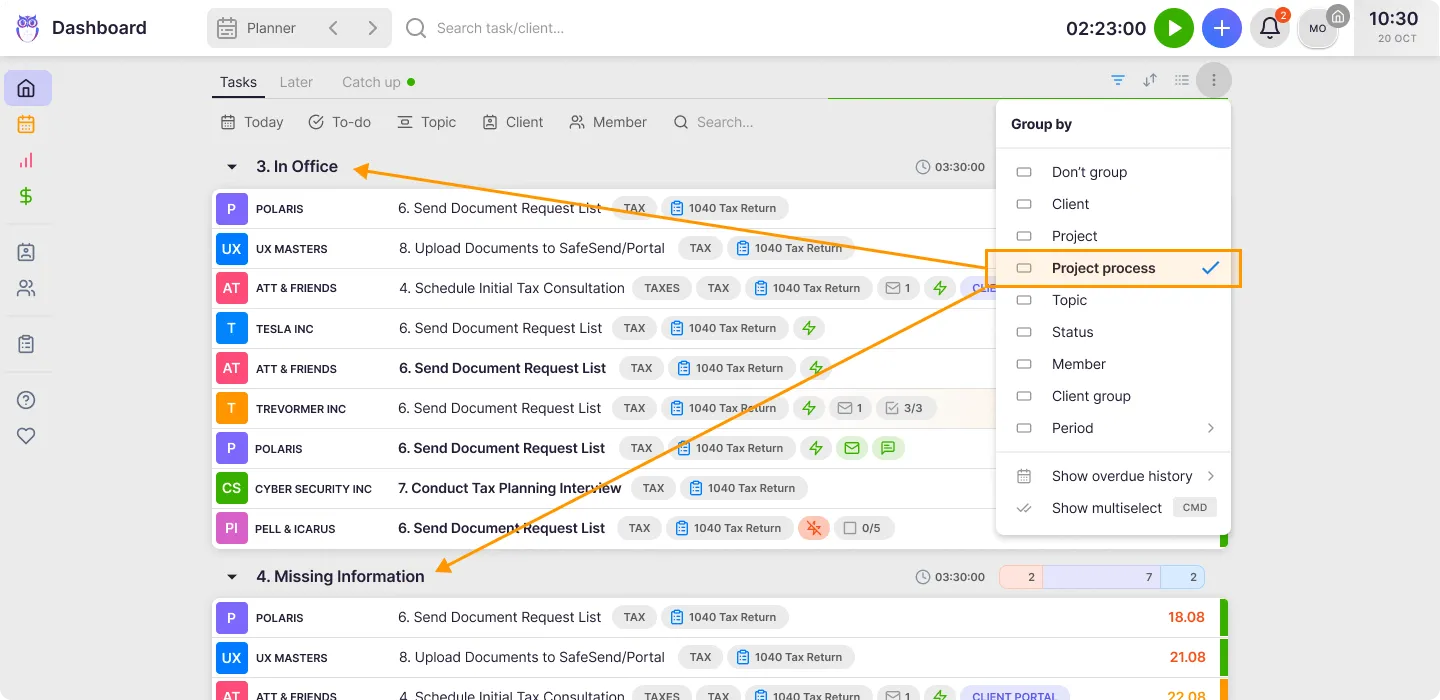
Nüüd kuvatakse ülesanded projekti staatuse pealkirjade all — see aitab tähtsustada tööd projekti kiireloomulisuse ja etapi alusel.
Töölaua ülesannete filtreerimine projekti staatuse järgi
Section titled “Töölaua ülesannete filtreerimine projekti staatuse järgi”- Ava Töölaua filtrid.
- Otsi filter Staatus.
- Vali üks või mitu projekti staatust.
- Töölaud kuvab ainult valitud staatuses projektide ülesandeid.
- Salvesta see filtreeritud vaade vajadusel järjehoidjana.
Projektide filtreerimine staatuse järgi raportites
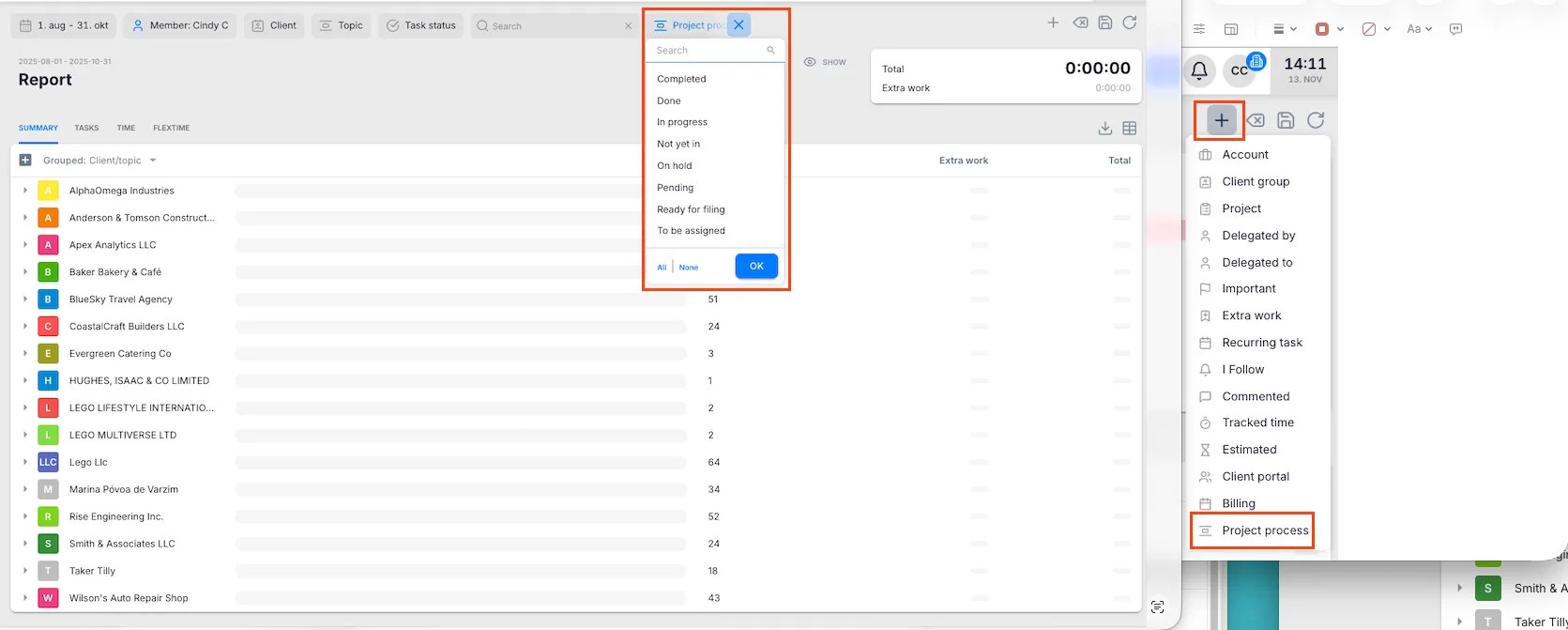
Section titled “Projektide filtreerimine staatuse järgi raportites”- Mine Raporti vaatesse.
- Ava jaotis Filtrid.
- Vali filter Projekti staatus ja märgi staatused, mida soovid analüüsida.
- Lisa täiendavad filtrid (kuupäevavahemik, kasutajad, kliendid).
- Vaata tulemusi vahekaardil Ülesanded või Kokkuvõte.
Tõrkeotsing
Section titled “Tõrkeotsing”Projekti ülesanded ei ilmu töölaual
Section titled “Projekti ülesanded ei ilmu töölaual”Kontrolli tööplaani mallis seadet Oota projekti staatust. Kui projekti praegune staatus ei vasta selle ülesande nõutavale staatusele, jääb ülesanne peidetuks, kuni projekt jõuab nõutavasse staatusesse.
Projektiloendis puuduvad staatuse vahekaardid
Section titled “Projektiloendis puuduvad staatuse vahekaardid”Staatused peavad olema tööplaani mallides määratud. Kui ükski mall ei kasuta staatuseid, ei ilmu staatuse vahekaardid. Loo või uuenda tööplaani malli jaotises Seaded & Äpid → Projektid → Mallid.
Projekti staatust ei saa muuta
Section titled “Projekti staatust ei saa muuta”Veendu, et sul on projekti muutmiseks vajalikud õigused. Ava projekt ja uuenda staatuse välja otse projekti detailvaates.
Staatuse filter ei näita raportis oodatud tulemusi
Section titled “Staatuse filter ei näita raportis oodatud tulemusi”Kontrolli, et oled valinud õiged staatused ja et teised aktiivsed filtrid (kuupäevavahemik, kasutajad) ei välista projekte, mida ootad näha.