Ülesannete ümberjagamine puudumise ajal
Kui kasutaja on ootamatult eemal, annavad Töölaud ja Kalender tööriistad, et kiiresti leida tema ülesanded, seada need tähtaja järgi tähtsuse järjekorda, delegeerida kiireloomulised tööd ja planeerida ülejäänud ümber — ilma et klientide teenindamine kannataks.
Kes saab seda teha
Section titled “Kes saab seda teha”- Ettevõtte peakasutajad ja Ettevõtte omanikud saavad ülesandeid kõigil klientidel ümber jagada.
- Kliendi peakasutaja õigusega kasutajad saavad ülesandeid ümber jagada nende klientide puhul, kuhu nad on määratud.
1. samm: leia äraoleva kasutaja ülesanded
Section titled “1. samm: leia äraoleva kasutaja ülesanded”- Ava Töölaud.
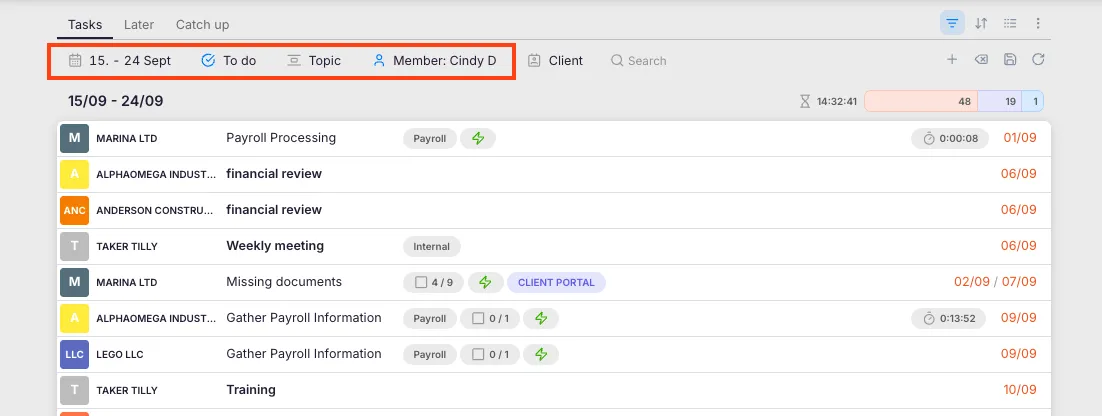
- Seadista kuupäevavahemik nii, et see katab äraoleku perioodi.
- Kasuta Kasutaja filtrit ja vali äraoleva kasutaja nimi.
- Vajaduse korral lisa Ülesande olek filter (näiteks vali Aktiivne, et näha ainult avatud ülesandeid).
Nüüd näed kõiki selle kasutaja ülesandeid valitud perioodi lõikes.
2. samm: seadista prioriteedid
Section titled “2. samm: seadista prioriteedid”Enne ümberjagamist selgita välja, millised ülesanded vajavad kohest tegutsemist:
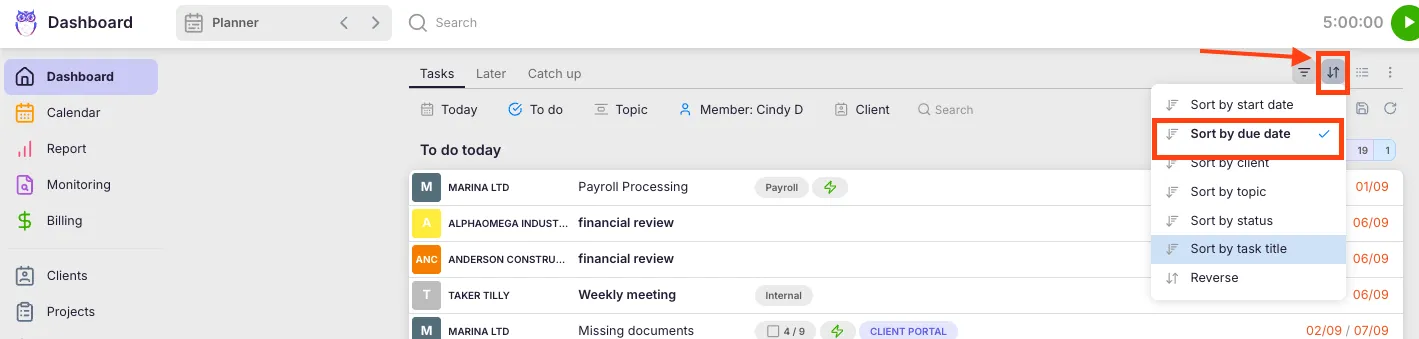
- Sorteeri Tähtpäeva järgi, et tuua esile lähimad tähtajad.
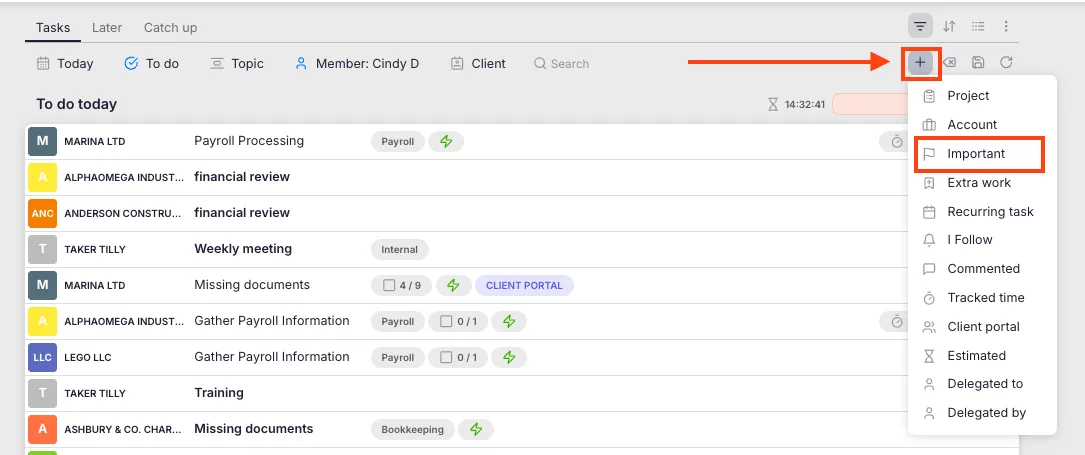
- Kasuta Tähtis filtrit, et esile tõsta kriitiliseks märgitud ülesanded.
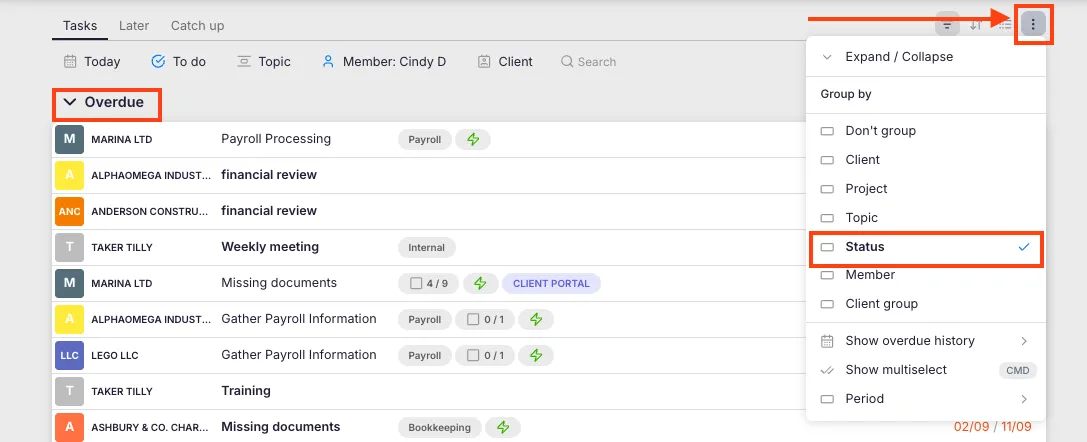
- Lisa Hilinenud oleku filter, et leida ülesanded, mis on tähtaja juba mööda lasknud.
3. samm: delegeeri või lükka ülesanded edasi
Section titled “3. samm: delegeeri või lükka ülesanded edasi”Hulgitoimingute kasutamine töölaual
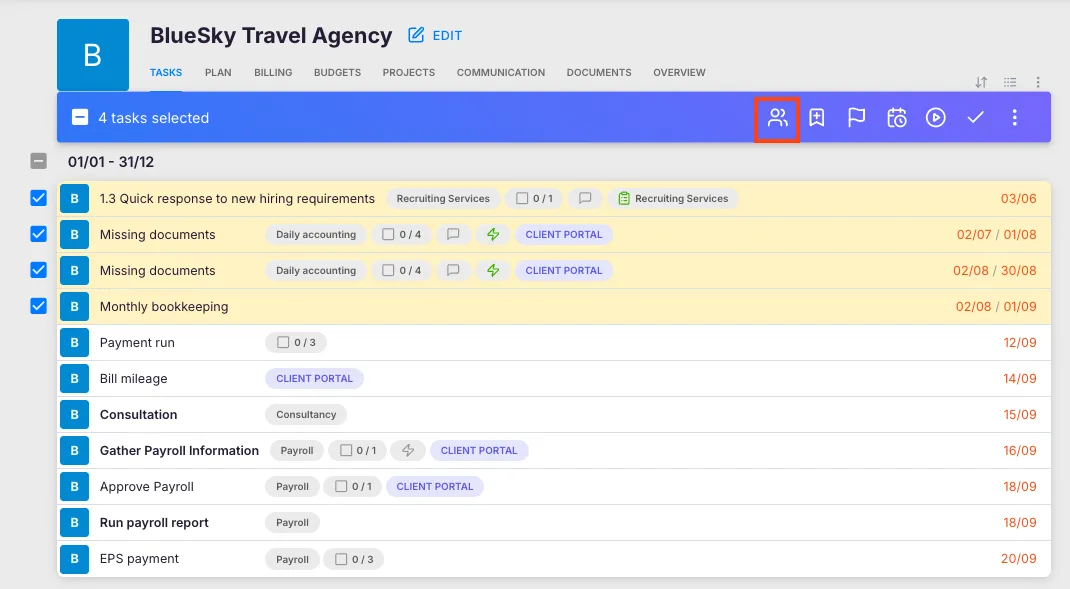
Section titled “Hulgitoimingute kasutamine töölaual”- Klõpsa ülesannete loendi kohal olevat mitmikvaliku ikooni (kaks linnukest), et siseneda hulgivaliku režiimi.
- Vali ülesanded, mida soovid ümber jagada või ümber planeerida.
- Kasuta hulgitoimingute riba:
- Delegeeri kasutajatele — määra teine kasutaja täitjaks.
- Lükka edasi — pikenda tähtaegu, kui kasutaja naaseb peagi.
Üksikute ülesannete delegeerimine kliendi profiilist
Section titled “Üksikute ülesannete delegeerimine kliendi profiilist”- Ava vastava Kliendi profiil.
- Vali vahekaart Ülesanded.
- Ava ülesanne ja muuda täitja asendavaks kasutajaks.
4. samm: kasuta Kalendrit päevapõhiseks ümberkorraldamiseks
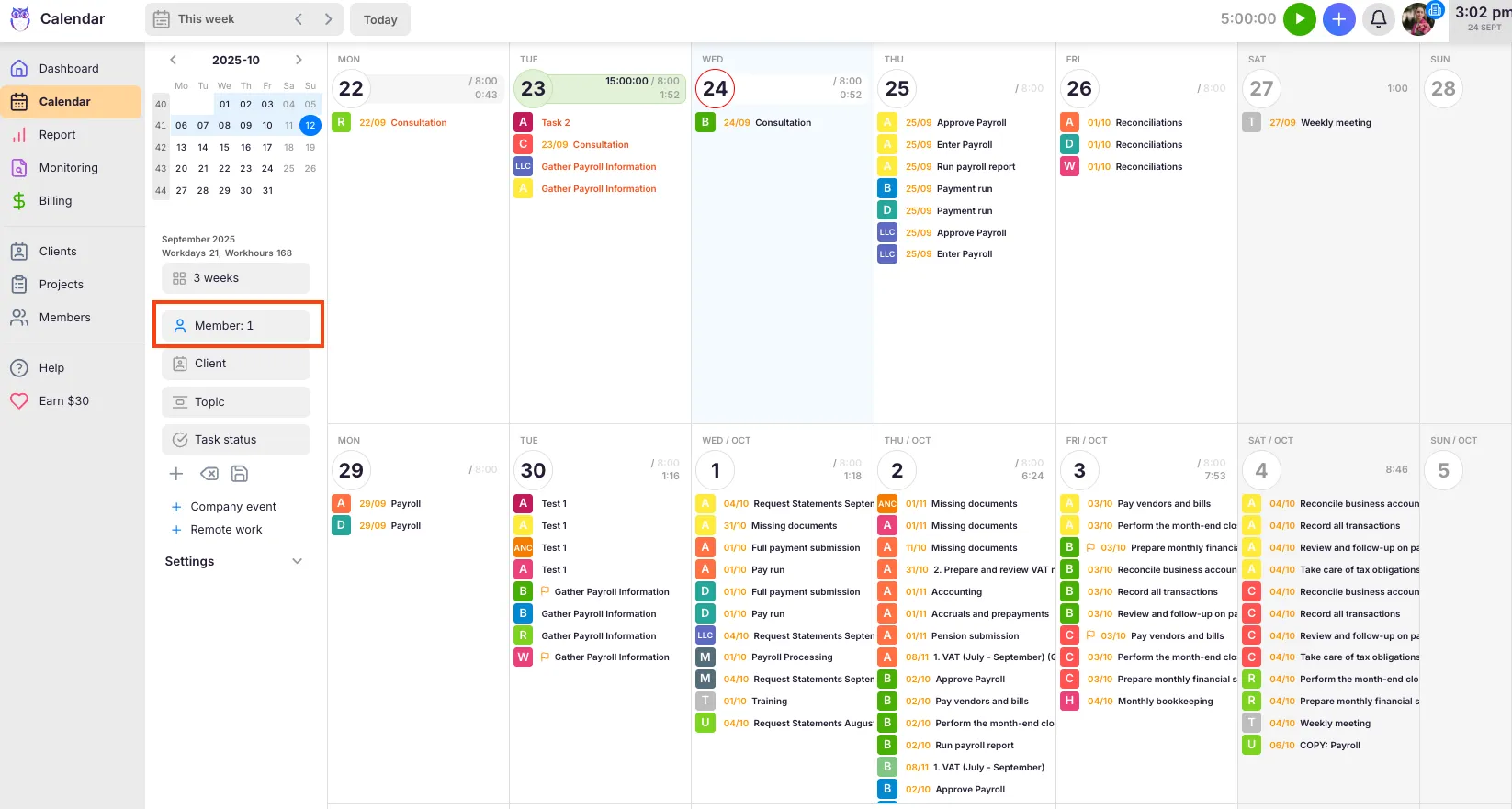
Section titled “4. samm: kasuta Kalendrit päevapõhiseks ümberkorraldamiseks”- Ava Kalender peamisest navigatsioonimenüüst.
- Kasuta Kasutaja filtrit, et kuvada äraoleva kasutaja ülesanded.
- Lohista üksikuid ülesandeid nende praeguselt päevalt uuele kuupäevale, et need ümber planeerida.
Uku uuendab ülesande alguskuupäeva automaatselt, kui selle uuele päevale kukutad. Kalender sobib kõige paremini üksikute ülesannete liigutamiseks — paljude ülesannete korraga ümberjagamiseks kasuta töölaua hulgitoiminguid.
Tõrkeotsing
Section titled “Tõrkeotsing”Ülesanded ei ilmu pärast äraoleva kasutaja järgi filtreerimist
Section titled “Ülesanded ei ilmu pärast äraoleva kasutaja järgi filtreerimist”Kontrolli kõiki aktiivseid filtreid töölaual. Eemalda teema-, kliendi- või olekufiltrid, mis võivad ülesandeid välistada. Veendu, et kuupäevavahemik katab äraoleku perioodi.
Delegeeritud ülesanded ei ole uuele täitjale nähtavad
Section titled “Delegeeritud ülesanded ei ole uuele täitjale nähtavad”Pärast ümberjagamist palu uuel täitjal kontrollida, et tema töölaua Kasutaja filter näitaks tema enda ülesandeid (või oleks tühjendatud). Ülesanded peaksid ilmuma niipea, kui filter vastab neile kui täitjale.
Ülesandeid ei saa Kalendris lohistada
Section titled “Ülesandeid ei saa Kalendris lohistada”Kalender toetab korraga vaid ühe ülesande lohistamist. Hulgipõhiseks ümberkorraldamiseks kasuta töölaua hulgitoiminguid.
Ei näe ega saa muuta äraoleva kasutaja ülesandeid
Section titled “Ei näe ega saa muuta äraoleva kasutaja ülesandeid”Sul on vaja kas Ettevõtte peakasutaja õigusi (kõigi ülesannete nägemiseks) või Kliendi peakasutaja õigust vastavatel klientidel (nende klientide ülesannete nägemiseks). Ilma kummagi õiguseta näed ainult ülesandeid klientidel, kuhu oled määratud Kliendi kasutajana.