
Ülesandepõhiste toodete seadistamine
Kes saab seda teha
Section titled “Kes saab seda teha”- Ettevõtte omanikud ja Ettevõtte peakasutajad saavad tooteid luua ja hallata. Ettevõtte peakasutajad kaotavad juurdepääsu, kui seade Luba ainult Ettevõtte omanikel tooteid lisada ja uuendada on sisse lülitatud jaotises Seaded & Äpid > Arveldamine > Seaded > Kasutajate õigused.
Ülevaade
Section titled “Ülevaade”Enamik tooteid arveldab igal arvel sama summa. Ülesandepõhine toode käitub teisiti: see ilmub arvel ainult siis, kui määratud ülesande lisaväli on täidetud või märgitud. See on õige lahendus kahel juhul:
- Lisateenused — aeg-ajalt tehtav töö teadaoleva hinnaga (aastaaruanded, ad-hoc konsultatsioonid). Käivitajaks on ülesandel märkeruut või arvu väli.
- Kulutasud — kliendi eest makstud kulud, mis kantakse arvele (riiklikud esitamistasud, templimaks). Summa on muutuv, mistõttu käivitajaks on Hinna-tüüpi väli, mis kannab tegelikku tasu.
Mõlemal on sama seadistusviis: loo esmalt ülesande lisaväli, seejärel loo toode ja seo see selle väljaga.
Ülesandepõhiste toodete võrdlus
Section titled “Ülesandepõhiste toodete võrdlus”| Lisateenused | Kulutasud | |
|---|---|---|
| Kasutusjuht | Aeg-ajalt tehtav töö teadaoleva hinnaga | Muutuvad läbikulud |
| Ülesande välja tüüp | Märkeruut või arv | Hind |
| Summa | Määratud tootel | Sisestatakse ülesandel igal korral |
| Käivitaja näide | Märkeruut „Aastaaruanne koostatud” | Hinnaväli „Esitamistasu makstud” |
| Mis ilmub arvel | Toote hind × kogus | Ülesandele sisestatud täpne summa |
1. samm: Loo ülesande lisaväli
Section titled “1. samm: Loo ülesande lisaväli”Loo ülesande lisaväli, mis käivitab arveldamise.
- Ava oma seadetes Lisaväljad.
- Loo uus ülesande lisaväli.
- Vali välja tüüp vastavalt kasutusjuhule:
- Märkeruut lisateenuste jaoks, mis arveldatakse üks kord pärast töö tegemist.
- Arv lisateenuste jaoks, mida arveldatakse koguse järgi (nt lisapalgalehtede arv).
- Hind kulutasude jaoks, kus kasutaja sisestab tegeliku summa.
- Anna väljale kirjeldav nimi (näiteks „Aastaaruanne koostatud” või „Riiklik esitamistasu”).
- Klõpsa Salvesta.
2. samm: Seadista toode
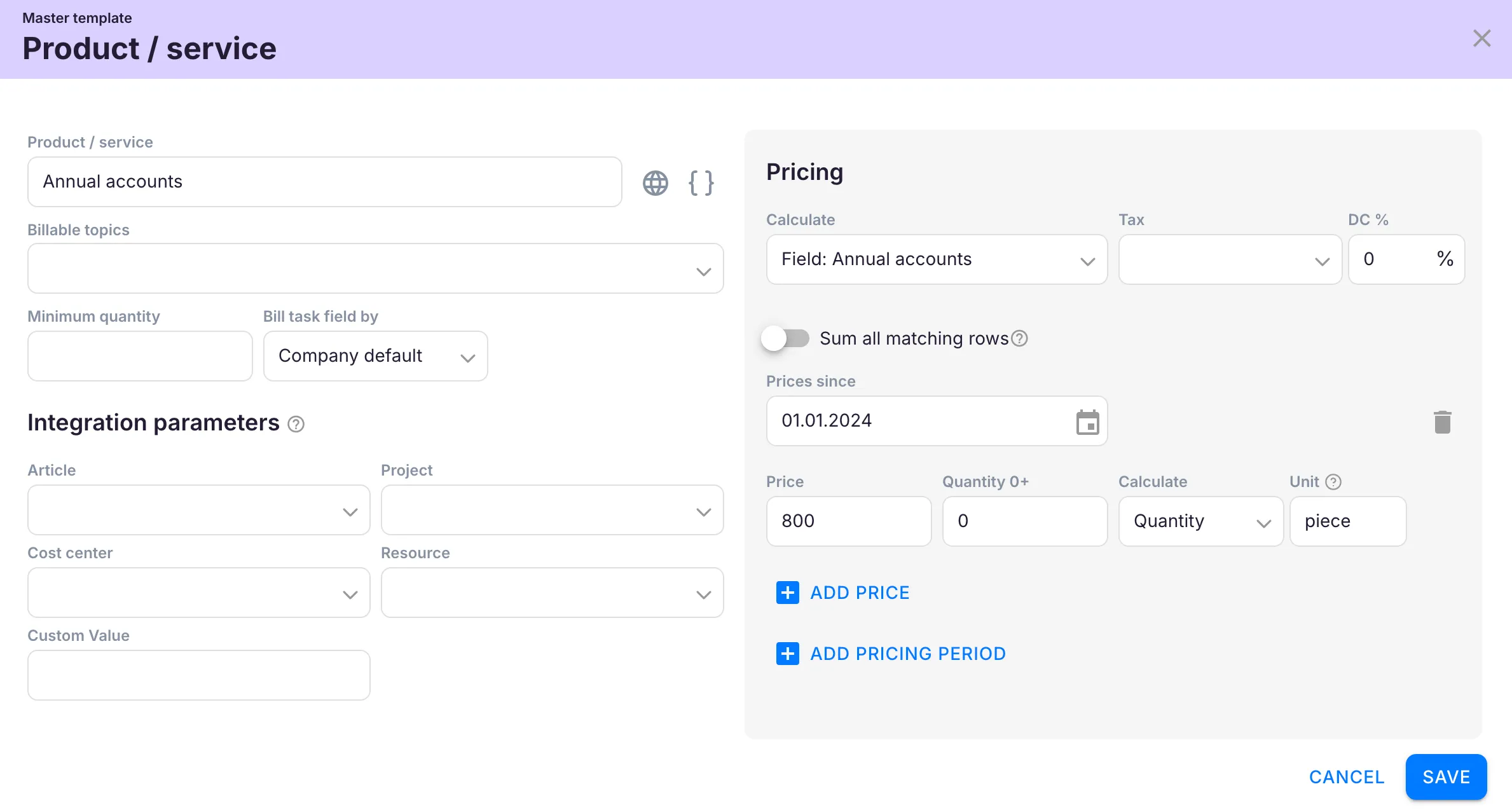
Section titled “2. samm: Seadista toode”- Ava Seaded & Äpid > Arveldamine > Seadistus > Artiklid ja klõpsa + Lisa.
- Sisesta toote nimi (näiteks „Aastaaruanne” või „Riiklik esitamistasu”).
- Lisateenuste puhul: seadista hinnakujundus nagu iga teise toote puhul (fikseeritud, tükipõhine või tunnihinnaline).
- Kulutasude puhul: määra toote hinna allikaks Hinna-tüüpi ülesande lisaväli fikseeritud summa asemel.
- Seo toode 1. sammus loodud ülesande lisaväljaga. See käivitab arveldamise.
- Klõpsa Salvesta.
Kuidas see arvel toimib
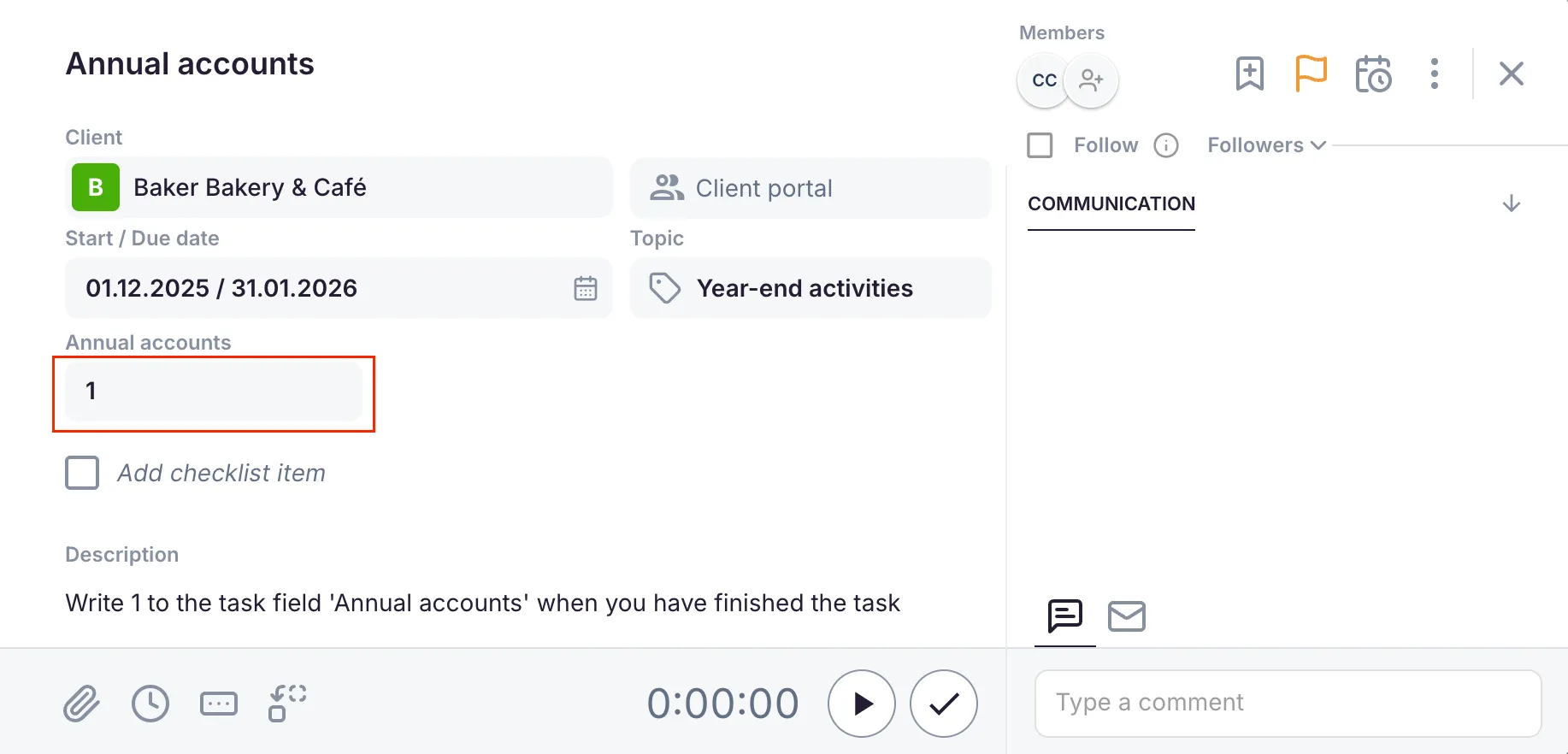
Section titled “Kuidas see arvel toimib”Kui seotud ülesande lisaväli täidetakse või märgitakse, lisab Uku toote selle kliendi järgmisele arvele.
- Lisateenused: raamatupidaja märgib märkeruudu „Aastaaruanne koostatud”. Toote rida lisatakse järgmisele arvele selle seadistatud hinnaga.
- Kulutasud: kasutaja sisestab tegeliku tasu ülesande Hinna väljale. See täpne summa saab arve rea väärtuseks.
Kui väli on tühi (või märkimata), ei ilmu toode selle perioodi arvel.
Tõrkeotsing
Section titled “Tõrkeotsing”Toode ilmub igal arvel
Section titled “Toode ilmub igal arvel”Kontrolli, et toode on seadistatud arveldama ülesande välja põhjal, mitte korduva fikseeritud hinnana. Toode peaks käivituma ainult siis, kui välja väärtus on määratud.
Toode ei ilmu arvel, kuigi ülesande lisaväli on täidetud
Section titled “Toode ei ilmu arvel, kuigi ülesande lisaväli on täidetud”Kontrolli, et toode on toote seadistuses ülesande lisaväljaga õigesti seotud. Kontrolli ka, et toode on lisatud kliendi lepingusse.
Kulutasu näitab fikseeritud hinda, mitte sisestatud summat
Section titled “Kulutasu näitab fikseeritud hinda, mitte sisestatud summat”Muuda toodet ja veendu, et hinna allikaks on määratud Hinna-tüüpi ülesande lisaväli, mitte staatiline summa.
Kulutasu arve rida näitab 0
Section titled “Kulutasu arve rida näitab 0”Kinnita, et tasu summa sisestati arve genereerimisel konkreetse ülesande Hinna lisaväljale.
Ülesande lisaväli pole toote seadistamisel saadaval
Section titled “Ülesande lisaväli pole toote seadistamisel saadaval”Veendu, et ülesande lisaväli on loodud ja salvestatud jaotises Lisaväljad enne selle tootega seostamist. Kui see ikka ei ilmu, värskenda toote seadistuse lehte.