
Lisatöö märkimine
Kui teed tööd rohkem kui kliendi lepingus või kokkuleppes ette nähtud, märgi need ülesanded lisatööks. Märgistus on nähtav raportites ja töölaual, andes sulle dokumenteeritud tõenduse arveldusaruteludeks ja mahu ümberhindamiseks.
Kes saab seda teha
Section titled “Kes saab seda teha”- Iga kasutaja saab märkida üksikuid ülesandeid lisatööks.
- Ettevõtte peakasutajad, Ettevõtte omanikud ja Kliendi peakasutaja õigusega kasutajad saavad märkida lisatööd kliendi Plaanis ja tööplaani mallides.
Ühe ülesande märkimine lisatööks
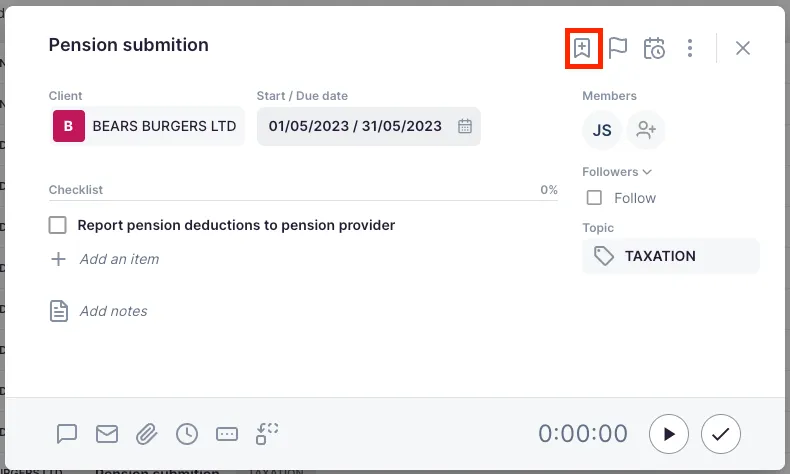
Section titled “Ühe ülesande märkimine lisatööks”- Ava ülesanne Töölaual, Kalendris või kliendi ülesannete nimekirjast.
- Klõpsa ülesande tööriistaribal järjehoidja-pluss ikoonile, et märkida see lisatööks.
Ülesandel kuvatakse oranž indikaator, mis kinnitab, et see on märgitud lisatööks.
Mitme ülesande korraga märkimine lisatööks
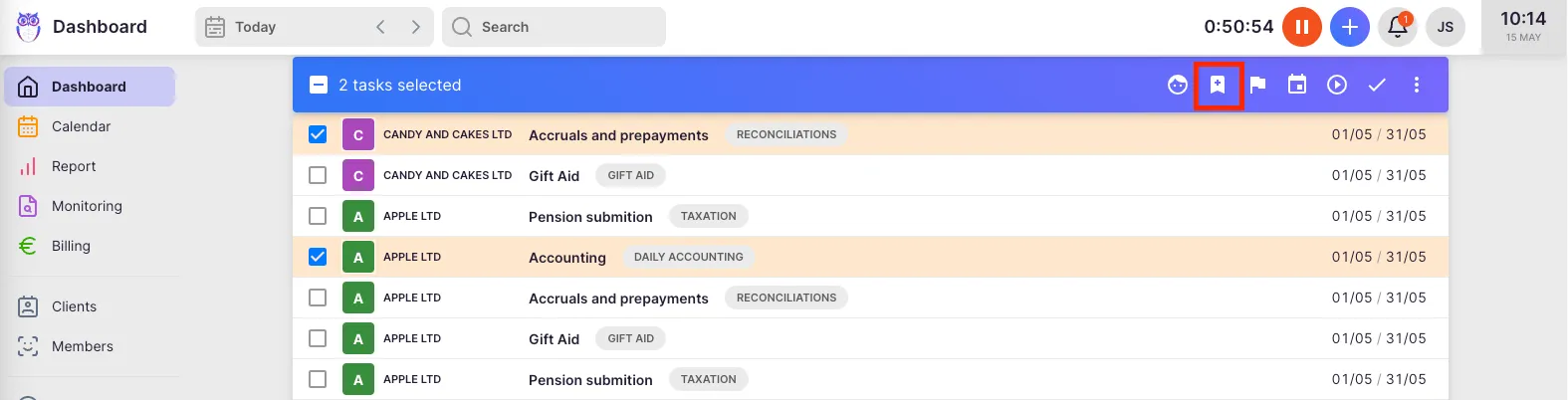
Section titled “Mitme ülesande korraga märkimine lisatööks”- Ava Töölaud.
- Klõpsa ülesannete nimekirja kohal hulgivaliku ikoonile (kaks linnukest), et siseneda hulgivaliku režiimi.
- Vali ülesanded, mida soovid märgistada.
- Klõpsa hulgitoimingute ribal lisatöö ikoonile, et rakendada märgistus kõigile valitud ülesannetele.
Lisatöö märkimine kliendi Plaanis (korduvad ülesanded)
Section titled “Lisatöö märkimine kliendi Plaanis (korduvad ülesanded)”Kui ülesanne peaks alati olema kliendil lisatööks märgitud, sea see kliendi Plaanis nii, et märgistus kandub automaatselt edasi tulevastele ülesande kordumistele.
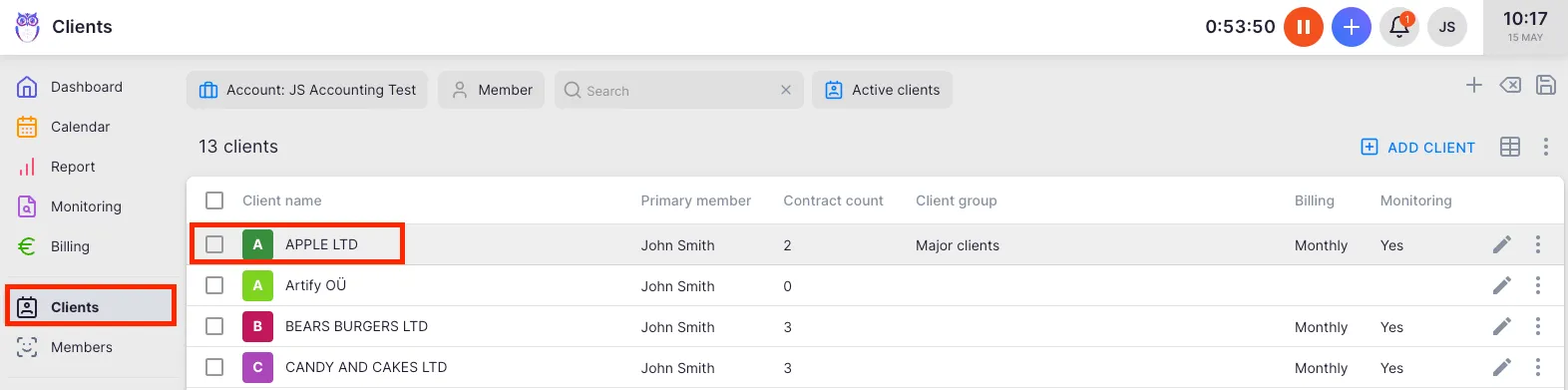
- Vali peamenüüst Kliendid.
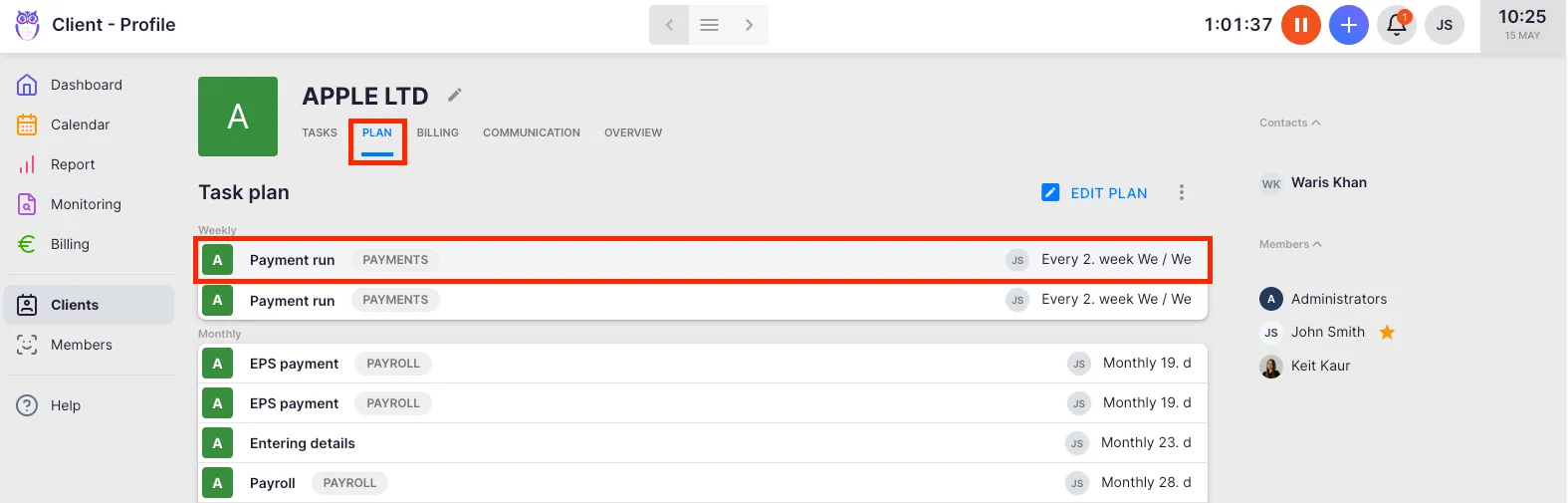
- Ava kliendi profiil.
- Vali vahekaart Plaan.
- Ava korduv ülesanne, mida soovid märgistada.
- Klõpsa järjehoidja-pluss ikoonile, et märkida see lisatööks.
- Salvesta korduv ülesande mall.
Lisatöö märkimine tööplaani mallis
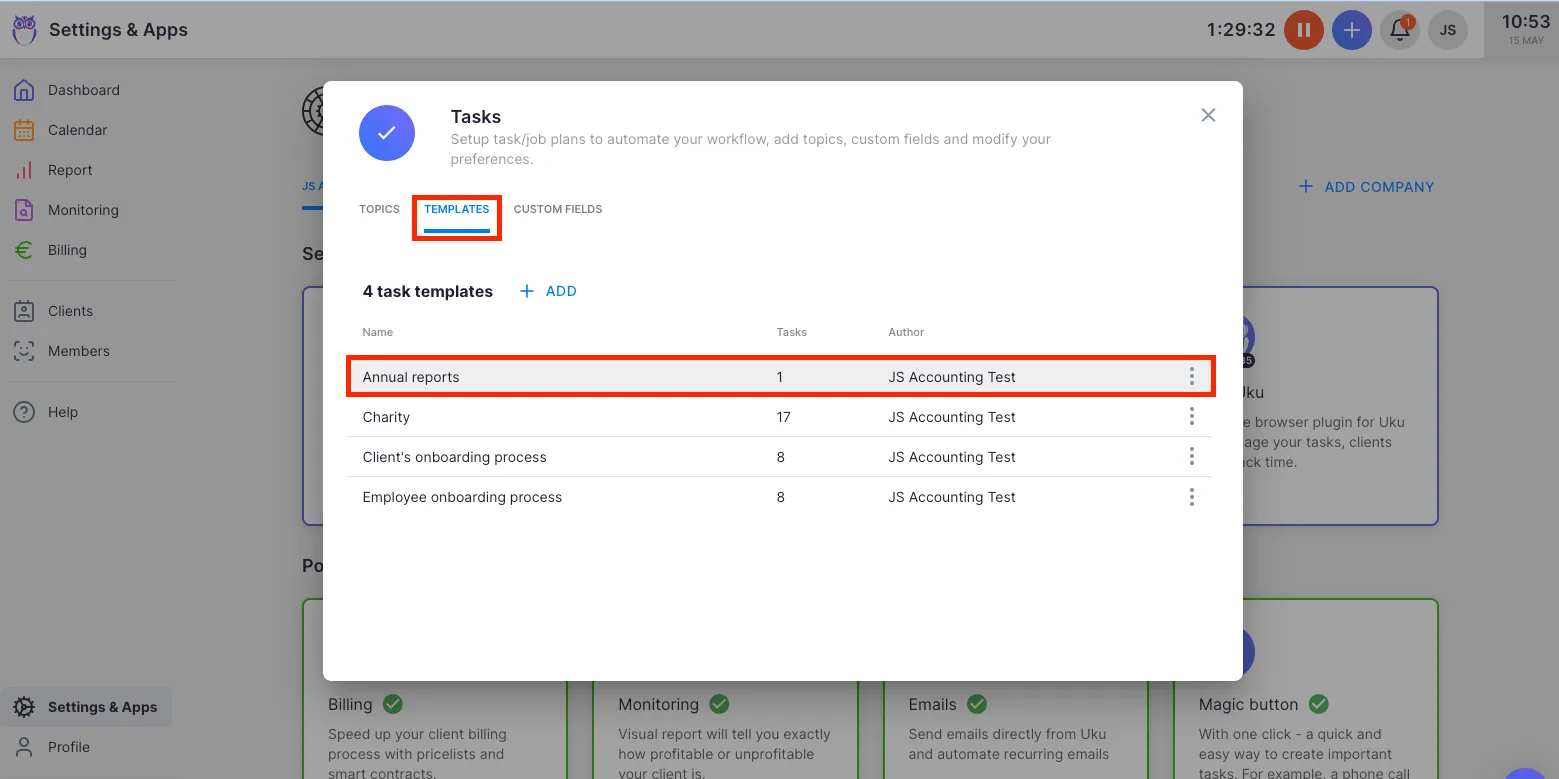
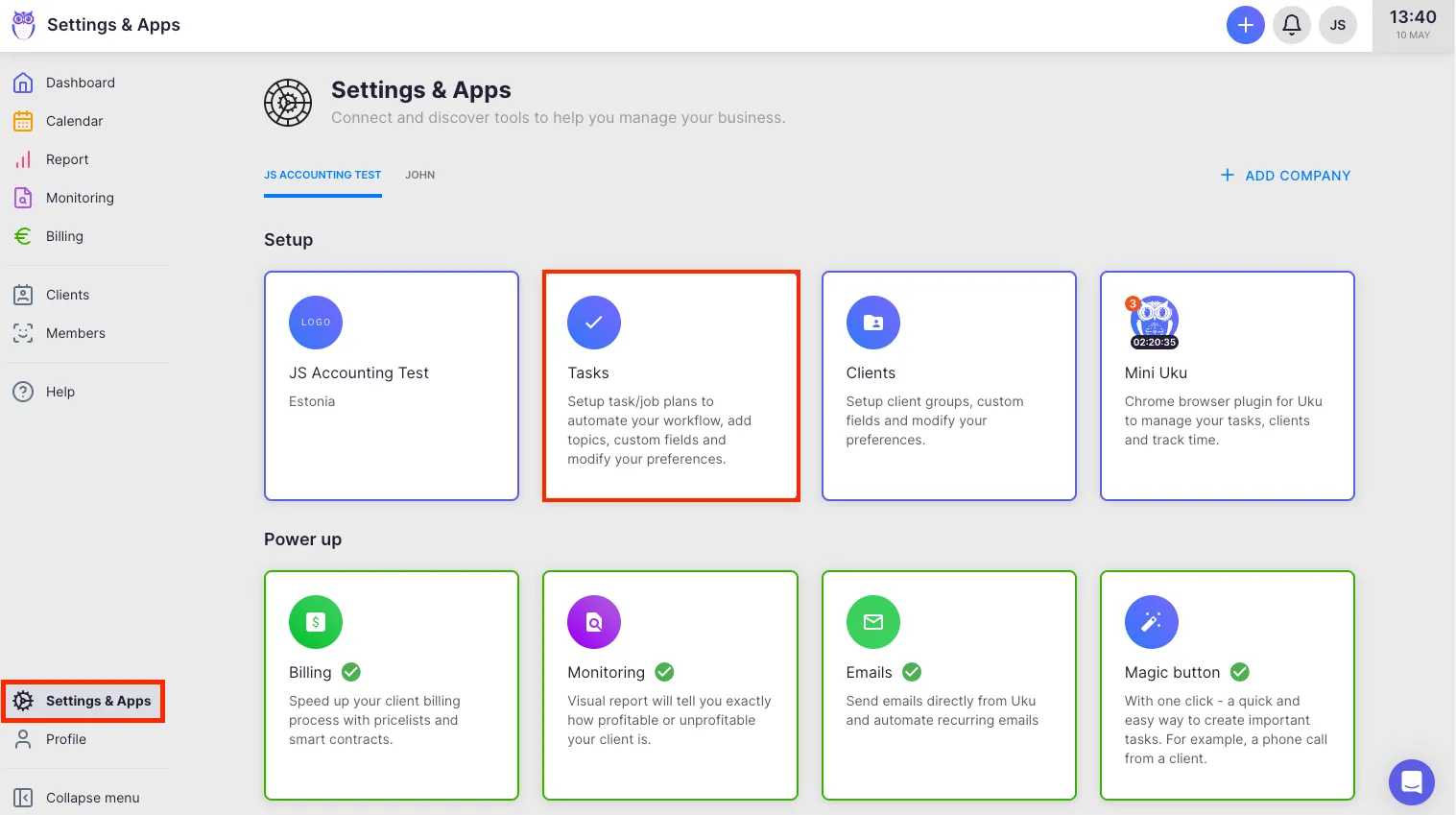
Section titled “Lisatöö märkimine tööplaani mallis”- Vali peamenüüst Seaded & Äpid.
- Ava Ülesanded äpi seaded.
- Vali vahekaart Mallid.
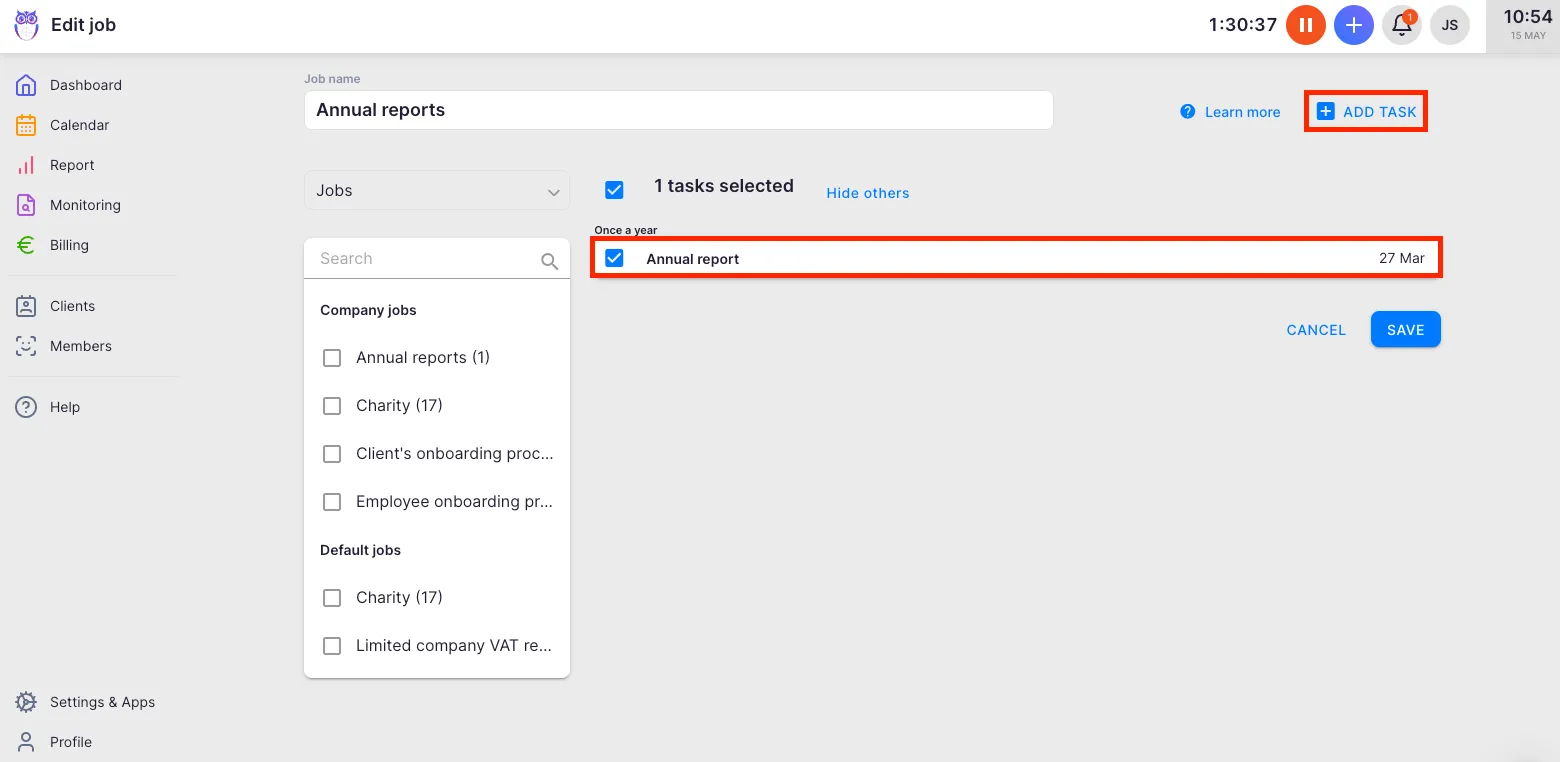
- Ava mall, mida soovid muuta.
- Vali ülesanne ja klõpsa järjehoidja-pluss ikoonile, et märkida see lisatööks.
- Salvesta mall.
Lisatöö vaatamine raportites
Section titled “Lisatöö vaatamine raportites”Ava peamenüüst Raport. Kasuta filtrit Lisatöö, et kuvada ainult lisatööks märgitud ülesandeid. Mõlemad vahekaardid Kokkuvõte ja Ülesanded toetavad seda filtrit. Lisatöö aeg kuvatakse ka eraldi veeruna vahekaardi Kokkuvõte grupeerimisvaaates.
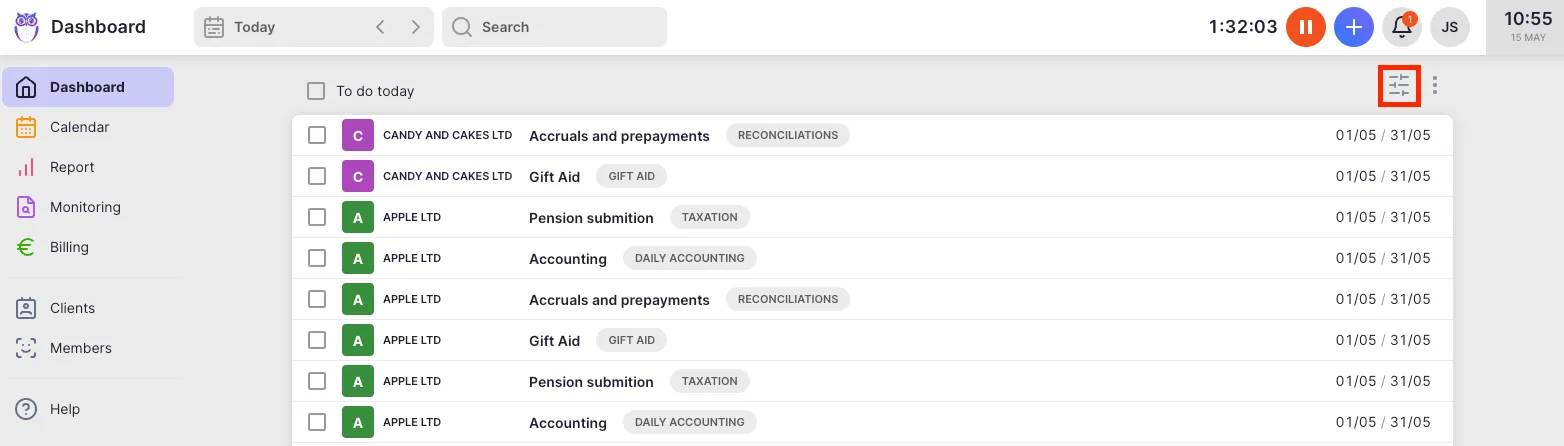
Lisatöö filtreerimine töölaual
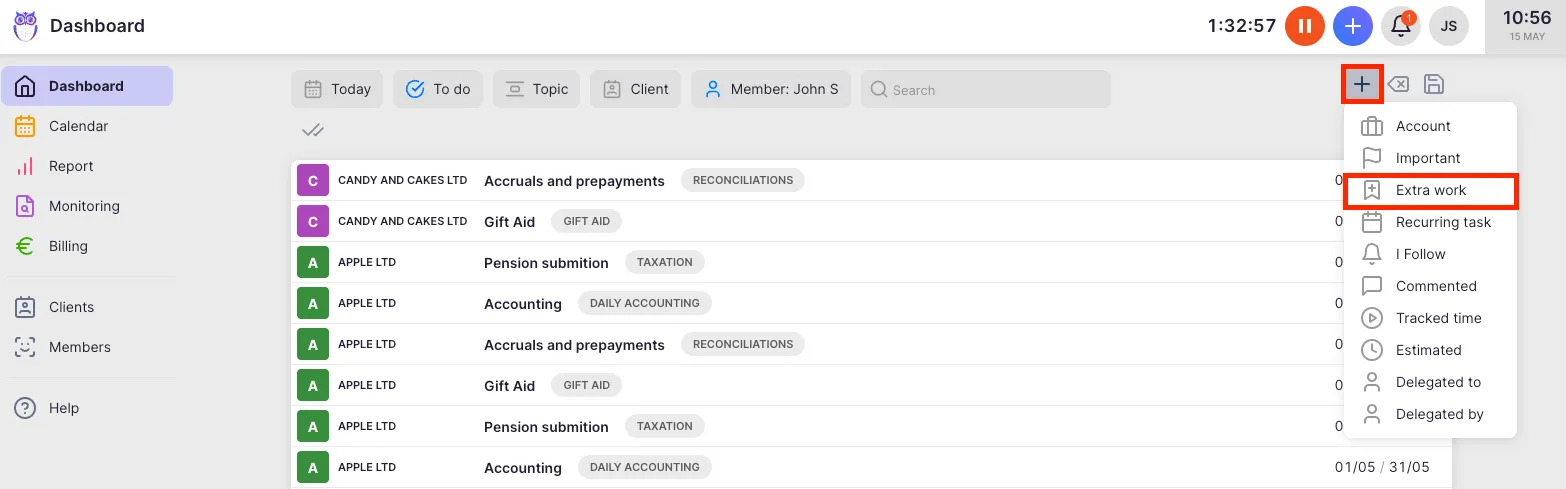
Section titled “Lisatöö filtreerimine töölaual”- Klõpsa Töölaual filtri ikoonile.
- Lisa filter Lisatöö.
Filtreeritud vaates kuvatakse ainult lisatööks märgitud ülesanded.
Tõrkeotsing
Section titled “Tõrkeotsing”Lisatöö ikoon ei ole ülesandel nähtav
Section titled “Lisatöö ikoon ei ole ülesandel nähtav”Ikoon võib asuda ülesande tööriistaribal ja ei pruugi kohe nähtav olla. Ava ülesanne täielikult, et näha kogu tööriistariba. Mõnes vaates ilmub ikoon ainult kursori hõljumisel.
Lisatöö ei ilmu raportifiltris
Section titled “Lisatöö ei ilmu raportifiltris”Klõpsa raportifiltri ribal nupule Lisa filter ja otsi valikut Lisatöö. Ilma selle filtrita kaasatakse lisatöö aeg üldistesse kogusummadesse, ilma et see oleks eraldi identifitseeritud.
Korduvad ülesanded ei kanna lisatöö märgistust edasi
Section titled “Korduvad ülesanded ei kanna lisatöö märgistust edasi”Kui märkisid üksiku ülesande kordumise asemel kliendi Plaani korduva malli, kehtib märgistus ainult sellele korratusele. Ava kliendi Plaan, leia korduv ülesanne, märgi see seal lisatööks ja salvesta — tulevased kordumised pärivad märgistuse.
Ainult osa ülesandest on vaja märkida
Section titled “Ainult osa ülesandest on vaja märkida”Lisatöö kehtib tervele ülesandele. Loo eraldi ülesanne mahust väljas oleva töö jaoks ja märgi see ülesanne lisatööks. Jäta algne ülesanne märgistamata, et esindada lepinguga kaetud mahtu.