Klientide import ja eksport
Kes saab seda teha
Section titled “Kes saab seda teha”- Ettevõtte omanikud ja Ettevõtte peakasutajad saavad kliente ja kontakte importida ning eksportida.
- Ettevõtte kasutajad saavad kliente importida, kui kliendihaldus pole ettevõtte seadetes piiratud.
Exceli faili ettevalmistamine
Section titled “Exceli faili ettevalmistamine”Enne üleslaadimist laadi alla näidisfail, et näha täpselt, millises vormingus Uku andmeid ootab:
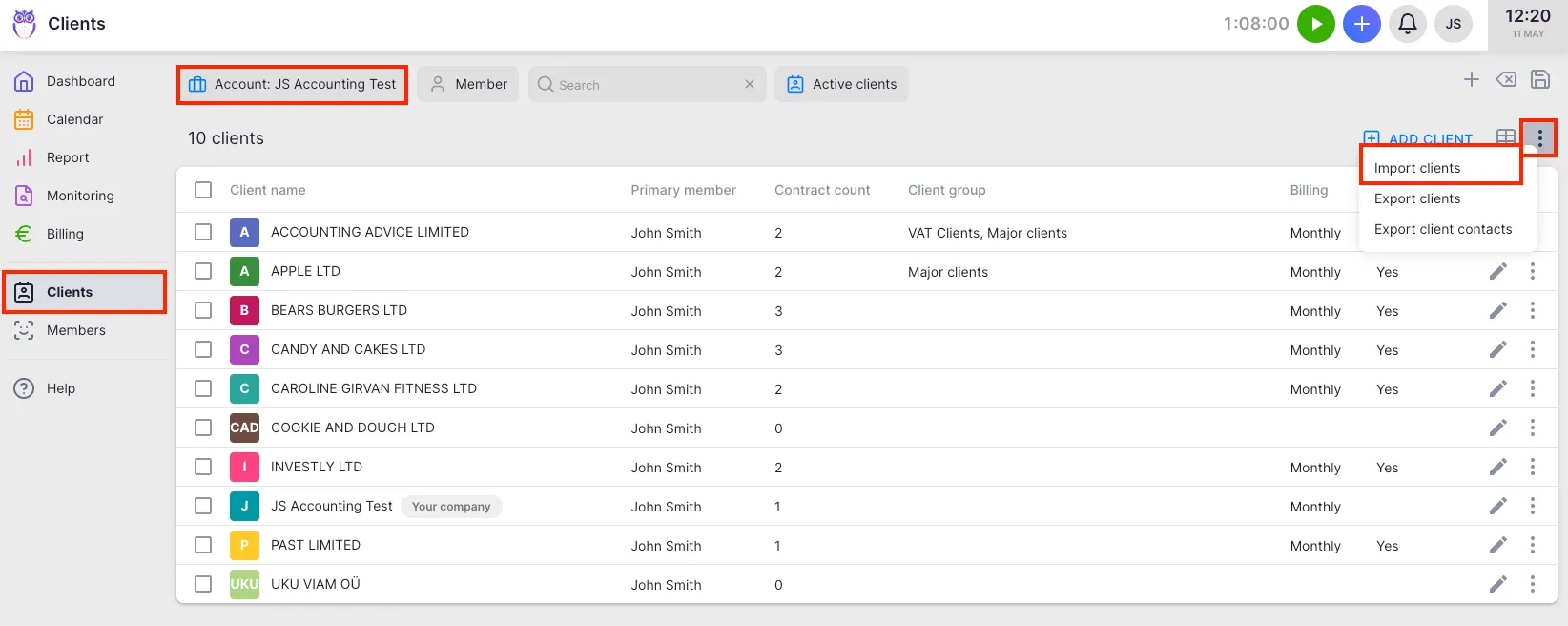
- Mine peamenüüs Kliendid juurde.
- Ava toimingute menüü (kolme punktiga menüü kliendinimekirja paremas ülanurgas) ja vali Impordi kliente.
- Meetodi valimise lehel klõpsa Excel (XLS, XLSX).
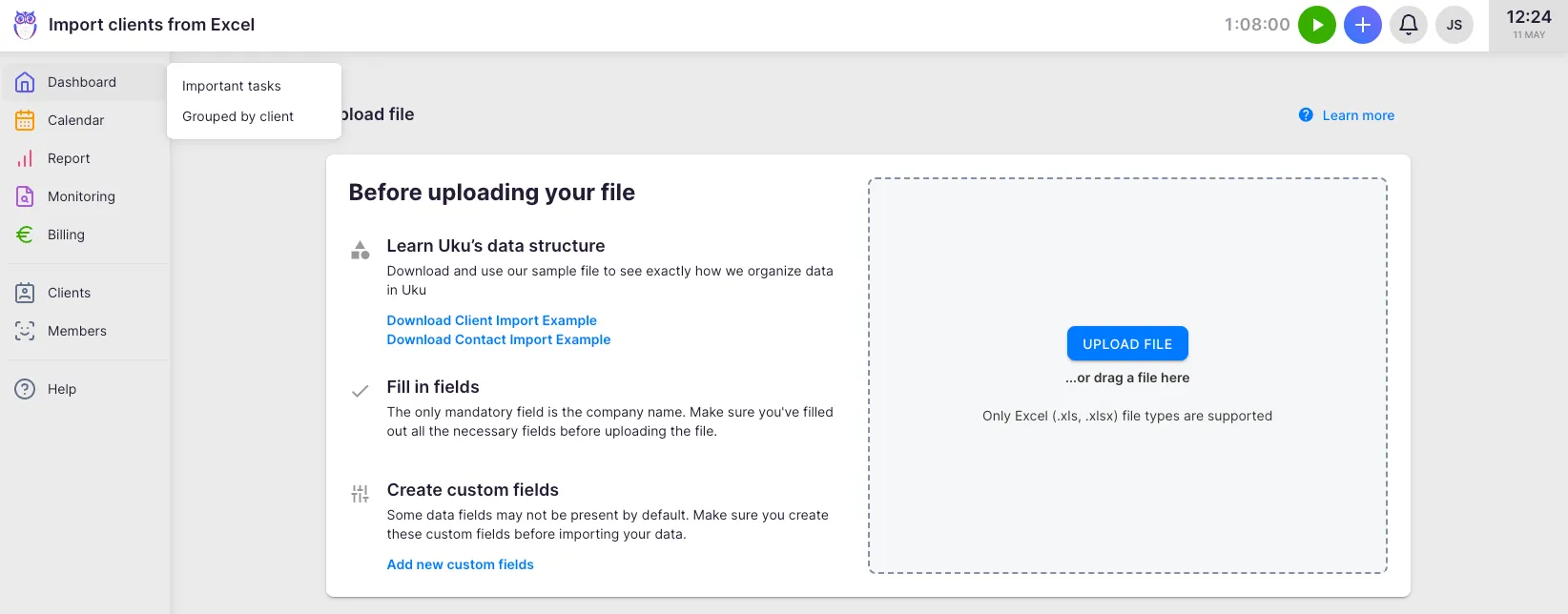
- Üleslaadimise lehel klõpsa Laadi alla kliendi impordi näidisfail, et saada eelformateeritud mall. Kontaktide jaoks klõpsa Laadi alla kontakti impordi näidisfail.
Faili nõuded:
- Vorming: .xls või .xlsx (Excel).
- Kohustuslik on ainult kliendi nimi (ettevõtte nimi). Kõik muud väljad on valikulised.
- Lisa registrikood (ettevõtte number), kui soovid vastendamise teel olemasolevaid kliente uuendada.
- Üks rida kliendi kohta. Kontaktide andmed saab lisada sama faili lisaveergudena.
- Kui andmed sisaldavad välju, mida vaikimisi väljakomplektis pole, loo need lisaväljad enne importi — kas Seaded & Äpid alt või otse vastendusekraanilt impordi ajal.

1. samm — Üleslaadimine
Section titled “1. samm — Üleslaadimine”Üleslaadimise lehel lohista fail laadimisalale või klõpsa sirvimiseks. Uku aktsepteerib nii .xls- kui .xlsx-vormingut. Fail laaditakse kohe üles ja liigutakse vastendamissammu.
2. samm — Veergude vastendamine
Section titled “2. samm — Veergude vastendamine”Vastendamisekraan näitab sinu arvutustabelit koos veergude tähtedega (A, B, C…) ülal. Iga veeru jaoks vali rippmenüüst vastav Uku väli.
- Automaatne vastendamine — Uku üritab veerge vastendada, lugedes su päiste nimesid. Kui päised kattuvad Uku väljanimetustega (nt “Name”, “Email”), täidetakse vastendamine automaatselt.
- Esimene rida on pealkiri — lülita sisse, kui esimene rida sisaldab veergude nimesid, mitte andmeid. Vaikimisi on sees.
- Lisa kliendigrupp — loo impordi ajal vastendamisekraanilt otse uus kliendigrupp.
- Lisa kliendi lisaväli — loo lisaväli otse, kui andmed sisaldavad välju, mida Ukus veel pole.
- Staatilised väärtused — kasuta neid valikuid, et määrata kõigile imporditud klientidele sama kliendigrupp, vastutav kasutaja või lisavälja väärtus.
Kui vastendamine on valmis, klõpsa Edasi.
3. samm — Eelvaade ja valideerimine
Section titled “3. samm — Eelvaade ja valideerimine”Eelvaateekraan näitab kõiki faili ridu koos impordi staatusega:
- Uued kliendid — read, millest luuakse uued kliendi kirjed.
- Olemasolevad kliendid — read, mis vastendati olemasolevate klientidega registrikoodi järgi ja mida uuendatakse.
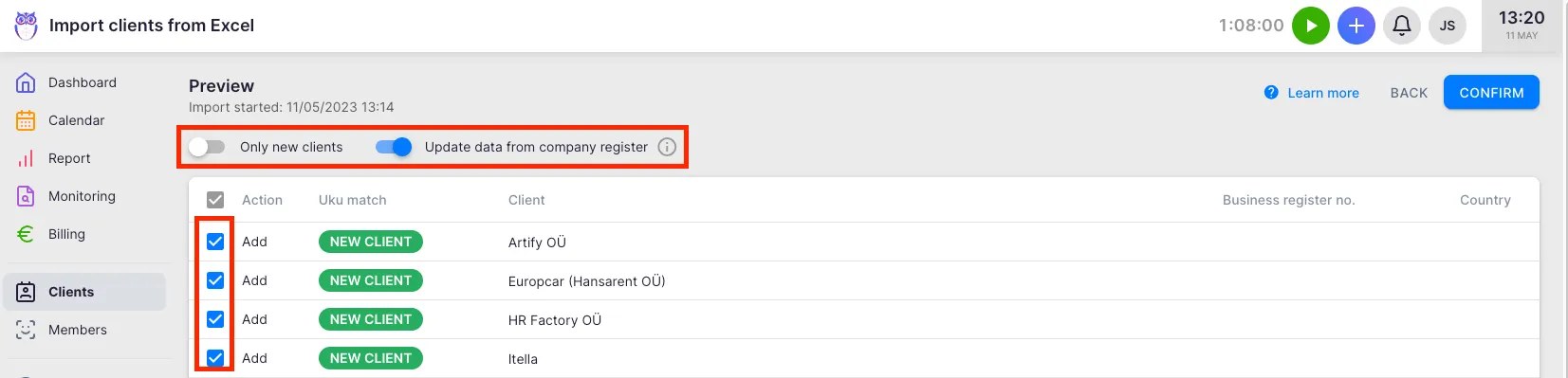
Kasuta filtri rippmenüüd, et vaadata Kõiki, ainult Uusi kliente või ainult Olemasolevaid kliente. Otsi nime või ettevõtte numbri järgi konkreetsete ridade leidmiseks. Kasuta märkeruute üksikute ridade valimiseks või tühistamiseks — imporditakse ainult valitud read.
Uuenda andmeid äriregistrist lüliti (saadaval Eestis, Ühendkuningriigis ja muudes toetatud riikides) rikastab kliendi andmeid kohalikust äriregistrist impordi ajal.
Klõpsa Kinnita, et alustada importi.
4. samm — Edenemise jälgimine ja tulemuste ülevaade
Section titled “4. samm — Edenemise jälgimine ja tulemuste ülevaade”Edenemisriba näitab, mitu kirjet on töödeldud. Import toimub taustal — saad Ukus edasi töötada. Kui import on lõpetatud, ilmub rakendusesisene teavitus ja avaneb tulemuste dialoog, kus on näha:
- Lisatud — loodud uued kliendid.
- Uuendatud — vastendatud ja uuendatud olemasolevad kliendid.
- Vahele jäetud — read, mis tühistati valiku eemaldamisega või jäeti tahtlikult välja.
- Ebaõnnestunud — read, mida ei saanud andmevigade tõttu importida (ainult Exceli importimisel).
Pärast importi filtreerib Uku automaatselt kliendinimekirja, et näidata ainult äsja imporditud kliente. Kõigi klientide nägemiseks eemalda filter „Viimane import”.
Ebaõnnestunud kirjete allalaadimine ja parandamine
Section titled “Ebaõnnestunud kirjete allalaadimine ja parandamine”Kui mõned read ebaõnnestusid, näitab tulemuste dialoog arvu ja Laadi aruanne alla nuppu. Klõpsa seda, et laadida alla failed_to_import.xlsx. See fail sisaldab ainult ebaõnnestunud ridu koos nende algandmetega. Paranda andmevead ja laadi parandatud fail uue impordina üles.
Allalaadimise link on viitena saadaval ka impordi põhilehel.
Kontaktide importimine
Section titled “Kontaktide importimine”Kontaktid (kliendiga seotud isikud) saab importida samas Exceli failis koos klientidega või eraldi:
- Laadi alla kontakti impordi näidisfail mall, et näha oodatud kontaktide veergude vormingut.
- Kontaktide veerud (nimi, e-post, telefon) on veergude vastendamise rippmenüüdes märgistatud sõnaga “Contact”.
- Klientidega koos kontakte importides vastenda samas failis nii kliendi kui ka kontakti veerud. Iga rida loob või uuendab ühe kliendi ning lisab kontakti sellele kliendile.
Olemasolevate klientide uuendamine impordi teel
Section titled “Olemasolevate klientide uuendamine impordi teel”Faili uuesti importimine uuendab olemasolevaid kliente duplikaatide loomise asemel, kui registrikood on lisatud:
- Lisa faili registrikoodi veerg ja vastenda see Registrikood väljale.
- Read, mille kood ühtib olemasoleva Uku kliendiga, kuvatakse eelvaates kui Olemasolevad kliendid.
- Vali need read ja kinnita — nende andmeid uuendatakse faili väärtustega.
Kui registrikood puudub, käsitletakse iga rida uue kliendina.
Lisavälja väärtuste vormingud
Section titled “Lisavälja väärtuste vormingud”Kui vastad veeru lisaväljale, vorminda faili väärtused vastavalt lisavälja tüübile. Lisaväljad peavad Ukus juba olemas olema enne importi — või saad need luua otse veergude vastendamise ekraanil valiku Lisa kliendi lisaväli abil.
| Lisavälja tüüp | Sisestatav väärtus | Uuendatav impordi teel |
|---|---|---|
| Tekst | Vabatekst | Jah |
| Täisarv | Täisarv | Jah |
| Number | Kümnendarv | Jah |
| Valik | Olemasoleva valiku nimi (peab täpselt ühtima) | Jah |
| Mitu valikut | Komaga eraldatud valikute nimede loend (nt Xero, QuickBooks) | Jah |
| Kuupäev | Vorming dd.mm.yyyy | Jah |
| Jah/Ei | 1, yes või true Jah jaoks; 0, no või false Ei jaoks | Jah |
Importimine raamatupidamistarkvarast
Section titled “Importimine raamatupidamistarkvarast”Lisaks Excelile saab Uku kliente importida otse ühendatud raamatupidamisintegratsioonidest. Impordi meetodi valimise lehel ilmuvad saadaolevad integratsioonide paanid koos Exceli valikuga. Toetatud integratsioonid on QuickBooks, Xero, e-conomic, Merit Aktiva, SmartAccounts, Scoro, Tripletex, Fortnox, FreeAgent ja Directo. Näidatavad integratsioonid sõltuvad sinu piirkonnast ja tellimusest.
Klientide eksportimine
Section titled “Klientide eksportimine”- Mine peamenüüs Kliendid juurde.
- Rakenda vajalikud filtrid (eksport arvestab kõiki aktiivseid filtreid).
- Ava toimingute menüü ja vali Ekspordi kliendid.
- CSV-fail laaditakse kohe alla.
Kontaktide eksportimine
Section titled “Kontaktide eksportimine”- Mine peamenüüs Kliendid juurde.
- Rakenda vajalikud filtrid.
- Ava toimingute menüü ja vali Ekspordi kliendikontaktid.
- CSV-fail laaditakse kohe alla.
Kui oled kliendinimekirja Kontaktid vahekaardil, on valik märgistatud Ekspordi kontaktid.
Tõrkeotsing
Section titled “Tõrkeotsing”Minu veergude pealkirjad ei vastenda automaatselt õigesti
Section titled “Minu veergude pealkirjad ei vastenda automaatselt õigesti”Automaatne vastendamine loeb su päiste nimesid ja võrdleb neid Uku väljanimetustega. Kui su päised kasutavad erinevat sõnastust (nt “Company” asemel “Name” või “Tax ID” asemel “VAT number”), automaatne vastendamine ei käivitu. Vastenda need veerud käsitsi, kasutades vastendamisekraanil iga veeru rippmenüüd.
Imporditud kliendid ilmuvad uutena, mitte ei uuenda olemasolevaid
Section titled “Imporditud kliendid ilmuvad uutena, mitte ei uuenda olemasolevaid”Importer vastendab olemasolevaid kliente Kliendikood ja/või Registrikood järgi — vähemalt üks neist peab failis olemas olema ja impordi ekraanil vastendatud. Kliendikood kontrollitakse esmalt, seejärel registrikood. Kui kumbagi veergu pole lisatud või koodid ei ühti täpselt Ukus salvestatuga, käsitletakse iga rida uuena. Lisa ja vastenda Kliendikood ja/või Registrikood veerg uuendamise vastendamise lubamiseks.
Import näitab 0 ebaõnnestunud kirjet, kuid mõned kliendid puuduvad
Section titled “Import näitab 0 ebaõnnestunud kirjet, kuid mõned kliendid puuduvad”Kirjed võivad olla vahele jäetud (mitte ebaõnnestunud), kui need tühistati eelvaate sammul või kui real puudus kliendi nimi (ainus kohustuslik väli). Kontrolli tulemuste dialoogis Vahele jäetud arvu. Naase impordi lehele ja impordi need read uuesti pärast nime välja täitmist.
Ekspordi klientide valik on hall või puudub
Section titled “Ekspordi klientide valik on hall või puudub”Eksportimine nõuab Ettevõtte omaniku või Ettevõtte peakasutaja õigusi. Kui valik pole nähtav, ei sisalda sinu roll ekspordiluba. Pöördu oma Ettevõtte peakasutaja poole.