Tööjõu haldamine
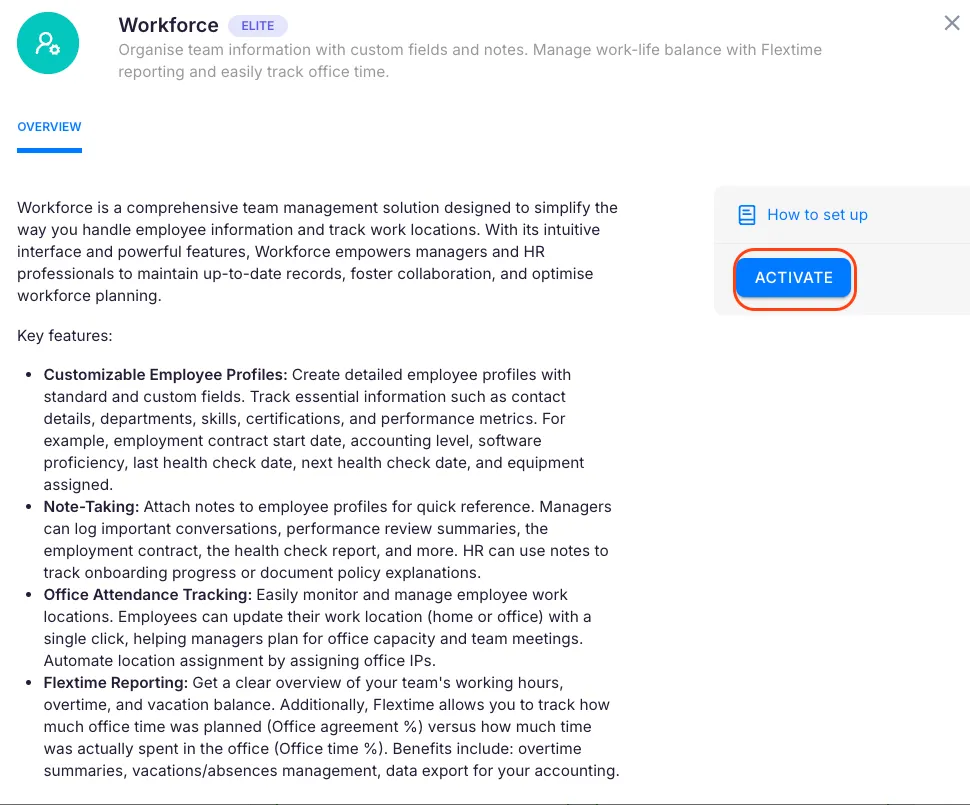
Tööjõu haldamise rakendus koondab meeskonna teabe ühte kohta: kasutajaprofiilid kohandatud väljadega, puhkuste ja puudumiste jälgimine, Flextime raportid, märkmed ja kokkulepped. Aktiveeri see, et anda meeskonnale üks keskus personalihalduse ja planeerimise jaoks.
Kes saab seda teha
Section titled “Kes saab seda teha”- Ettevõtte peakasutajad ja Ettevõtte omanikud saavad Tööjõu haldamise rakendust aktiveerida, seadistada ja hallata ning vaadata kogu meeskonna andmeid.
- Kõik kasutajad saavad pärast rakenduse aktiveerimist vaadata ja muuta oma profiili teavet.
- Saadaval Team tellimusel ja kõrgemal.
Tööjõu haldamise aktiveerimine
Section titled “Tööjõu haldamise aktiveerimine”- Vali peamises navigatsiooniribal Seaded & Äpid.
- Leia ja klõpsa Tööjõu haldamise rakenduse kaardil.
- Klõpsa Aktiveeri ja kinnita.
Rakenduse olek muutub Aktiivseks. Kasutajaprofiilid saavad koheselt allpool kirjeldatud täiendavad vahekaardid.
Kasutajaväljade seadistamine
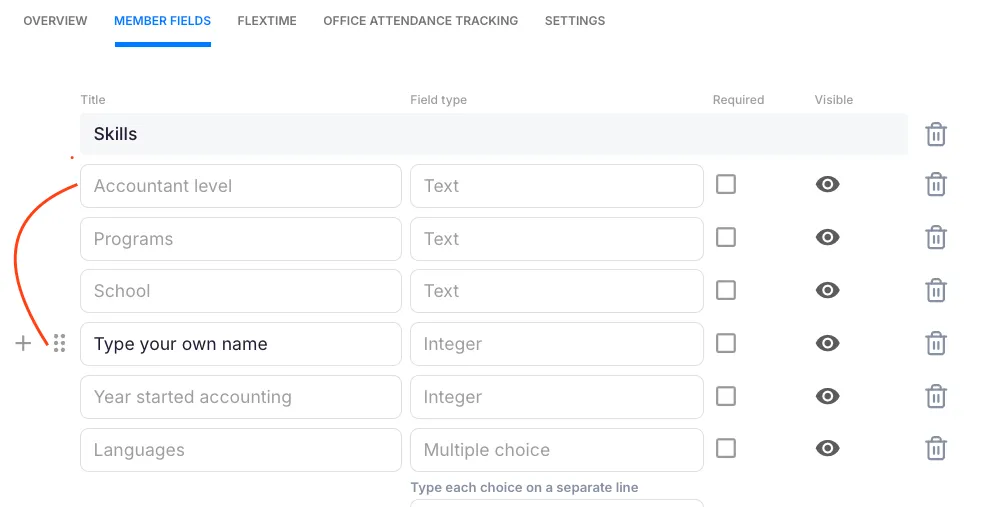
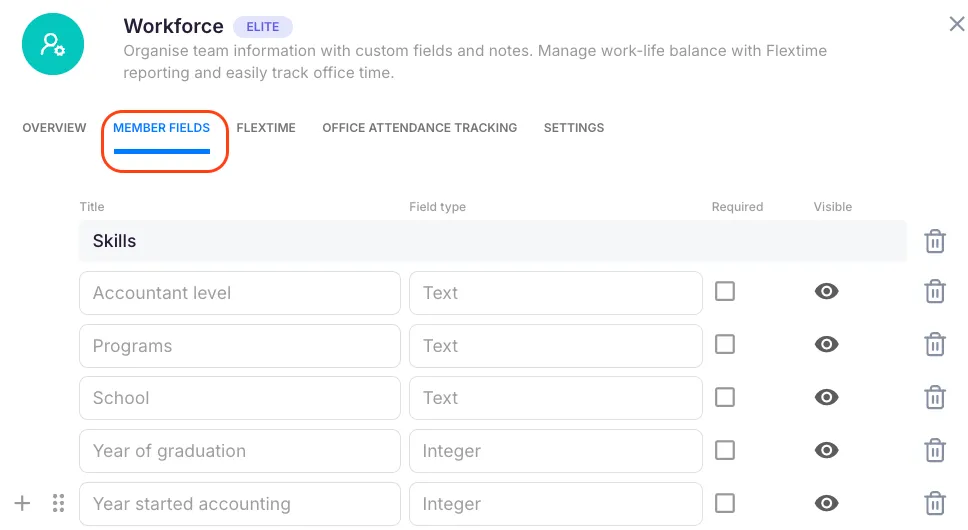
Section titled “Kasutajaväljade seadistamine”Ettevõtte peakasutajad saavad määrata, millist lisateavet Uku kasutajate kohta kogub.
- Ava Tööjõu haldamise rakenduse seaded.
- Vali vahekaart Kasutaja väljad.
- Klõpsa Lisa uus väli, et luua uus väli, või Lisa vahepealkiri, et gruppe moodustada.
- Väljade järjestuse muutmiseks lohista kuuepunktilist käepidet soovitud asukohta.
- Klõpsa Salvesta.
Levinud väljade näited: kontaktandmed, osakonnad, sertifikaadid, tervisekontrolli kuupäevad, töölepingu alguskuupäev, raamatupidamistase, määratud varustus.
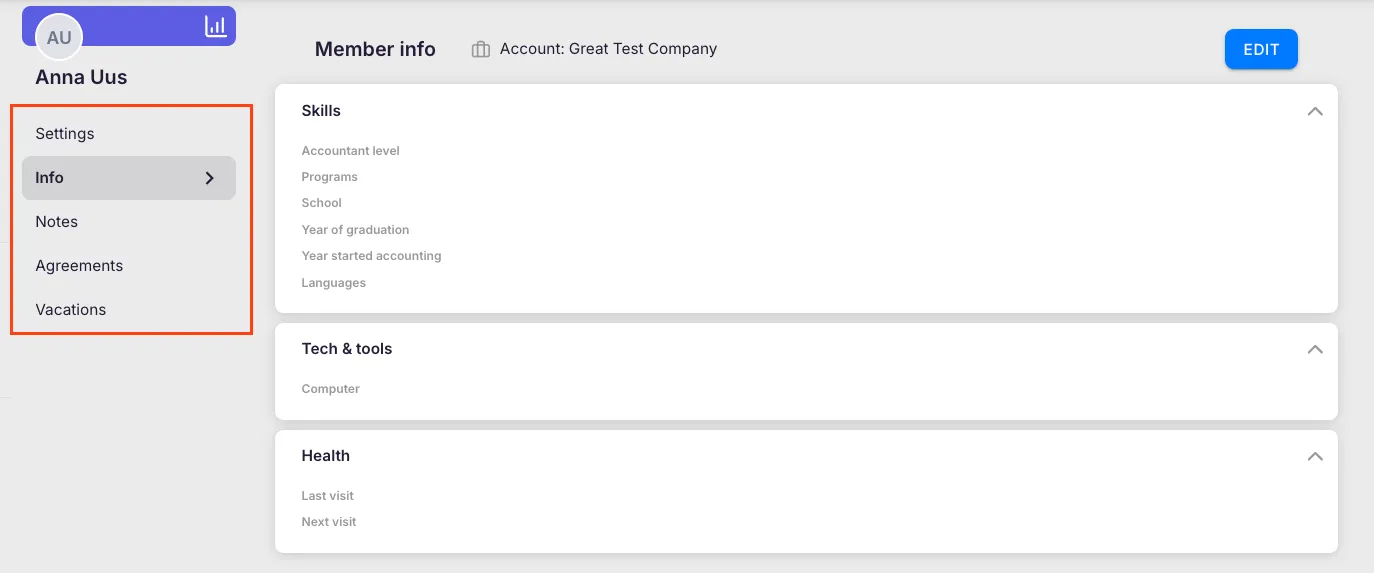
Mida iga kasutajaprofiili vahekaart teeb
Section titled “Mida iga kasutajaprofiili vahekaart teeb”Info vahekaart
Section titled “Info vahekaart”Kuvab Kasutaja väljade all seadistatud kohandatud väljad. Kasutajad saavad täita oma andmed; Ettevõtte peakasutajad näevad kõigi kasutajate andmeid. See vahekaart on nähtav ainult siis, kui rakenduse seadetes on sisse lülitatud Luba lisaväljad kasutajatele.
Märkmed vahekaart
Section titled “Märkmed vahekaart”Kasutajad ja Ettevõtte peakasutajad saavad salvestada eraviisi märkmeid: tulemuslikkuse ülevaadete kokkuvõtted, lepingumärkmed, sisseelamiskontrollinimekirjad jms. Märkmed on nähtavad ainult kasutajale endale ja Ettevõtte peakasutajatele. See vahekaart on nähtav ainult siis, kui rakenduse seadetes on sisse lülitatud Luba märkmed kasutajatele.
Kokkulepped vahekaart
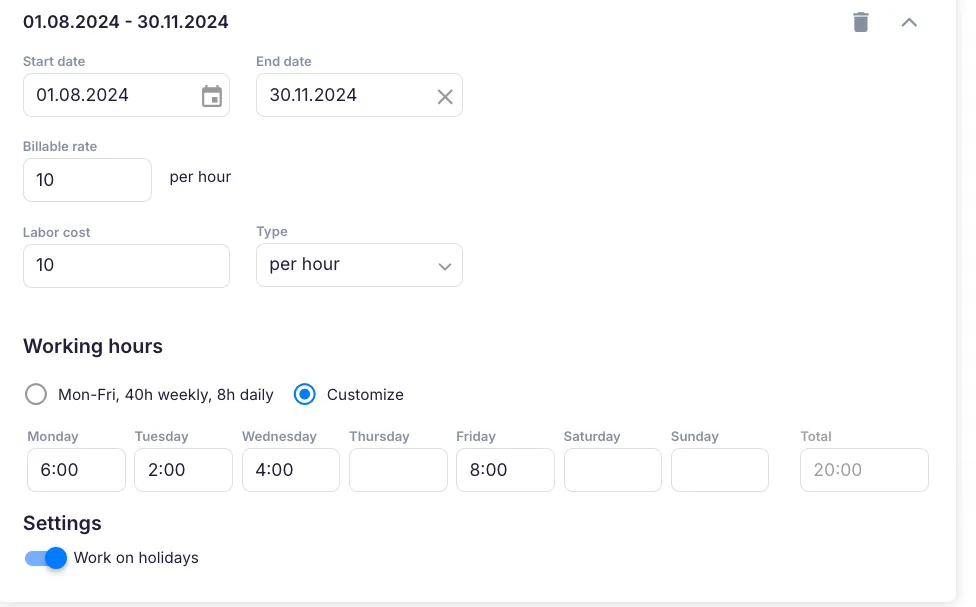
Section titled “Kokkulepped vahekaart”Kuvab iga kasutaja Flextime kokkuleppe — oodatavad töötunnid, töögraafiku, kontoriaja protsendi ja tööjõukulude seaded. Ettevõtte peakasutajad haldavad kokkuleppeid siit. Lisateavet leiad artiklist Kuidas näha ja muuta Flextime kokkulepet?
Puhkused vahekaart
Section titled “Puhkused vahekaart”Kuvab iga kasutaja puhkusetaotluste, puudumisavalduste ja puhkusejäägi ülevaate. Kasutajad saavad esitada uusi taotlusi. Ettevõtte peakasutajad saavad taotlusi siit üle vaadata, kinnitada või tagasi lükata.
Rakenduse seaded
Section titled “Rakenduse seaded”Tööjõu haldamise rakenduse seadetes juhivad kaks lülitit seda, mida kasutajad oma profiilil näevad:
- Luba märkmed kasutajatele — kuvab kasutajaprofiilil vahekaaardi Märkmed ja võimaldab kasutajatel lisada oma märkmeid.
- Luba lisaväljad kasutajatele — kuvab vahekaaardi Info kohandatud kasutajaväljadega.
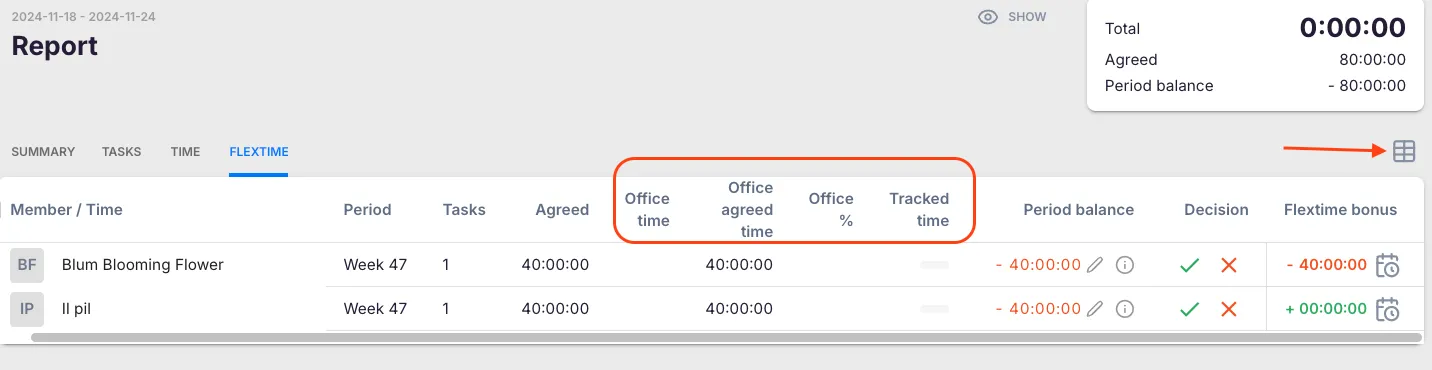
Flextime raport
Section titled “Flextime raport”Vahekaart Raport → Flextime annab ülevaate meeskonna tegelike vs kokkulepitud töötundide kohta perioodi lõikes. Ettevõtte peakasutajad saavad kinnitada või tagasi lükata iga perioodi Flextime’i, muuta jääke ning vaadata mis tahes kasutaja Flextime’i ajalugu. Lisateavet leiad artiklist Kuidas kasutada Flextime raportit?
Tööjõukulud ja arveldatavad tariifid
Section titled “Tööjõukulud ja arveldatavad tariifid”Kui ettevõte kasutab Eelarve funktsiooni, saab iga kasutaja Flextime kokkuleppesse lisada Arveldatava tariifi ja Tööjõukulu. Töötatud tunnid korrutatakse arveldatava tariifiga, et kuvada eelarvevaadetes tegelikku tööjõukulu ja sellest tulenevat kasumit.
Tõrkeotsing
Section titled “Tõrkeotsing”Tööjõu haldamine ei ole Seaded & Äpid all nähtav
Section titled “Tööjõu haldamine ei ole Seaded & Äpid all nähtav”Veendu, et ettevõtte tellimus on Team või kõrgemal. Tööjõu haldamise rakendus ei ole saadaval Free plaaniga. Praeguse tellimuse kontrollimiseks võta ühendust oma Ettevõtte omanikuga.
Kasutajaväljad ei ilmu kasutajaprofiilil
Section titled “Kasutajaväljad ei ilmu kasutajaprofiilil”Kontrolli kahte asja: (1) rakenduse vahekaardil Seaded on Luba lisaväljad kasutajatele sisse lülitatud, ja (2) pärast väljade lisamist klõpsasid Salvesta.
Kasutaja ei näe oma märkmeid
Section titled “Kasutaja ei näe oma märkmeid”Luba märkmed kasutajatele peab olema Tööjõu rakenduse vahekaardil Seaded aktiivne. Kontrolli, et lüliti on sees, ja palu kasutajal brauser uuesti laadida.
Flextime raport näitab ootamatuid tunde
Section titled “Flextime raport näitab ootamatuid tunde”Kontrolli kasutaja vahekaardilt Kokkulepped, et kasutajal on asjakohast perioodi kattev aktiivne kokkulepe. Kontrolli ka, et raporti kuupäevavahemik ja kasutajafiltrid on õigesti seadistatud.