
Monitooring
Monitooring võimaldab määratleda iga kliendi jaoks oodatavad töökohustused — kogu tunnid, teemapõhised tunnid või kohandatud väljade mahud — ja jälgida, kas need kohustused iga perioodi jooksul täidetakse. Kasuta seda alakoormatud klientide tuvastamiseks, ulatuse kreepi märkamiseks ja hinnakujunduse arutelude toetamiseks andmetega.
Kui seadistad Monitooringut esmakordselt väikeettevõttes, vaata käivitamise järjekorra praktilist juhendit: Monitooringu seadistamine väikeettevõttes — milliseid kliente esmalt jälgida, milliseid eesmärke seada ja mida vahele jätta.
Kes saab seda teha
Section titled “Kes saab seda teha”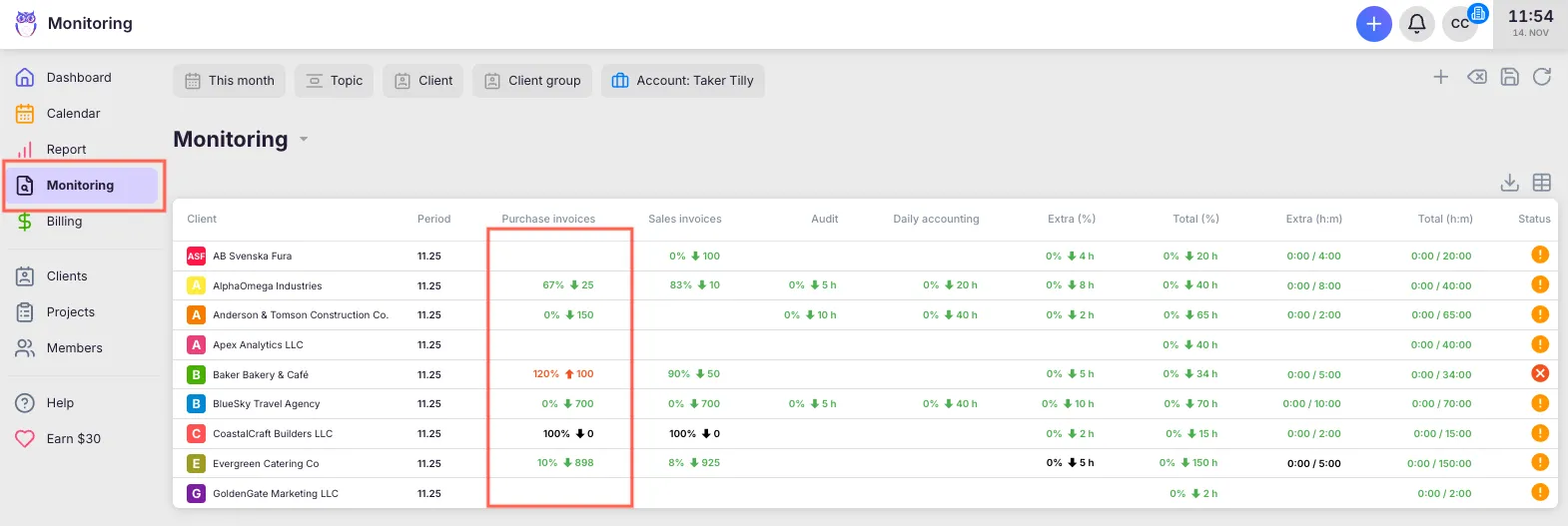
- Ettevõtte peakasutajad ja Ettevõtte omanikud saavad aktiveerida Monitooringu, seadistada eesmärke kõikidele klientidele ja vaadata kõiki kliendiandmeid.
- Ettevõtte kasutajad, kellel on Kliendi peakasutaja õigus, saavad vaadata ja muuta eesmärke oma määratud klientidele.
- Nõuab Monitooringu äpi aktiveerimist jaotises Seaded & Äpid.
- Saadaval Team tellimusest alates.
Monitooringu aktiveerimine
Section titled “Monitooringu aktiveerimine”- Vali peamenüüst Seaded & Äpid.
- Klõpsa Monitooringi äpi kaardil.
- Klõpsa Aktiveeri ja kinnita.
Monitooring ilmub nüüd peamenüüsse.
Monitooringu nimekiri
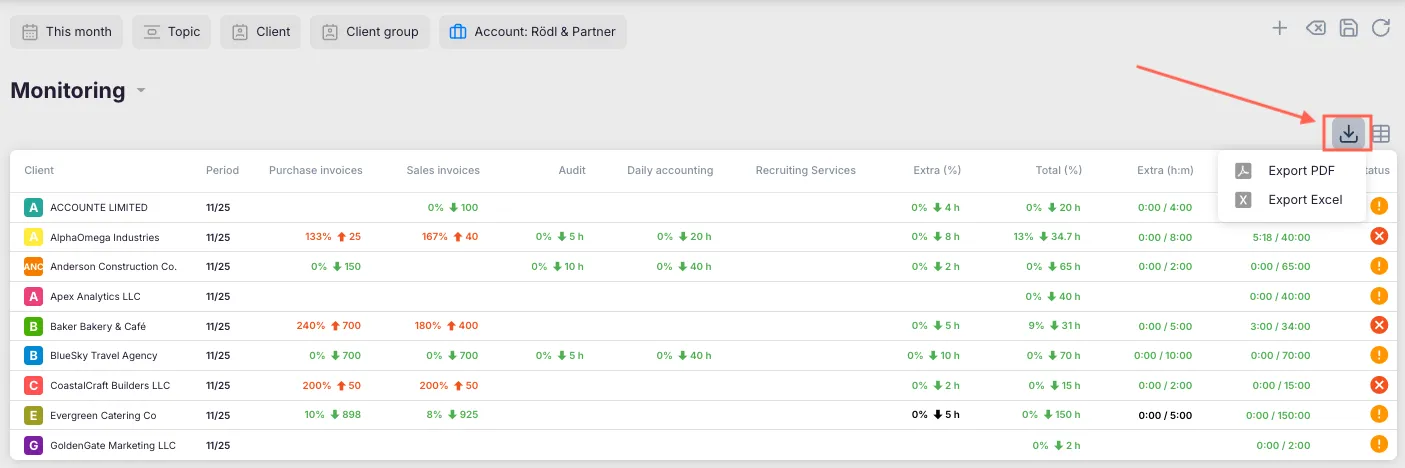
Section titled “Monitooringu nimekiri”Liigu peamenüüst Monitooringusse. Nimekiri näitab ühte rida kliendi kohta koos nende praeguse monitooringu staatusega valitud perioodil.
Filtririba
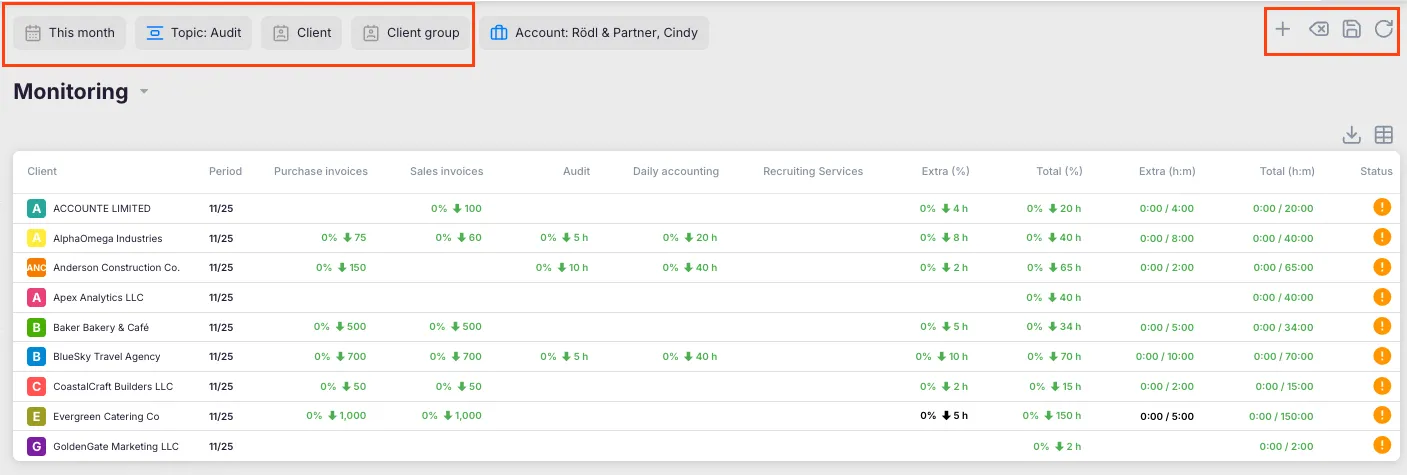
Section titled “Filtririba”- Ettevõte — milliseid ettevõtte kliente kuvada (oluline mitmest ettevõttest koosnevate seadistuste puhul).
- Periood — millist monitooringuperioodi kuvada. Vaikimisi on seatud praegune kuu. Kuupõhised perioodid ulatuvad 13 kuud tagasi ja 3 ette; nädalased perioodid 60 nädalat tagasi ja 15 ette.
- Sagedus — vaheta Kuupõhise ja Nädalase vahel. Need on sõltumatud jälgimise rajad.
- Klient — filtreeri ühe või mitme konkreetse kliendi järgi.
- Staatus — filtreeri monitooringu staatuse järgi (Graafikus, Alla või Üle).
Staatuse indikaatorid
Section titled “Staatuse indikaatorid”| Staatus | Tähendus |
|---|---|
| Graafikus (vahemikus) | Tegelik on eesmärgi ± vahemiku piires |
| Alla | Tegelik on alla eesmärgi miinus vahemik — kuvatakse rohelisena |
| Üle | Tegelik on üle eesmärgi pluss vahemik — kuvatakse punasena |
| Eesmärk puudub | Sellel perioodil pole eesmärki seatud |
Rea üldine staatus kajastab kõige halvema staatuse kliendi kõigi monitooringu tüüpide hulgas.
Eesmärkide seadmine
Section titled “Eesmärkide seadmine”Monitooringu eesmärgid on perioodipõhised, kuid kanduvad automaatselt edasi. Uue perioodi avamisel kasutatakse uuesti selle kliendi viimast aktiivset seadistust — perioodi seadistatakse ainult siis, kui midagi muutub (uus teema, uus maht, uus kliendikokkulepe). Kasuta Kopeeri…, kui soovid teadlikult kasutada eesmärki mõnest teisest varasemast perioodist, mitte viimasest.
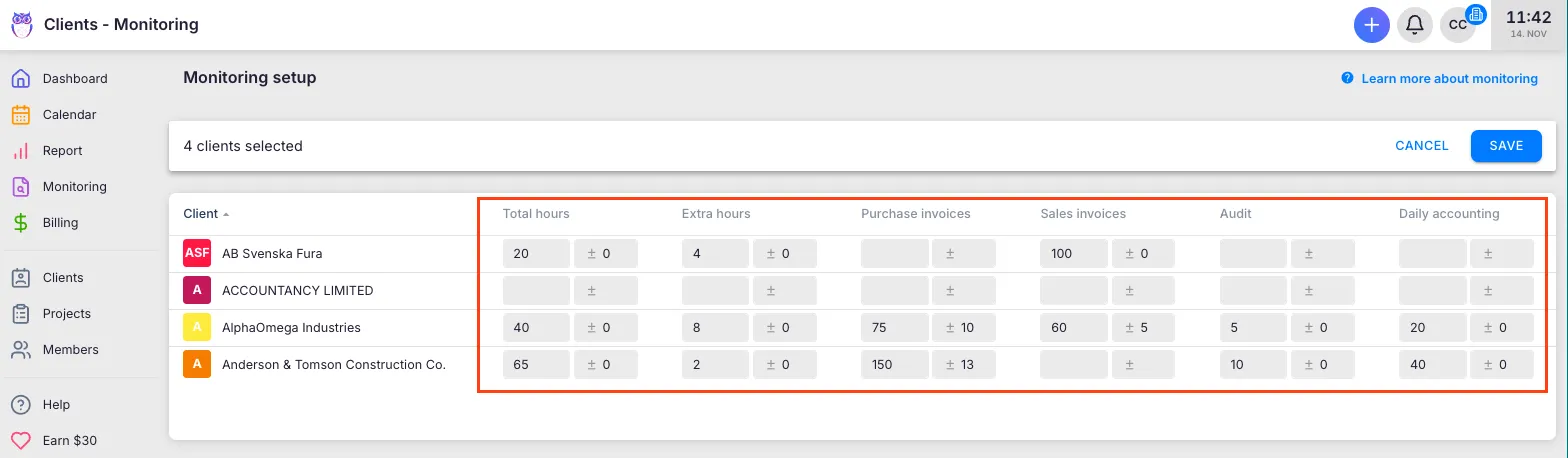
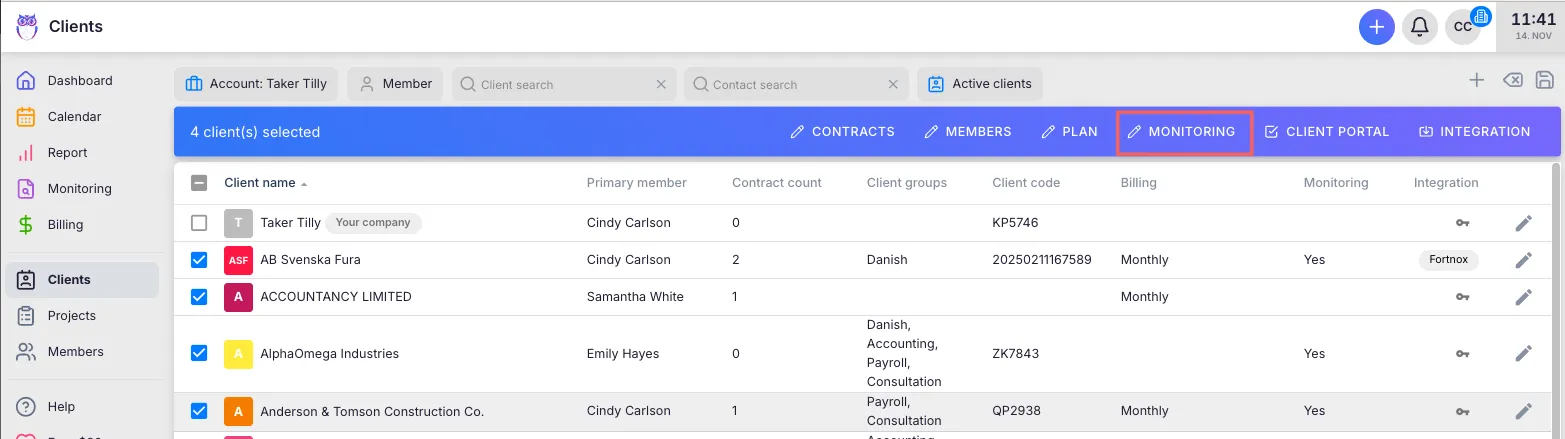
- Monitooringu nimekirjas klõpsa kliendi real redigeerimise ikoonil (või ava kliendi profiil ja mine Monitooringu vahekaardile).
- Vali periood, mida soovid seadistada, kasutades redaktori päises olevat perioodi valijat.
- Sisesta eesmärgi väärtus iga monitooringu tüübi jaoks (Kogu aeg, Lisatöö aeg, Teema või Kohandatud väli).
- Sisesta valikuliselt ± vahemiku väärtus — selles vahemikus olev töö näitab Graafikus staatust.
- Klõpsa Salvesta või vajuta Ctrl+S / Cmd+S.
Eesmärgi eemaldamiseks tühjenda nii väärtuse kui vahemiku väljad ja salvesta.
Eesmärkide kopeerimine eelmisest perioodist
Section titled “Eesmärkide kopeerimine eelmisest perioodist”Kui kliendi eesmärgid on samad kui eelmisel perioodil, kasuta Kopeeri… väärtuste käsitsi uuesti sisestamise asemel.
- Monitooringu redaktoris vali periood, mida soovid seadistada.
- Klõpsa redaktori päises Kopeeri….
- Vali lähtperiood.
- Korrigeeri vajadusel väärtusi. Indikaator Kopeeritud — veel salvestamata tuletab meelde, et muudatused on ootel.
- Klõpsa Salvesta.
Mida saab monitoorida
Section titled “Mida saab monitoorida”- Kogu aeg — kliendi kõikide teemade üle kokku logitud tunnid.
- Lisatöö aeg — kliendile lisatöona logitud tunnid.
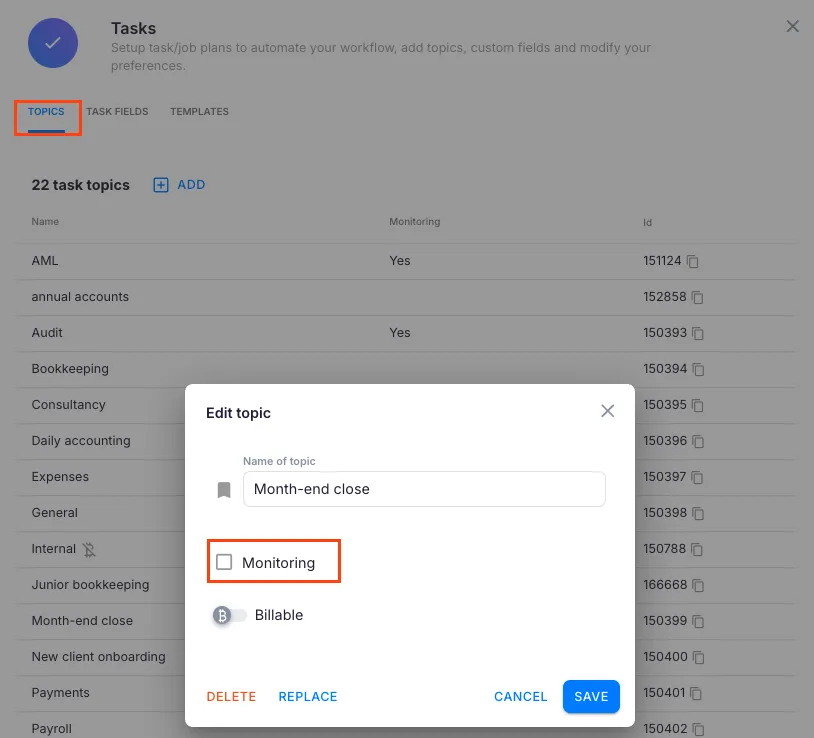
- Teema — konkreetse teema alla logitud tunnid. Valikutena kuvatakse ainult teemad, millel on lubatud Monitooringi märkeruut. Luba see jaotises Seaded & Äpid > Ülesanded > Teemad.
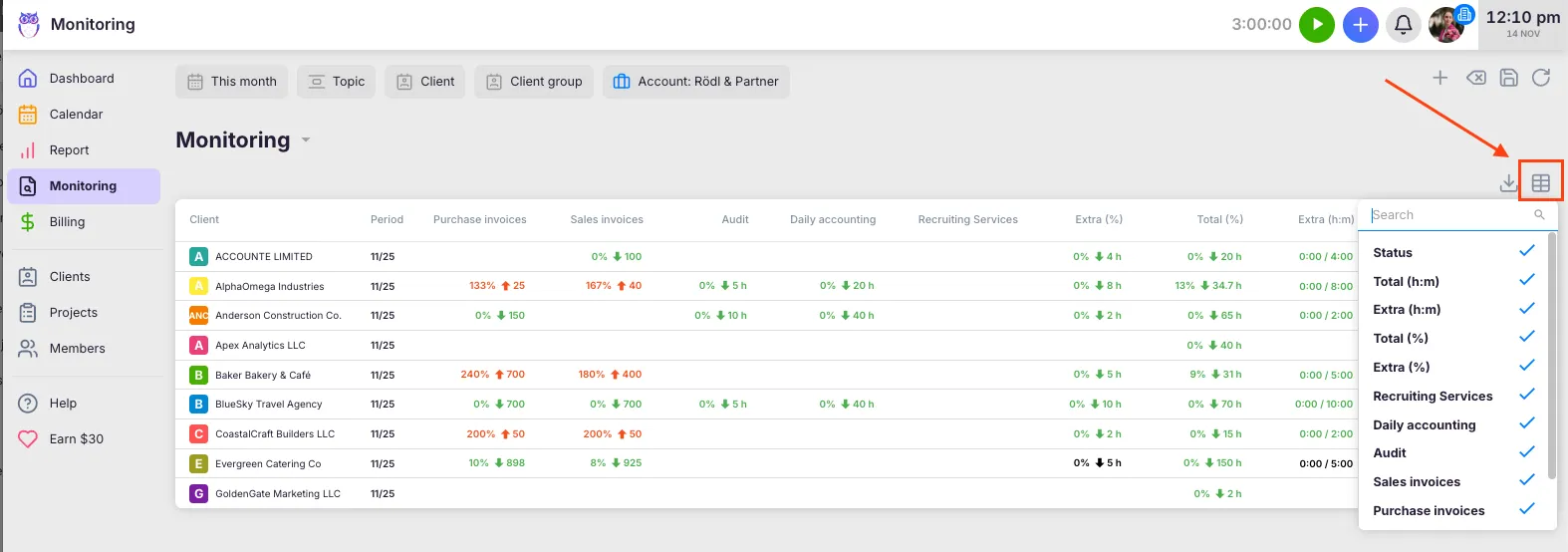
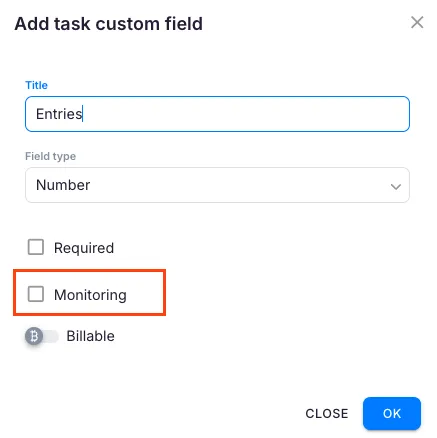
- Kohandatud väli — konkreetse arvulise kohandatud välja koguse väärtused. Kuvatakse ainult Number-tüüpi väljad, millel on lubatud Monitooringi märkeruut. Luba see jaotises Seaded & Äpid > Ülesanded > Ülesannete lisaväljad.
Hulgimuutmine ja import/eksport
Section titled “Hulgimuutmine ja import/eksport”Klõpsa tööriistaribal Ekspordi Excelisse, et laadida alla praeguse monitooringuperioodi tabelarvutus. Täida või uuenda eesmärgi väärtused tabelarvutuses, seejärel klõpsa monitooringu redaktoris Impordi ja laadi üles täidetud fail. Uku salvestab eesmärgid sama loogika alusel nagu käsitsi muutmisel.
Globaalne monitooring vs kliendi taseme monitooring
Section titled “Globaalne monitooring vs kliendi taseme monitooring”- Globaalne monitooringu nimekiri (peamenüü → Monitooring): näitab kõiki kliente üle kogu ettevõtte. Kasuta seda ettevõtteülesteks ülevaatusteks.
- Kliendi taseme monitooringu vahekaart (kliendi profiil → Monitooringu vahekaart): näitab ainult selle kliendi monitooringu ajalugu ja praegust staatust. Kasuta seda konkreetse kliendi profiiliga töötamisel.
Mõlemad vaated kasutavad samu alusandmeid. Ühes kohas tehtud muudatused kajastuvad kõikjal.
Monitooringuvaadete salvestamine
Section titled “Monitooringuvaadete salvestamine”Klõpsa tööriistaribal Salvesta raport, et salvestada praegune filtrite seadistus. Salvestatud raportid taastavad laadimisel kõik filtrid ja valitud perioodi, muutes regulaarsed monitooringu ülevaatused ühe klikiga kättesaadavaks.
Tõrkeotsing
Section titled “Tõrkeotsing”Monitooring ei näita kliendi andmeid
Section titled “Monitooring ei näita kliendi andmeid”Veendu, et kliendil on eesmärgid seadistatud. Kui klient on täiesti uus ja tal pole kunagi eesmärke olnud, jääb periood tühjaks kuni esimese kogumi sisestamiseni — pärast seda pärivad tulevased perioodid automaatselt viimase aktiivse seadistuse. Ava selle kliendi monitooringu redaktor ja lisa eesmärgid.
Kohandatud väljade mahud ei ilmu monitooringus
Section titled “Kohandatud väljade mahud ei ilmu monitooringus”Mine jaotisse Seaded & Äpid > Ülesanded > Ülesannete lisaväljad, leia väli ja veendu, et Monitooringi märkeruut on lubatud. Monitooringu eesmärkidena saab kasutada ainult Number-tüüpi välju.
Teemapõhine monitooring ei jälgi aega
Section titled “Teemapõhine monitooring ei jälgi aega”Mine jaotisse Seaded & Äpid > Ülesanded > Teemad, ava teema ja luba Monitooringi märkeruut. Ilma selleta ei ilmu teema monitooringu veergudena.
Kõik kliendid on rohelised, kuigi töö ületab selgelt kohustusi
Section titled “Kõik kliendid on rohelised, kuigi töö ületab selgelt kohustusi”Kontrolli iga eesmärgi ± vahemiku väärtust. Väga suur vahemik tähendab, et staatus jääb Graafikusse isegi oluliste ületäituvuste korral. Vähenda vahemikku läve karmistamiseks.