
Kliendinimekiri
Kes saab seda teha
Section titled “Kes saab seda teha”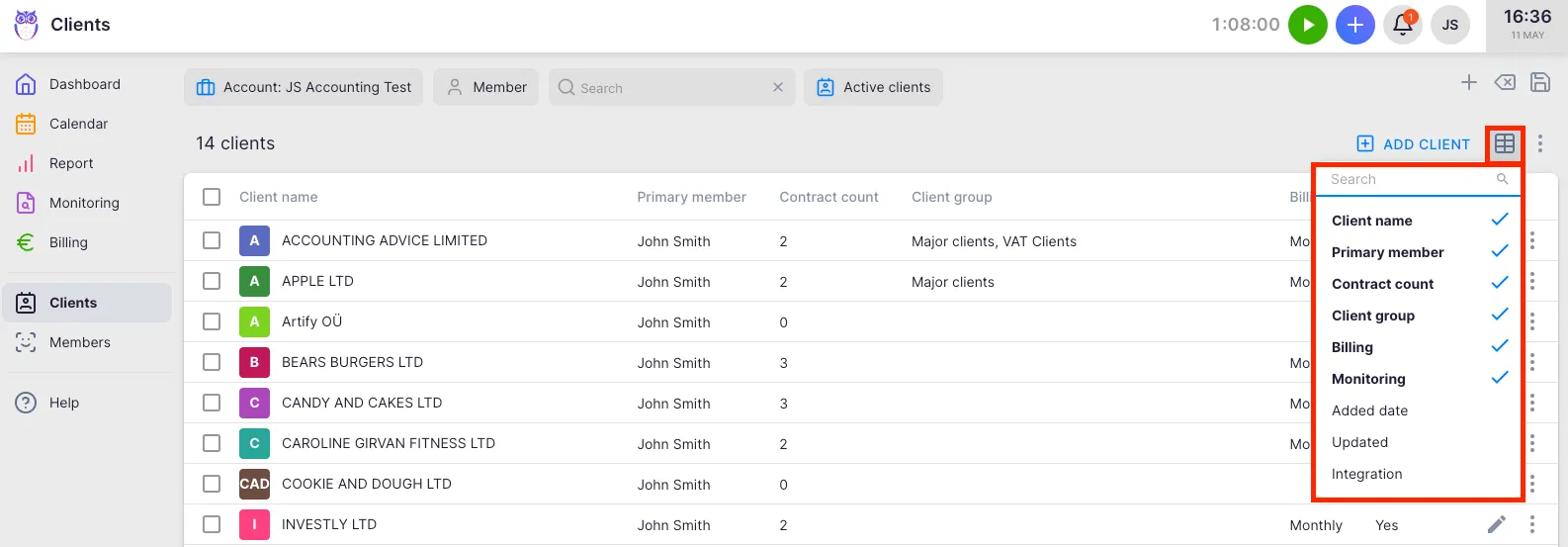
- Kõik kasutajad saavad kliendinimekirja vaadata.
- Klientide lisamine, muutmine, importimine ja kustutamine nõuab Ettevõtte omaniku või Ettevõtte peakasutaja õigusi, või kasutajatasemel õigusi juhul, kui klientide haldamine pole ettevõtte seadetes piiratud.
Nimekirjas navigeerimine
Section titled “Nimekirjas navigeerimine”Ava kliendinimekiri peamenüüst Kliendid. Nimekiri laadib valitud ettevõtte kõik kliendid. Sorteerimine ja filtreerimine toimuvad kohe brauseris — lehekülje uuendamine pole vajalik.
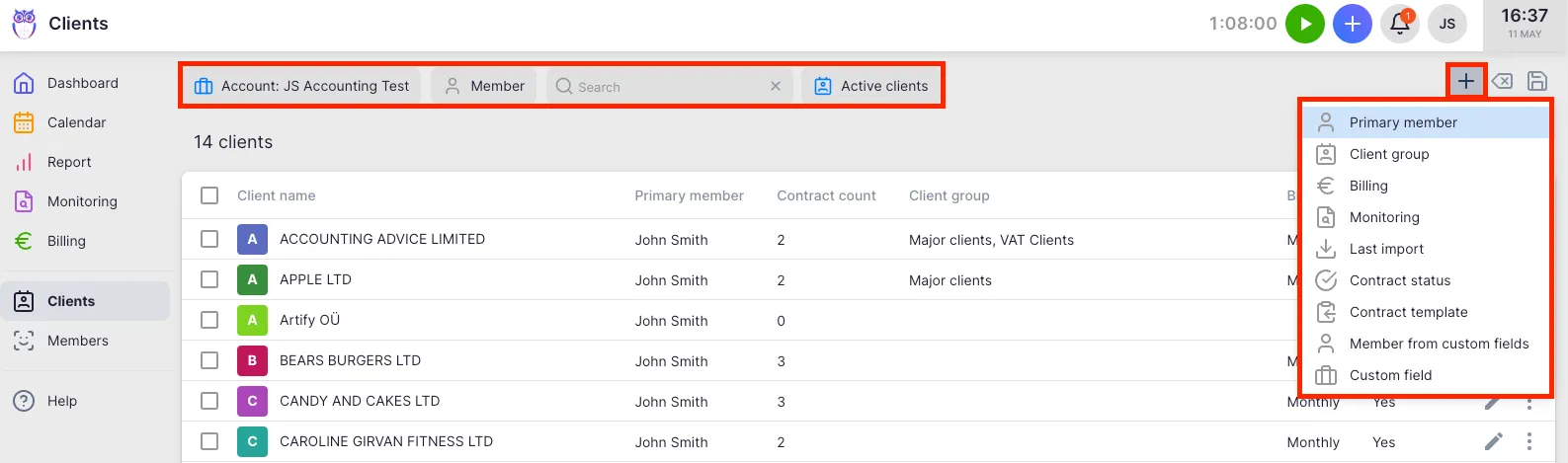
Kasuta ülal olevat filtririba, et kitsendada tulemusi ettevõtte, kliendigrupi, peamise kasutaja, staatuse ja muu järgi. Filtrid kajastuvad URL-is, nii saad salvestatud kliendinimekirja järjehoidjana lisada või kolleegiga jagada. Klientide koguarv kuvatakse tabeli kohal vasakul.
Veergude kohandamine
Section titled “Veergude kohandamine”Klõpsa tööriistaribal veergude seadistuse nupul, et veerge nähtavale tuua või peita. Seadistus salvestatakse kasutajapõhiselt ja püsib seanssideüleselt. Saadaval on järgmised veerud:
- Kliendi nimi ja Avatar — alati nähtav.
- Peamine kasutaja — kasutaja, kes on määratud peamise kontaktisikuna.
- Kliendi kood — sinu sisemine viitenumber kliendi jaoks.
- Kliendigrupp — üks või mitu gruppi, millesse klient kuulub.
- Lepingute arv ja Arveldamine — nähtav, kui arveldamine on lubatud. Näitab aktiivseid lepinguid ja arveldusperioode.
- Monitooring — nähtav, kui monitooring on lubatud. Näitab, kas kliendil on aktiivne monitooring.
- Integratsioon — nähtav, kui arvestusintegratsioonid on lubatud. Näitab ühendatud integratsioone klikitavate siltidena.
- Eelarved ja Eelarve hoiatus — nähtav, kui eelarved on lubatud. Tõstab esile kliendid, kes on hoiatusläve ületanud.
- Kliendiportaal — näitab, kas kliendiportaal on selle kliendi jaoks aktiivne.
- Tütarfirmad — loetleb selle kliendiga seotud alamkliendid.
- Lisamise kuupäev ja Uuendatud — vaikimisi peidetud; kasulik auditeerimiseks.
- Kliendi ID — vaikimisi peidetud; klõpsa sisemise ID kopeerimiseks lõikelauale.
Klientidele määratud lisaväljad ilmuvad samuti saadaval veergudena.
Reatoimingud
Section titled “Reatoimingud”Igal real on paremal küljel muutmisnupp (pliiatsi ikoon) ja kebab-menüü (kolm punkti).
- Muutmisnupp — avab kliendi täieliku muutmisvormi.
- Vaata raportit (kebab) — avab üksikasjaliku raporti, mis on filtreeritud selle kliendi järgi. Näitab tunde, ülesandeid ja arveldust ühes vaates.
- Muuda arveldust (kebab) — suunab kliendi lepingute lehele arvelduskokkulepete haldamiseks. Nähtav Ettevõtte peakasutajatele ja Ettevõtte omanikele, kui arveldamine on lubatud.
Hulktoimingud
Section titled “Hulktoimingud”Vali mitu klienti, kasutades iga rea vasakul küljel olevaid märkeruute. Tabeli ülaosasse ilmub hulktoimingute riba saadaval toimingutega, sealhulgas kliendiportaali korraga mitme kliendi jaoks aktiveerimisega. Valikuribal näidatakse, mitu klienti on valitud kogu saadaolevast arvust.
Klientide lisamine, importimine ja eksportimine
Section titled “Klientide lisamine, importimine ja eksportimine”- Klõpsa Lisa klient (ülal paremal, tabeli kohal), et luua uus klient käsitsi.
- Ava toimingumenüü (kolme punktiga menüü tabeli paremas ülanurgas), et pääseda Impordi kliendid, Ekspordi kliendid või Ekspordi kliendi kontaktid juurde.
Kliendi deaktiveerimine vs kustutamine
Section titled “Kliendi deaktiveerimine vs kustutamine”Uku eristab kliendi deaktiveerimist ja kustutamist:
- Deaktiveerimine — säilitab kliendi kirje ja kogu selle ajaloo (ülesanded, arved, ajakirjed), kuid peidab selle aktiivsetest nimekirjadest. Deaktiveeritud kliente saab leida staatuse filtriga ja igal ajal uuesti aktiveerida. Saadaval Ettevõtte peakasutajatele ja Ettevõtte omanikele.
- Kustutamine — eemaldab kliendi kirje jäädavalt. Piiratud ainult Ettevõtte omanikele. Pole saadaval klientide puhul, kellel on seotud ülesandeid, arveid või muid kirjeid.
Enamasti on deaktiveerimine soovitatav — see säilitab aruandlusajaloo, hoides samal ajal aktiivse kliendinimekirja korras.
Reaalajas uuendused
Section titled “Reaalajas uuendused”Kliendinimekiri jälgib teiste kasutajate tehtud muudatusi. Kui kolleeg lisab kliendi või muudab seda, uueneb sinu nimekiri automaatselt. Andmete käsitsi uuendamiseks saad klõpsata tööriistaribal nupul Uuenda.
Tõrkeotsing
Section titled “Tõrkeotsing”Oodatav klient ei ole nimekirjas
Section titled “Oodatav klient ei ole nimekirjas”Klient võib olla deaktiveeritud. Kasuta filtriribas Staatus filtrit ja vali Mitteaktiivne (või Kõik), et deaktiveeritud kliendid kaasata. Kui klienti seal pole, ei pruugi sul olla juurdepääsu ettevõttele, millele see klient kuulub — kontrolli filtririba ettevõtte valijat.
Hulktoimingute riba ei ilmu, kui märkeruute klõpsan
Section titled “Hulktoimingute riba ei ilmu, kui märkeruute klõpsan”
Veendu, et klõpsad iga rea kaugemas vasakus servas olevat märkeruudu veergu, mitte rea enda peal. Kui märkeruudud pole nähtavad, ei pruugi su roll sisaldada hulkmuutmise õigusi — võta ühendust oma Ettevõtte peakasutajaga.
Ma ei näe kebab-menüüs valikut Muuda arveldust
Section titled “Ma ei näe kebab-menüüs valikut Muuda arveldust”Valik Muuda arveldust on nähtav ainult Ettevõtte peakasutajatele ja Ettevõtte omanikele, kui arveldamise funktsioon on lubatud. Kui sa seda ei näe, ei sisalda su roll ega tellimus arvelduse haldamise juurdepääsu.