
Kliendikirje hoiab kliendi andmeid, kliendile määratud liikmeid, selle eest vastutavat Kliendihaldurit ja kliendi töö ülesannete eelistusi. See artikkel käsitleb klientide loomist, muutmist ja kustutamist.
Kes seda teha saab
Sektsioon "Kes seda teha saab"- Ettevõtte omanikud ja Ettevõtte peakasutajad saavad lisada ja muuta kõiki kliente.
- Ettevõtte kasutajad saavad kliente lisada ja muuta, kui klientide haldamine pole ettevõtte seadetes piiratud.
- Kliendi püsiv kustutamine on lubatud ainult Ettevõtte omanikele.
Uue kliendi loomine
Sektsioon "Uue kliendi loomine"Tee: Kliendid → Lisa klient
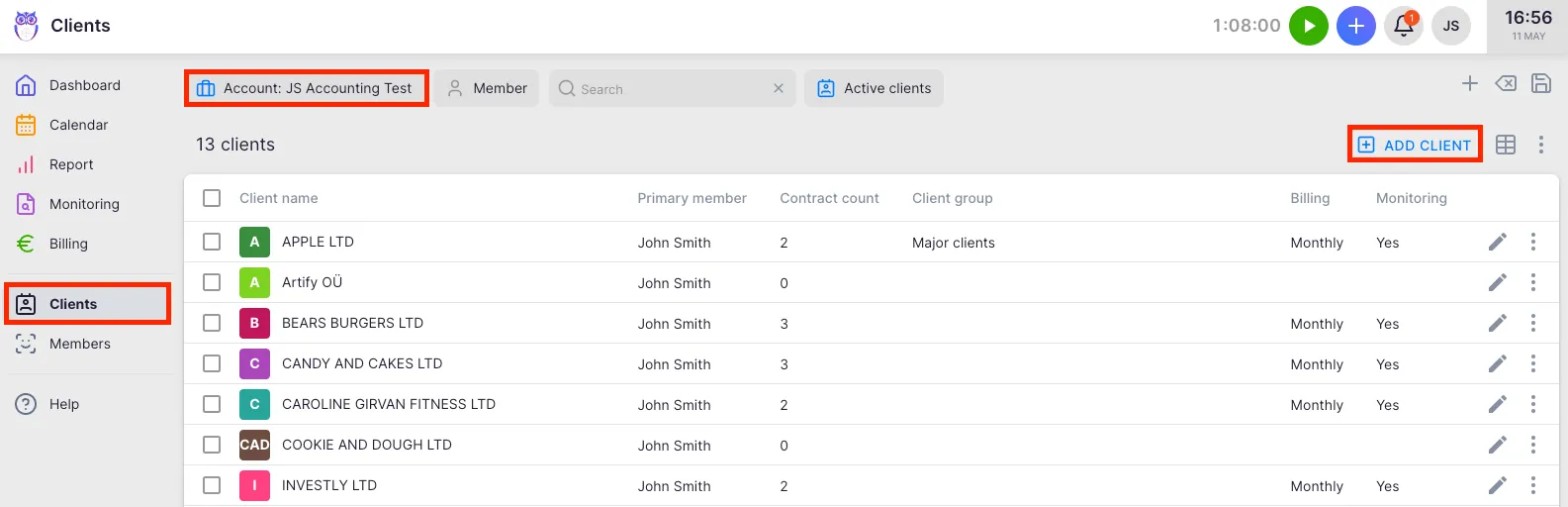
- Mine peamenüüs Kliendid.
- Klõpsa kliendinimekirjas Lisa klient.
- Täida kliendivormi väljad (vt allpool olevaid jaotisi) ja klõpsa Jätka.
Pärast salvestamist viib Uku sind tööplaani redaktorisse, kus saad uuele kliendile seadistada korduvad ülesanded ja tähtajad.
Täieliku uue kliendi kaasamise juhendi (tööplaani seadistamine, arveldamine, monitooring, AML, portaali kutse) leiad siit: Uue kliendi seadistamine Ukus.
Ettevõtte nimi ja registri automaattäide
Sektsioon "Ettevõtte nimi ja registri automaattäide"Hakka tippima väljal Ettevõtte nimi. Uku otsib ametlikest äriregistritest valitud riigi alusel ja kuvab sobivad ettevõtted soovitustena. Soovituse valimisel täidetakse automaatselt:
- ettevõtte nimi ja tähis (lühend)
- registrikood ja käibemaksukohustuslase number
- aadress, linn, postiindeks ja maakond
- kontaktid (kui on registris saadaval)
UK ettevõtete puhul toob Uku Companies House’ist ka ettevõtte tüübi, staatuse, asutamiskuupäeva, esitamistähtajad, SIC-koodid ja pankrotiajaloo.
Automaattäitega sisestatud väärtusi saab käsitsi üle kirjutada.
Põhilised kliendiväljad
Sektsioon "Põhilised kliendiväljad"- Ettevõtte nimi — kliendi juriidiline nimi või kaubanduslik nimetus. Kohustuslik.
- Tähis — kuni 4 tähemärgiline lühend, mis genereeritakse automaatselt ettevõtte nimest. Kuvatakse kogu rakenduses kliendi kiireks tuvastamiseks. Salvestamisel teisendatakse suurtähtedeks.
- Värv — kliendi värvisilt. Juhusliku värviga eeltäidetud; klõpsa muutmiseks.
- Riik — määrab, millist äriregistrit automaattäiteks kasutatakse. Vaikimisi on ettevõtte riik.
Põhiväljade all kuvatakse lisaväljad vastavalt ettevõtte kliendi lisaväljade seadistusele — näiteks registrikood, käibemaksukohustuslase number ja aadressiväljad.
Liikmete määramine
Sektsioon "Liikmete määramine"Jaotis Kasutajad määrab, millised liikmed pääsevad ligi selle kliendi andmetele ja ülesannetele.
- Klõpsa jaotise Kasutajad päises nuppu +.
- Otsi ja vali rippmenüüst liige.
- Määra nende Õigused — Kliendi peakasutaja (täielikud õigused sellel kliendil) või Kliendi kasutaja (tavaline ligipääs).
Märkused liikmete määramise kohta:
- Praegune kasutaja lisatakse automaatselt Kliendi peakasutaja õigustega ja määratakse Kliendihalduriks.
- Ettevõtte omanikud ja Ettevõtte peakasutajad lisatakse automaatselt ning nende õigusi ei saa siin muuta.
- Kui Kliendiportaal on lubatud, ilmub iga liikme juurde lüliti Kliendiportaal, millega saab portaali ligipääsu hallata. Kliendihalduril on portaali ligipääs alati — seda ei saa tema jaoks keelata.
- Äsja lisatud liikmed saavad vaikimisi Kliendi peakasutaja õigused. Muuda Kliendi kasutajaks rippmenüü Õigused kaudu.
Kliendihaldur
Sektsioon "Kliendihaldur"Igal kliendil on üks Kliendihaldur — selle kliendi eest vastutav liige. See on määrang, mitte õigus, ja on töörollidest eraldi: inimene säilitab oma Kliendi peakasutaja või Kliendi kasutaja ligipääsu.
Uku kasutab Kliendihaldurit selle kliendi vaikeväärtusena:
- tööplaani ülesannete puhul — varuvastutaja, kui kedagi teist pole määratud;
- e-kirjade puhul — saatja ja vastamise aadress;
- AML-meeldetuletuste puhul — vastutaja;
- Kliendiportaali ligipääsu puhul — alati sees ja seda ei saa tema jaoks välja lülitada.
Kliendi kohta on alati täpselt üks, tähistatud tärniga:
- vahekaardil Kasutajad, veerus Rollid (võimalike töörollide kõrval);
- kliendi Ülevaates, nime kõrval.
Muutmine ühel kliendil: ava kliendi vahekaart Kasutajad ja määra Kliendihaldur teisele liikmele — see liigub eelmiselt hoidjalt üle.
Muutmine mitmel kliendil:
- Ava kliendinimekiri ja vali kliendid.
- Klõpsa Kasutaja, seejärel Lisa.
- Vali üks liige ja märgi Määra Kliendihalduriks.
Kliendi eelistused
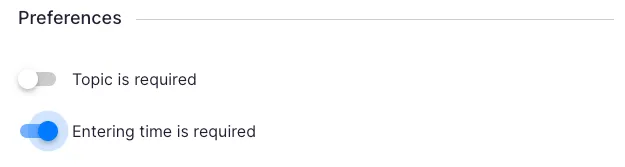
Sektsioon "Kliendi eelistused"Kaks lülitit vormi allosas juhivad ülesannete nõudeid sellel kliendil:
- Teema on kohustuslik — kui sisse lülitatud, peab igal sellele kliendile loodud ülesandel olema teema määratud enne salvestamist.
- Aja märkimine on kohustuslik — kui sisse lülitatud, peavad liikmed logima aja, kui märgivad selle kliendi ülesandeid tehtuks.
Mõlemad on uute klientide puhul vaikimisi välja lülitatud.
Olemasoleva kliendi muutmine
Sektsioon "Olemasoleva kliendi muutmine"- Liigu kliendi profiililehele (klõpsa kliendinimekirjas kliendi nimele).
- Klõpsa kliendi päises Muuda.
- Muuda vajalikke välju ja klõpsa Salvesta.
Pärast salvestamist viiakse sind tagasi kliendi profiili ülevaatelehele.
Selleks, et hallata, millised lisaväljad kliendivormil kuvatakse, klõpsa muutmisvormi allosas Seadista kliendi väljasid. See avab Seaded & Äpid asjakohase jaotise.
Kliendi kustutamine
Sektsioon "Kliendi kustutamine"Kliendi püsivalt kustutamiseks ava kliendi muutmisvorm ja klõpsa allosas punast nuppu Kustuta klient. Enne jätkamist kuvatakse kinnitusaken. Kustutamine eemaldab kliendi ja kõik sellega seotud andmed jäädavalt ning seda ei saa tagasi võtta.
Tõrkeotsing
Sektsioon "Tõrkeotsing"Ettevõtte nime automaattäide ei tagasta soovitusi
Sektsioon "Ettevõtte nime automaattäide ei tagasta soovitusi"Registriotsing nõuab Riigi valimist. Kui väli Riik on tühi või seadistatud riigile, millel pole ühendatud registrit, ei käivitu automaattäide. Esmalt vali riik, seejärel hakka tippima ettevõtte nime.
Ei saa Ettevõtte peakasutajat kliendi liikmete nimekirjast eemaldada
Sektsioon "Ei saa Ettevõtte peakasutajat kliendi liikmete nimekirjast eemaldada"Ettevõtte omanikud ja Ettevõtte peakasutajad lisatakse automaatselt kõikidele klientidele piiramatu ligipääsuga. Nende liikmesust ei saa kliendi muutmisvormilt eemaldada — seda hallatakse ettevõtte tasemel Seaded & Äpid → Liikmed all.
Kliendi kustutamise nuppu ei kuvata
Sektsioon "Kliendi kustutamise nuppu ei kuvata"Püsiv kustutamine on lubatud ainult Ettevõtte omanikele. Kui oled Ettevõtte peakasutaja või Ettevõtte liige, siis kliendi kustutamise nuppu ei kuvata. Kasuta deaktiveerimist või palu Ettevõtte omanikul klient kustutada.
Pärast uue kliendi salvestamist viiakse mind tööplaani redaktorisse — kas saan selle vahele jätta?
Sektsioon "Pärast uue kliendi salvestamist viiakse mind tööplaani redaktorisse — kas saan selle vahele jätta?"Jah. Tööplaani redaktor avaneb automaatselt pärast kliendi loomist, et saaksid kohe korduvad ülesanded seadistada. Kui pole veel valmis, sulge redaktor või liigu mujale — kliendikirje on juba salvestatud ja saad tööplaanide seadistamise juurde igal ajal tagasi tulla.