
Ühenda Directo nende sammude abil, impordi kliendid ja artiklid ning ekspordi arved Ukust Directosse.
Kes seda teha saab
Sektsioon "Kes seda teha saab"- Ühenduse loomine ja seadete muutmine: Ettevõtte peakasutaja või Ettevõtte omanik paketis Team või Elite.
- Arvete eksportimine: pärast ühenduse loomist iga kasutaja, kellel on õigus selle arvega töötada.
- Loo kliendile Directo kliendikaart: seda saab teha iga kasutaja, kellel on õigus sellele kliendile arveid luua. Seda saavad teha Ettevõtte omanik, Ettevõtte peakasutaja, arvete muutmise õigusega kasutaja või selle kliendi Kliendi peakasutaja. Teised kasutajad näevad nuppu Loo klient, kuid Uku kuvab teate „Õigused puuduvad“.
- Directos: inimene, kes saab seadistada teenuse XML Direct, tavaliselt büroo Directo administraator.
Vaata, milliseid andmeid Directo integratsioon vahetab
Sektsioon "Vaata, milliseid andmeid Directo integratsioon vahetab"Uku ja Directo vahetavad järgmisi andmeid:
| Andmed | Suund | Millal |
|---|---|---|
| Kliendid | Directo → Uku | kui klõpsad Käivita import |
| Artiklid | Directo → Uku | kui klõpsad Impordi nimekirjad |
| Arved ja kreeditarved | Uku → Directo | kui klõpsad Ekspordi raamatupidamisse |
| Tasumise staatus | Directo → Uku | iga päev, kui Uuenda arve staatust on sisse lülitatud |
| Uus kliendikaart | Uku → Directo | kui klõpsad kliendi lehel Loo klient |
1. samm: telli Directos XML Direct
Sektsioon "1. samm: telli Directos XML Direct"Võta Directoga ühendust ja telli oma Directo kontole lisateenus XML Direct. Palu Directol aktiveerida need kolm andmevoo suunda:
- Kliendid välja ja vajaduse korral Kliendid sisse
- Arved sisse ja vajaduse korral Arved välja
- Artiklid välja
Ilma XML Directi ja nende andmevoogudeta ei saa Uku Directost kliente ega artikleid lugeda. Samuti ei saa Uku Directosse arveid saata.
2. samm: leia Directost XML Directi võti
Sektsioon "2. samm: leia Directost XML Directi võti"Kui XML Direct on aktiveeritud, leiad võtme Directos integratsioonikasutaja töötajakaardilt.
-
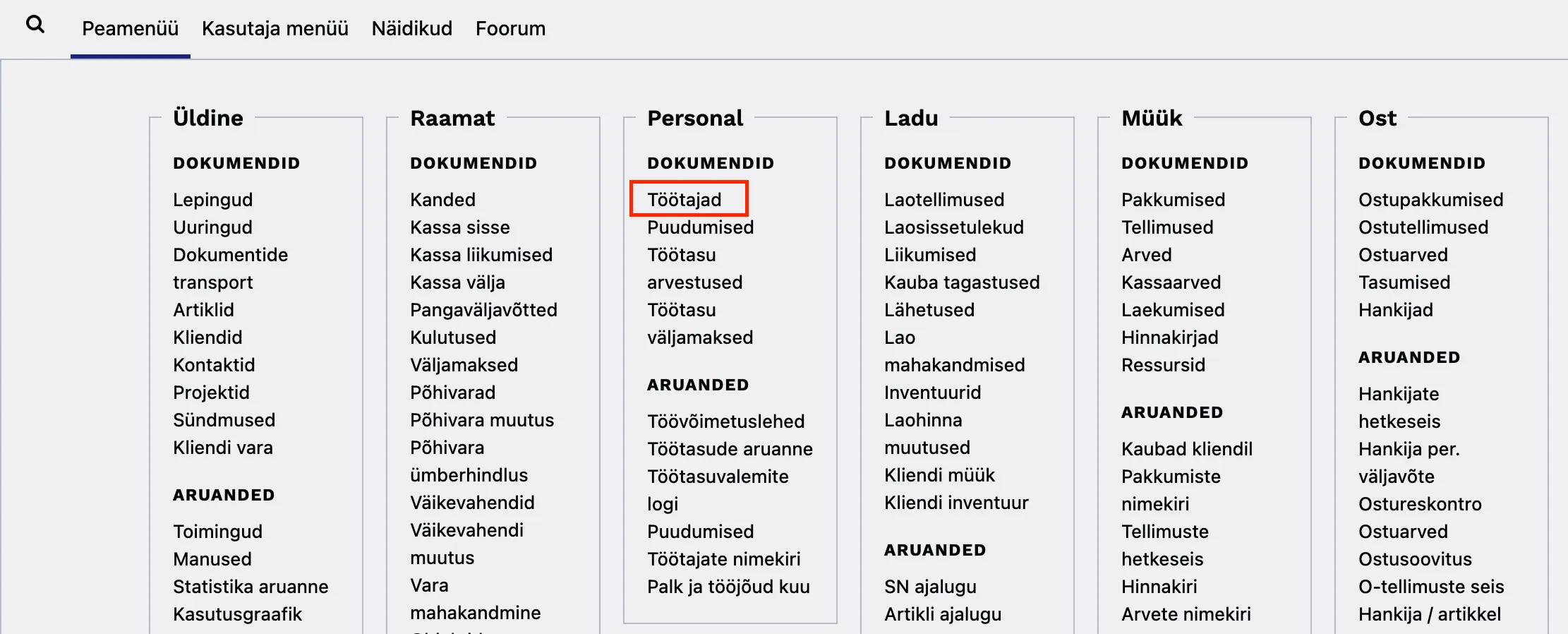
Ava Directos menüü Personal ja vali Töötajad.
-
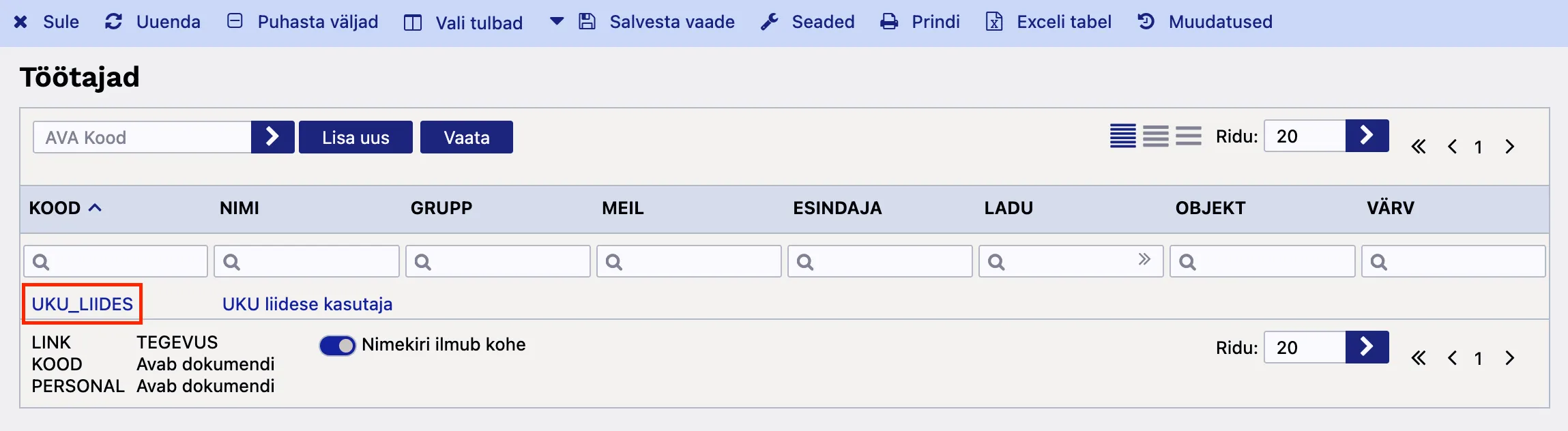
Otsi integratsiooni jaoks loodud kasutaja ja klõpsa veerus Kood tema koodi.
-
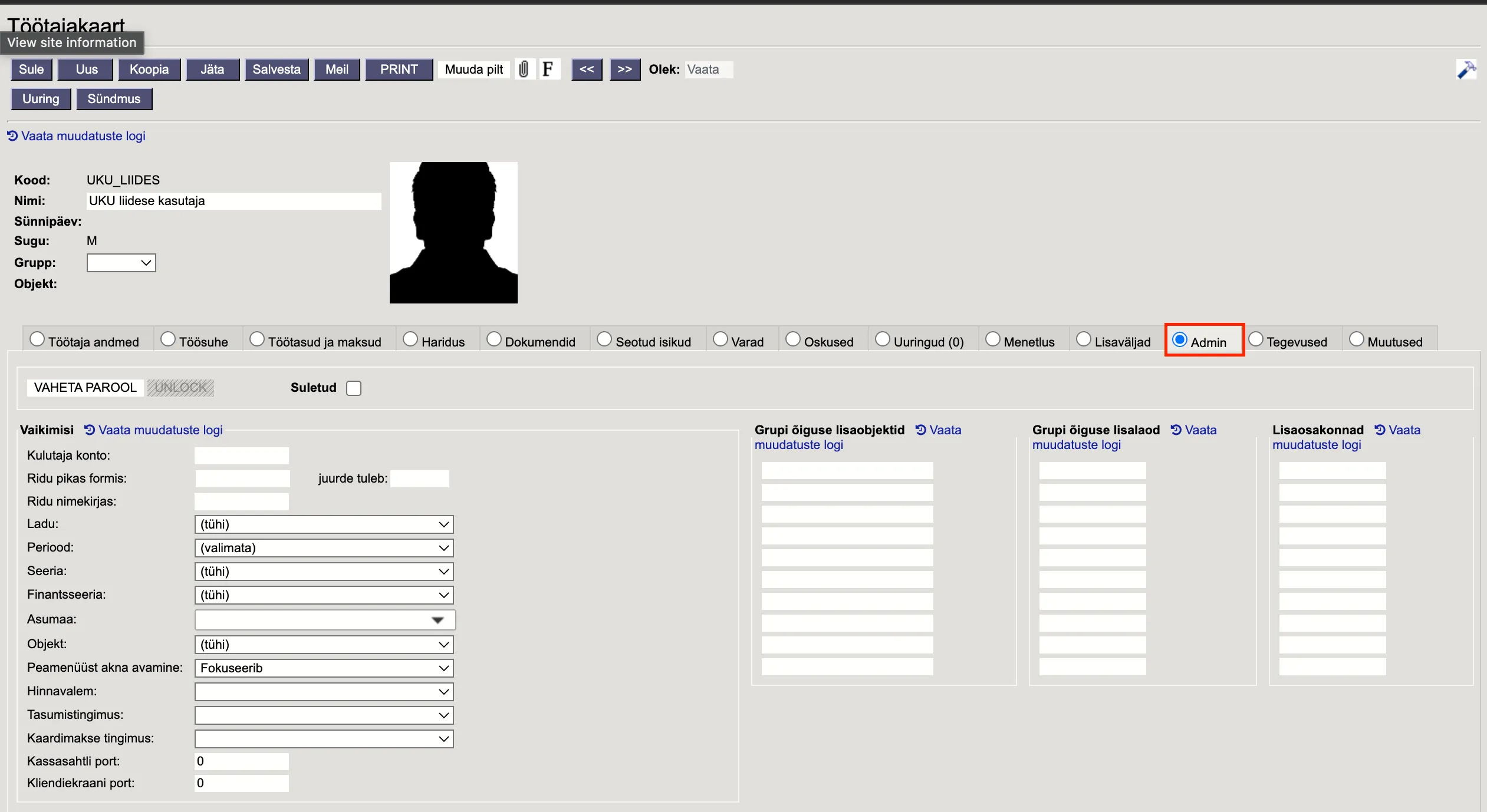
Ava töötajakaardil vahekaart Admin.
-
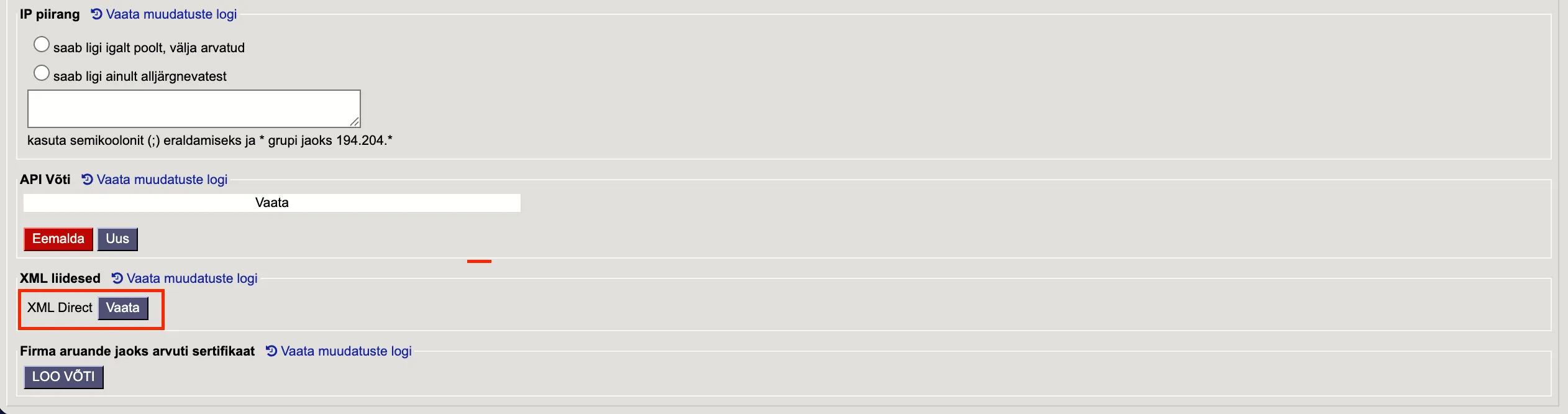
Keri lehe lõppu. Sealt leiad teenuse XML Direct võtme. Kopeeri võti.
3. samm: ühenda Directo Ukus
Sektsioon "3. samm: ühenda Directo Ukus"Võtme lisamine ühendab Uku sinu Directo kontoga. Ühenduse loomisel veel andmeid ei impordita.
Tee: Seaded & Äpid → Directo
- Ava Seaded & Äpid ja klõpsa kaarti Directo.
- Kleebi teenuse XML Direct võti võtmeväljale.
- Klõpsa Ühenda. Uku kontrollib võtit ja salvestab selle.
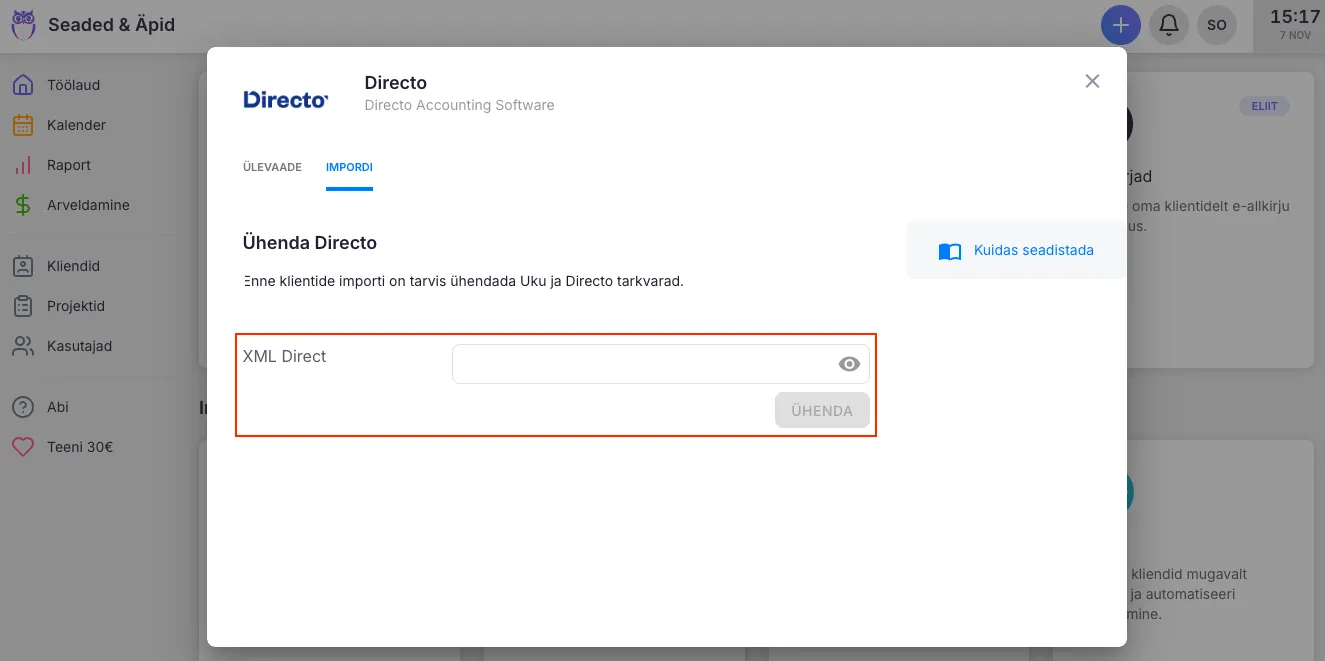 Vahekaardil Impordi kuvatakse nüüd Käivita import. Kui soovid hiljem kasutada teist võtit, klõpsa samal vahekaardil Muuda tokenit.
4. samm: impordi kliendid Directost
Sektsioon "4. samm: impordi kliendid Directost"Klientide import loeb Directost kliendid ja laseb valida, millised neist Ukusse lisada või milliseid uuendada.
Tee: Seaded & Äpid → Directo → Impordi
- Klõpsa jaotises Impordi kliendid nuppu Käivita import.
- Kui import lõpeb, kuvab Uku Directost loetud kliendid.
- Vali lisatavad või uuendatavad kliendid ja kinnita valik.
Iga kliendi kohta impordib Uku nime, registrikoodi, KMKR-numbri, aadressi, riigi, e-posti, telefoni, maksetähtaja ja valuuta. Maksetähtaeg määrab Ukus, mitu päeva on kliendil arve tasumiseks. Directos suletud klient jõuab Ukusse mitteaktiivse kliendina.
Uku uuendab olemasolevat klienti ega loo uut, kui leiab vaste ühe järgmise tunnuse järgi. Uku kontrollib tunnuseid selles järjekorras:
- Varasema impordi või sidumisega salvestatud Directo kliendikood.
- Registrikood.
- Nimi, kui vähemalt ühel kahest kliendist puudub registrikood.
Import salvestab iga kliendi Directo kliendikoodi, mis seob kliendi Directoga. Import ei muuda Ukus kliendi välja Kliendikood väärtust.
5. samm: ühenda Directo äpis Arveldamine
Sektsioon "5. samm: ühenda Directo äpis Arveldamine"Arvete eksportimiseks vali Directo raamatupidamisteenuseks ka äpis Arveldamine.
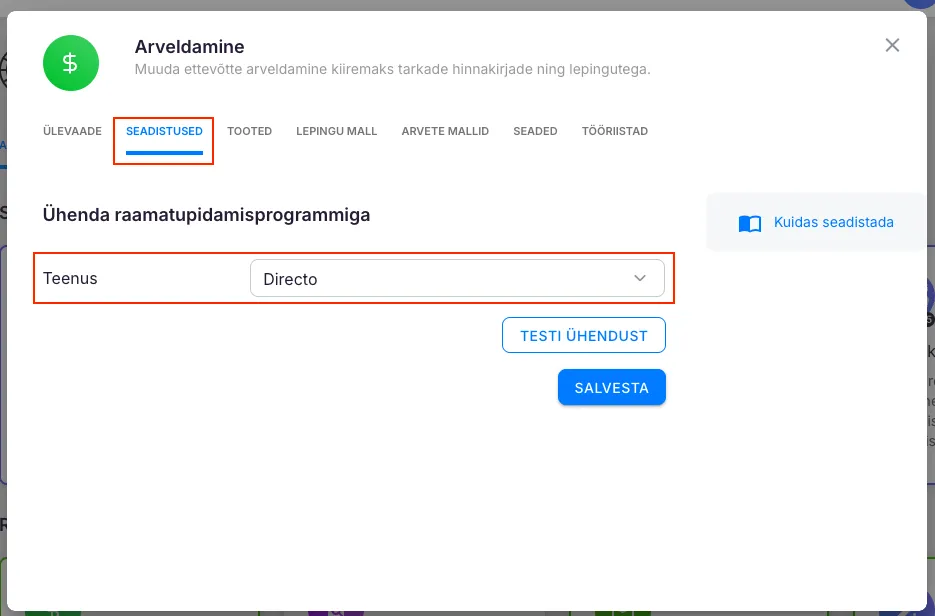
Tee: Seaded & Äpid → Arveldamine → Ühenda
- Vali väljal Teenus teenus Directo. Directo jaoks pole siin rohkem välju vaja täita.
- Klõpsa Salvesta.
Uuenda arve staatust lülitub automaatselt sisse. Uku loeb seejärel iga päev Directost eksporditud arvete tasumise staatust.
6. samm: impordi artiklid ja määra vastavad koodid
Sektsioon "6. samm: impordi artiklid ja määra vastavad koodid"Igal arvereal peab olema artiklikood ja käibemaksukood, mida Directo tunneb. Impordi artiklid ning sisesta Ukus maksumääradele ja ressurssidele Directo koodid.
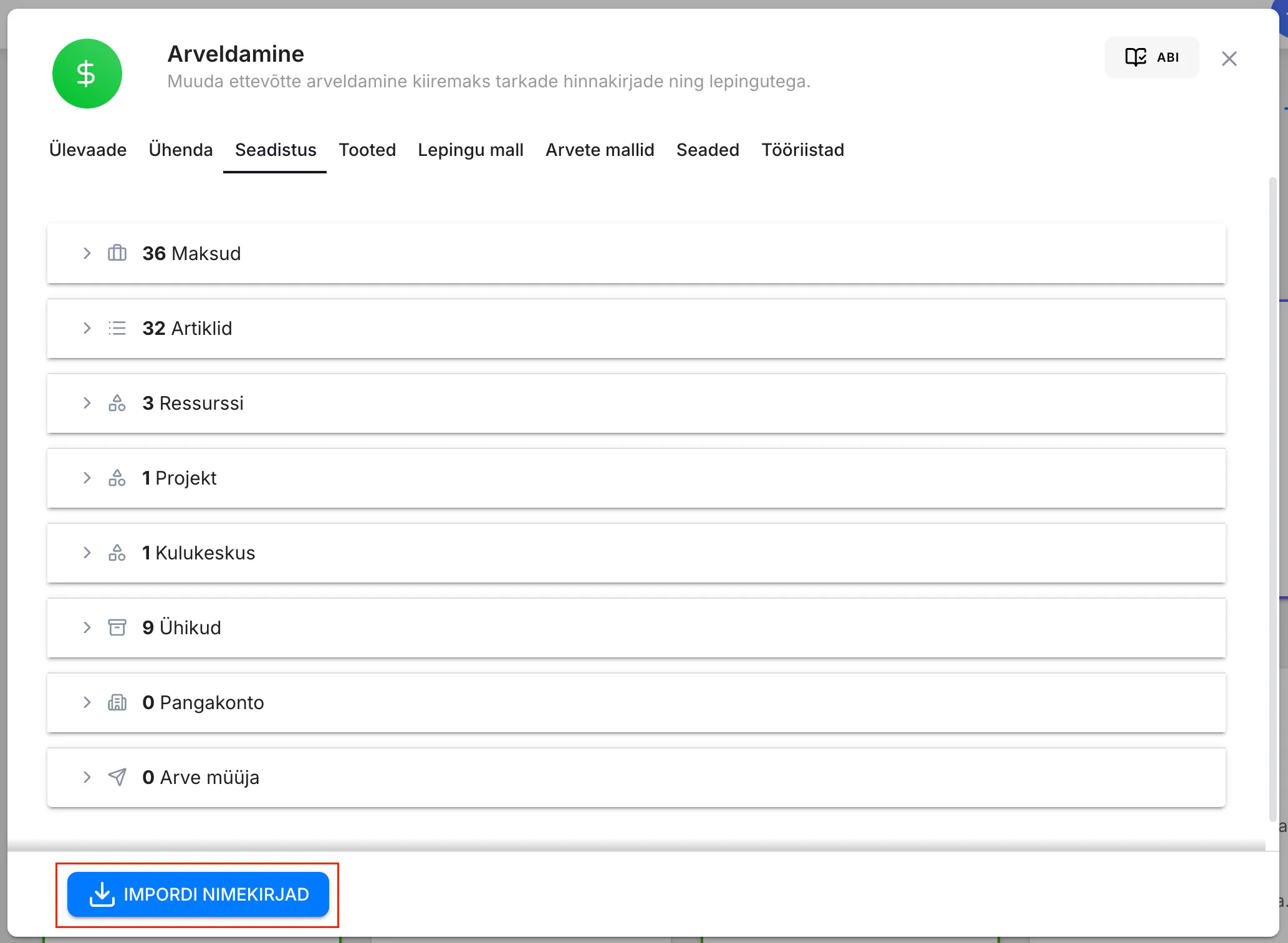
Tee: Seaded & Äpid → Arveldamine → Seadistus
- Klõpsa Impordi nimekirjad. Uku impordib Directost aktiivsed artiklid koos koodi, nime, ühiku ja hinnaga.
- Sisesta jaotises Maksud iga Directo käibemaksukood vastava Uku maksumäära veergu Kood.
- Sisesta jaotises Ressurssi iga inimese Directo müüja- või objektikood veergu Kood.
7. samm: vali, kuidas arveid eksportida
Sektsioon "7. samm: vali, kuidas arveid eksportida"Directo äpi vahekaart Seaded määrab, mida Uku iga arvega saadab. Vaikevalikud säilitavad ekspordi senise käitumise, mis kehtis enne nende seadete lisamist. Muuda ainult seda, mida sinu bürool on vaja.
Tee: Seaded & Äpid → Directo → Seaded
Loo klient
Sektsioon "Loo klient"Uue kliendi Directo kliendikood määrab, millist koodi Uku kasutab, kui lood kliendi andmetest Directo kliendikaardi:
- Registrikood (vaikimisi): kliendi registrikood. Registrikoodita klient saab koodiks oma Uku kliendinumbri.
- Kliendikood: kliendi välja Kliendikood väärtus Ukus. Kui väli Kliendikood on tühi, ei loo Uku klienti Directosse.
Arvete eksport
Sektsioon "Arvete eksport"Arved saadetakse kliendi Directo kliendikoodiga. Kui see puudub, kasutatakse välja Kliendikood väärtust. Kui mõlemad koodid puuduvad, ei saa kliendi arveid eksportida.
- Arve staatus Directos — Töös (vaikimisi) loob Directosse kontrollimiseks kinnitamata arve. Kinnitatud kinnitab arve kohe.
- Käibemaksutsoon — Kliendi riik (vaikimisi) saadab kliendi riigi järgi tsooni: Eesti, muu Euroopa Liidu riik või Euroopa Liidust väljas. Valiku Directo kliendikaart puhul Uku tsooni ei saada. Directo kasutab oma kliendikaardil määratud tsooni.
- Maksja nimi — Kliendi nimi Uku keskkonnas (vaikimisi) saadab nime Ukust. Valiku Directo kliendikaart puhul Uku nime ei saada. Directo kasutab oma kliendikaardil olevat nime.
- Objekt — Ressurss (vaikimisi) saadab iga arverea ressursi koodi. Kulukeskus saadab iga arverea kulukeskuse koodi. Valiku Directo vaikeväärtus puhul Uku objekti ei saada.
- Müüja — vaata allolevat loendit.
- Tellija (Arve emaettevõttele) — Saatmata (vaikimisi) või Tütarettevõtte Directo kliendikood. Teine valik on klientidele, kelle arved esitatakse emaettevõttele lepingu seade Arve emaettevõttele kaudu. Directos on siis näha, milline tütarettevõte töö tellis.
Välja Müüja valikud:
- „Kliendihaldur“, selle puudumisel „Ressurss“ (vaikimisi): arve müüjaks saab kliendihalduri ressursi kood. Kui kliendihalduril ressursi koodi pole, kasutab Uku esimese arverea ressursi koodi. Iga arverida saab oma ressursi koodi.
- Fikseeritud kood: sisesta väljale Müüja kood kood. Arve saab selle koodi. Ressursiga arveridade müüjaks jääb ressursi kood. Ülejäänud arveread saavad fikseeritud koodi.
- Directo vaikeväärtus: Uku ei saada müüjat. Directo kasutab oma XML-ühenduse vaikimisi müüjat. Kontrolli müüjat esimesel eksporditud arvel.
Pärast seade muutmist klõpsa Salvesta.
XML-i eelvaade
Sektsioon "XML-i eelvaade"XML-i eelvaade näitab täpselt, millised andmed saadaks Uku ühe arve kohta ekraanil olevate valikutega. Valikud võivad olla salvestatud või salvestamata. Directosse midagi ei saadeta.
- Sisesta väljale Arve nr olemasoleva arve või kreeditarve number.
- Klõpsa Kuva XML.
Kontrolli uut seadistust eelvaates, enne kui ekspordid päris arveid.
Saada arve Directosse
Sektsioon "Saada arve Directosse"Uku saadab arve Directosse ainult siis, kui ekspordid arve.
- Ava arve.
- Klõpsa Ekspordi raamatupidamisse.
Mitme arve korraga eksportimiseks vali arved arvete loendis ja kasuta hulgitoimingut Ekspordi raamatupidamisse. Kreeditarved saadetakse Directosse positiivsete summadega ja kreeditarvetena märgitult.
Directo võtab vastu ainult numbritest koosnevaid arvenumbreid. Kasuta ainult numbritest koosnevat arvenumbriseeriat, näiteks 20260042.
Uku määrab arverea ressursi arve loomisel, mitte eksportimisel. Ressursita arverida saab lepingu vaikeressursi. Kui lepingul vaikeressurssi pole, saab arverida kliendihalduri ressursi. Selleks peab äpi Arveldamine seadetes olema sisse lülitatud Kasuta vaikimisi kliendihalduri ressurssi. Arverida eksporditakse ka ilma ressursi koodita, kuid siis puudub sellel müüja või objekt.
Seo klient Directoga käsitsi
Sektsioon "Seo klient Directoga käsitsi"Kliendi lehel näed Directo seost jaotises Integratsioonid. Seal saad siduda kliendi, keda import ei sidunud.
- Ava klient.
- Vali jaotises Integratsioonid üks toiming:
- Loo klient — loob sellele kliendile Directos uue kliendikaardi. Koodi määrab seade Uue kliendi Directo kliendikood.
- Muuda — muudab kliendi välja Directo kliendikood väärtust.
- Eemalda — eemaldab seose. Seejärel kasutatakse arvete eksportimisel kliendi välja Kliendikood väärtust. Kui kliendi väli Kliendikood on tühi, ei saa klienti eksportida enne, kui seod kliendi uuesti.
Uku ei luba toimingut Loo klient, kui kood on juba seotud teise Uku kliendiga. Toimingut ei lubata ka siis, kui Directos on selle koodiga klient juba olemas. Directosse siis midagi ei saadeta. Kasuta selle asemel toimingut Muuda ja sisesta olemasolev Directo kliendikood.
Tõrkeotsing
Sektsioon "Tõrkeotsing"Ühenduse loomine ebaõnnestub kohe pärast XML Directi võtme lisamist
Sektsioon "Ühenduse loomine ebaõnnestub kohe pärast XML Directi võtme lisamist"Põhjus on peaaegu alati üks järgmistest:
- Võtme ees või järel on tühikud. Kopeeri võti Directos vahekaardilt Admin uuesti.
- XML Direct on tellitud, kuid kolm andmevoo suunda (Kliendid välja, Arved sisse, Artiklid välja) on aktiveerimata. Palu Directol seadistus üle kontrollida.
- Võti kuulub mõnele teisele Directo ettevõttele, mitte sellele, mida tahad ühendada.
Mõned imporditud kliendid on mitteaktiivsed
Sektsioon "Mõned imporditud kliendid on mitteaktiivsed"Directos suletud klient jõuab Ukusse mitteaktiivse kliendina. Ava klient Directos uuesti ja käivita import uuesti või aktiveeri klient Ukus.
Arve eksport ebaõnnestub käibemaksukoodi vea tõttu
Sektsioon "Arve eksport ebaõnnestub käibemaksukoodi vea tõttu"Arverea Uku maksumääral puudub vastav Directo käibemaksukood. Ava Seaded & Äpid → Arveldamine → Seadistus → Maksud. Sisesta Directo käibemaksukood veergu Kood ja ekspordi uuesti.
Arve eksport ebaõnnestub artiklikoodi vea tõttu
Sektsioon "Arve eksport ebaõnnestub artiklikoodi vea tõttu"Arvereal on toode, millele vastavat artiklit Directos pole. Käivita Impordi nimekirjad asukohas Arveldamine → Seadistus. Seo toode imporditud artikliga ja ekspordi uuesti.
Directo ei võta arve numbrit vastu
Sektsioon "Directo ei võta arve numbrit vastu"Directo võtab vastu ainult numbritest koosnevaid arvenumbreid. Muuda arvenumbriseeriat nii, et see sisaldaks ainult numbreid, ja ekspordi uuesti.
Arve eksport ebaõnnestub veaga „Missing Directo customer code“
Sektsioon "Arve eksport ebaõnnestub veaga „Missing Directo customer code“"Kliendil puudub Directo kliendikood ja väli Kliendikood on tühi. Seo klient kliendi lehel jaotises Integratsioonid või täida tema väli Kliendikood.
Directos on vale müüja või objekt
Sektsioon "Directos on vale müüja või objekt"Kontrolli väljade Müüja ja Objekt valikuid Directo äpi vahekaardil Seaded. Seejärel ava Arveldamine → Seadistus → Ressurssi ja kontrolli, et igal ressursil oleks Directo kood. Enne uut eksporti kasuta vaadet XML-i eelvaade, et näha, mida Uku saadab.
Seadista järgmiseks tooted ja lepingud
Sektsioon "Seadista järgmiseks tooted ja lepingud"Kui Directo on ühendatud, seadista arveldamise tooted ja seejärel klientide lepingud. Nii saab Uku luua igakuise töö eest arveid.