Kui tiimiliige on ootamatult eemal, leiad Töölaualt ja Kalendrist kiiresti tema ülesanded. Sea need tähtaja järgi järjekorda, delegeeri kiireloomulised ja planeeri ülejäänud ümber, ilma et klientide teenindamine kannataks.
Kes seda teha saab
Sektsioon "Kes seda teha saab"- Ettevõtte peakasutajaid ja Ettevõtte omanikud saavad ülesandeid kõigil klientidel ümber jagada.
- Kliendi peakasutajai õigusega kasutajad saavad ülesandeid ümber jagada nende klientide puhul, kuhu nad on määratud.
1. samm: leia äraoleva liikme ülesanded
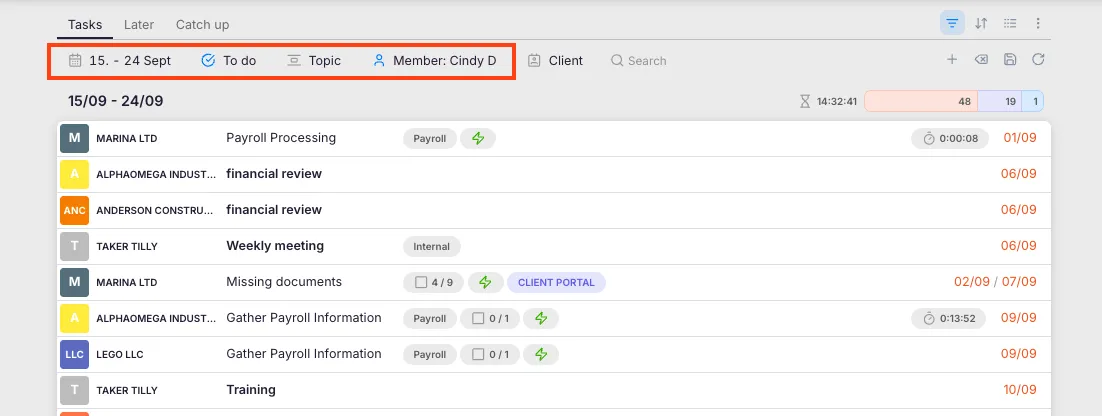
Sektsioon "1. samm: leia äraoleva liikme ülesanded"- Ava Töölaud.
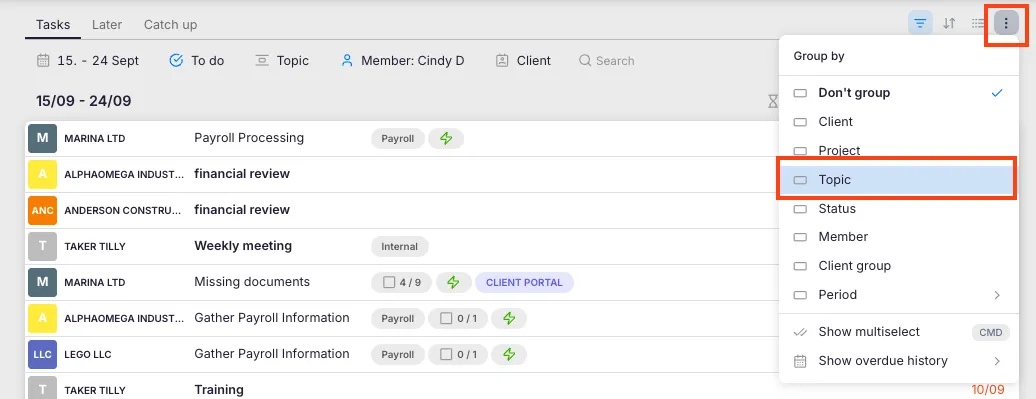
- Seadista kuupäevavahemik nii, et see katab äraoleku perioodi.
- Kasuta Kasutaja filtrit ja vali äraoleva liikme nimi.
- Vajaduse korral lisa Ülesande staatus filter (näiteks vali Aktiivne, et näha ainult avatud ülesandeid).
Nüüd näed kõiki selle liikme ülesandeid valitud perioodi lõikes.
2. samm: seadista prioriteedid
Sektsioon "2. samm: seadista prioriteedid"Enne ümberjagamist selgita välja, millised ülesanded vajavad kohest tegutsemist:
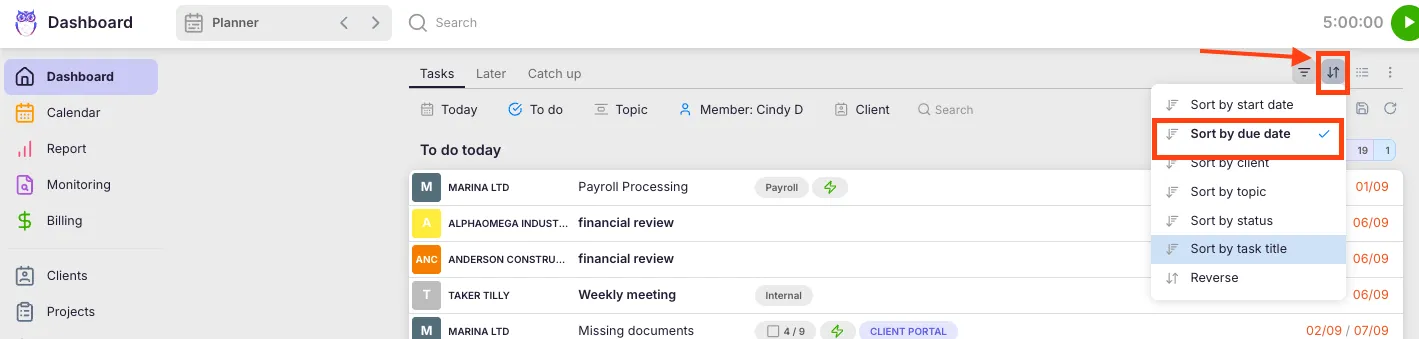
- Sorteeri Tähtaeg järgi, et tuua esile lähimad tähtajad.
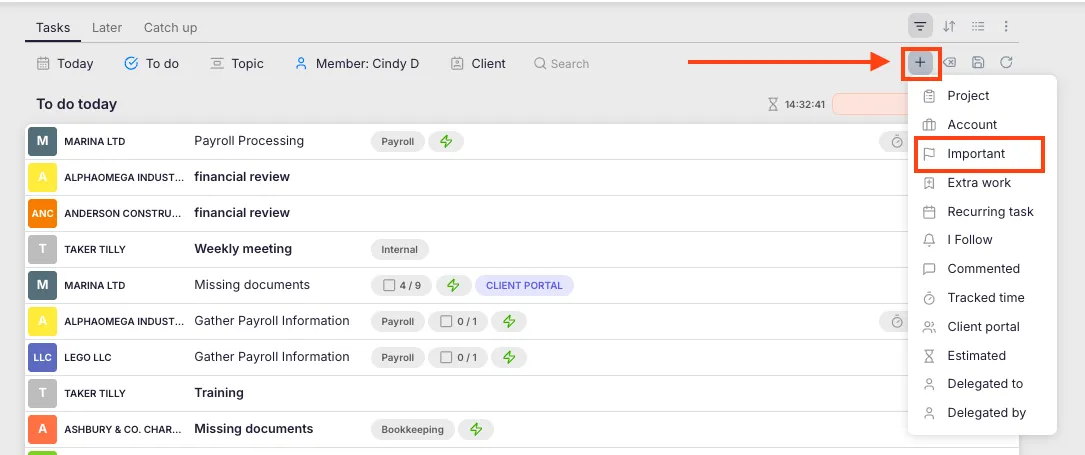
- Kasuta Tähtis filtrit, et esile tõsta kriitiliseks märgitud ülesanded.
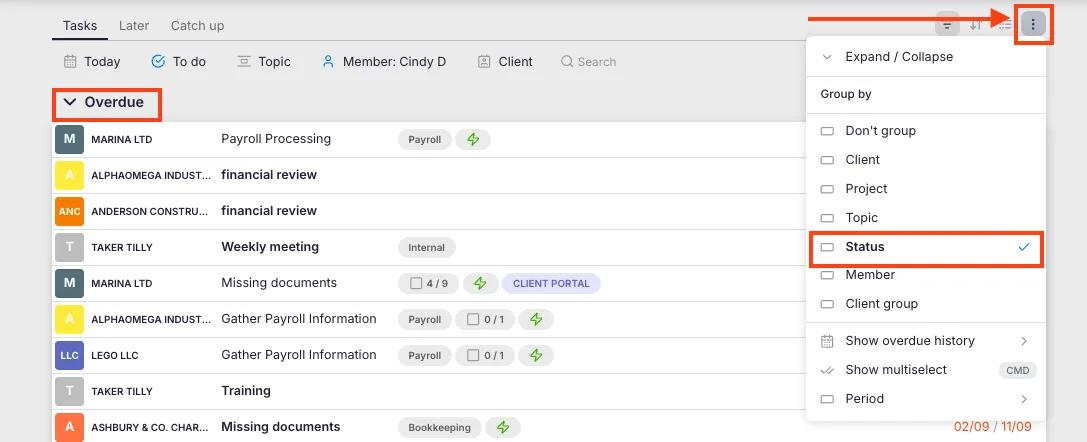
- Lisa Hilinenud staatuse filter, et leida ülesanded, mis on tähtaja juba mööda lasknud.
3. samm: delegeeri või lükka ülesanded edasi
Sektsioon "3. samm: delegeeri või lükka ülesanded edasi"Hulgitoimingute kasutamine töölaual
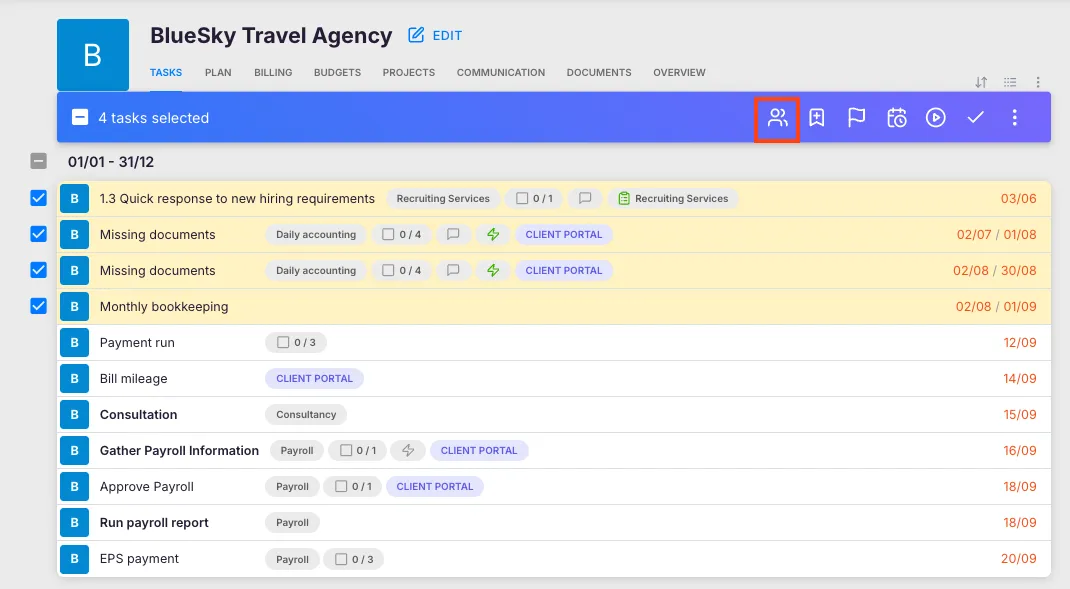
Sektsioon "Hulgitoimingute kasutamine töölaual"- Klõpsa ülesannete loendi kohal olevat mitmikvaliku ikooni (kaks linnukest), et siseneda hulgivaliku režiimi.
- Vali ülesanded, mida soovid ümber jagada või ümber planeerida.
- Kasuta hulgitoimingute riba:
- Muuda kasutajaid — määra teine kasutaja täitjaks.
- Lükka edasi — pikenda tähtaegu, kui liige naaseb peagi.
Üksikute ülesannete delegeerimine kliendi profiilist
Sektsioon "Üksikute ülesannete delegeerimine kliendi profiilist"- Ava vastava Kliendi profiil.
- Vali vahekaart Ülesanded.
- Ava ülesanne ja muuda täitja asendavaks liikmeks.
4. samm: kasuta Kalendrit päevapõhiseks ümberkorraldamiseks
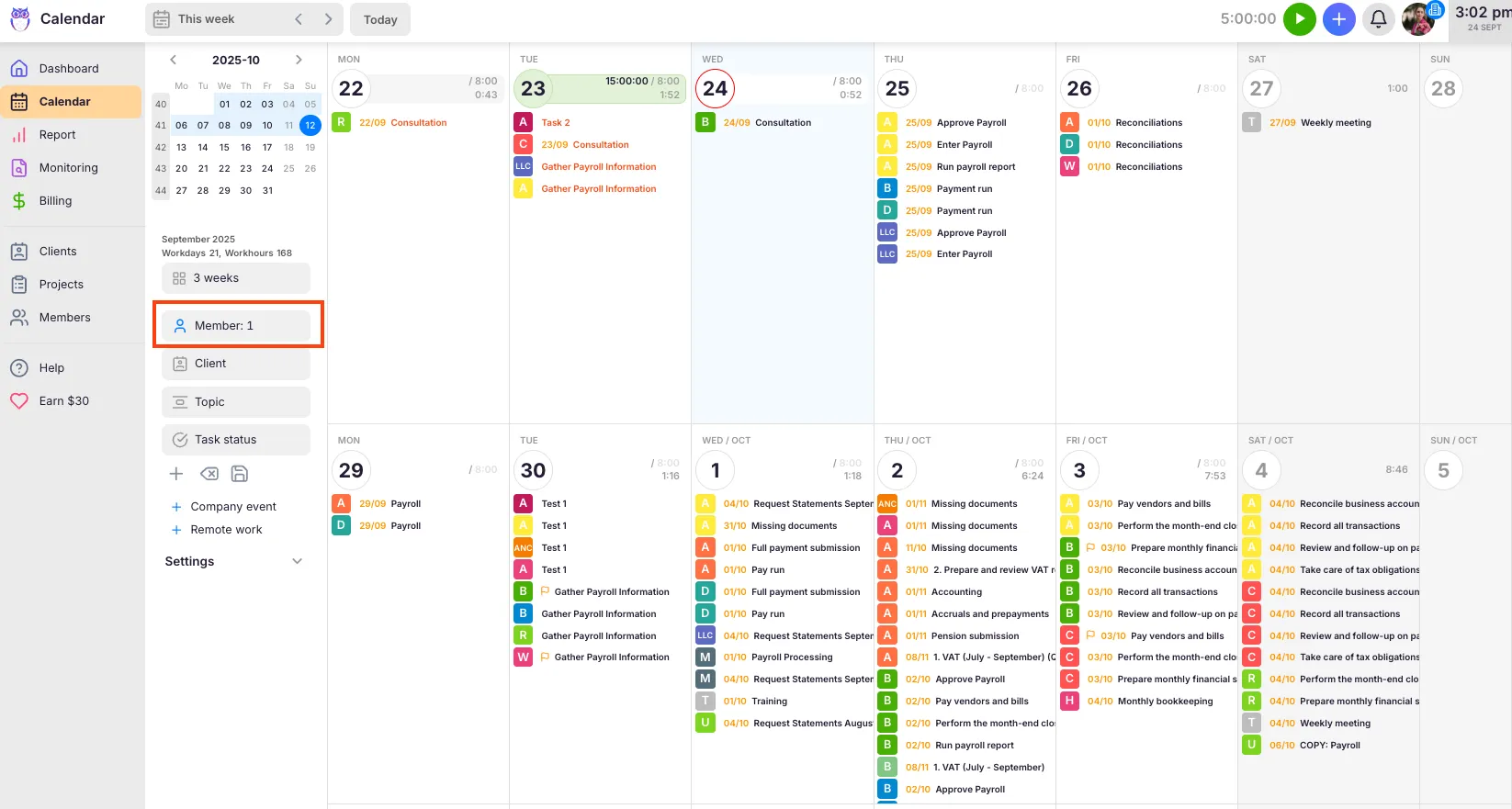
Sektsioon "4. samm: kasuta Kalendrit päevapõhiseks ümberkorraldamiseks"- Ava Kalender peamisest navigatsioonimenüüst.
- Kasuta Kasutaja filtrit, et kuvada äraoleva liikme ülesanded.
- Lohista üksikuid ülesandeid nende praeguselt päevalt uuele kuupäevale, et need ümber planeerida.
Uku uuendab ülesande alguskuupäeva automaatselt, kui selle uuele päevale kukutad. Kalender sobib kõige paremini üksikute ülesannete liigutamiseks — paljude ülesannete korraga ümberjagamiseks kasuta töölaua hulgitoiminguid.
Tõrkeotsing
Sektsioon "Tõrkeotsing"Ülesanded ei ilmu pärast äraoleva liikme järgi filtreerimist
Sektsioon "Ülesanded ei ilmu pärast äraoleva liikme järgi filtreerimist"Kontrolli kõiki aktiivseid filtreid töölaual. Eemalda teema-, kliendi- või olekufiltrid, mis võivad ülesandeid välistada. Veendu, et kuupäevavahemik katab äraoleku perioodi.
Delegeeritud ülesanded ei ole uuele täitjale nähtavad
Sektsioon "Delegeeritud ülesanded ei ole uuele täitjale nähtavad"Pärast ümberjagamist palu uuel täitjal kontrollida, et tema töölaua Kasutaja filter näitaks tema enda ülesandeid (või oleks tühjendatud). Ülesanded peaksid ilmuma niipea, kui filter vastab neile kui täitjale.
Ülesandeid ei saa Kalendris lohistada
Sektsioon "Ülesandeid ei saa Kalendris lohistada"Kalender toetab korraga vaid ühe ülesande lohistamist. Hulgipõhiseks ümberkorraldamiseks kasuta töölaua hulgitoiminguid.
Ei näe ega saa muuta äraoleva liikme ülesandeid
Sektsioon "Ei näe ega saa muuta äraoleva liikme ülesandeid"Sul on vaja kas Ettevõtte peakasutajai õigusi (kõigi ülesannete nägemiseks) või Kliendi peakasutajai õigust vastavatel klientidel (nende klientide ülesannete nägemiseks). Ilma kummagi õiguseta näed ainult ülesandeid klientidel, kuhu oled määratud Kliendi liikmena.