
Ülesanded on Uku põhiline tööühik. Loo neid käsitsi koos kõikide andmetega, kasuta kiirvalikuid kiireks sisestamiseks või genereeri mallidest eeltäidetud checklistide ja kirjeldustega.
Kes seda teha saab
Sektsioon "Kes seda teha saab"- Iga aktiivne ettevõtte konto liige saab ülesandeid luua.
- Ettevõtte omanikud ja Ettevõtte peakasutajad saavad seadistada ettevõtteüleste ülesannete sätteid.
Kuidas lisada ülesannet
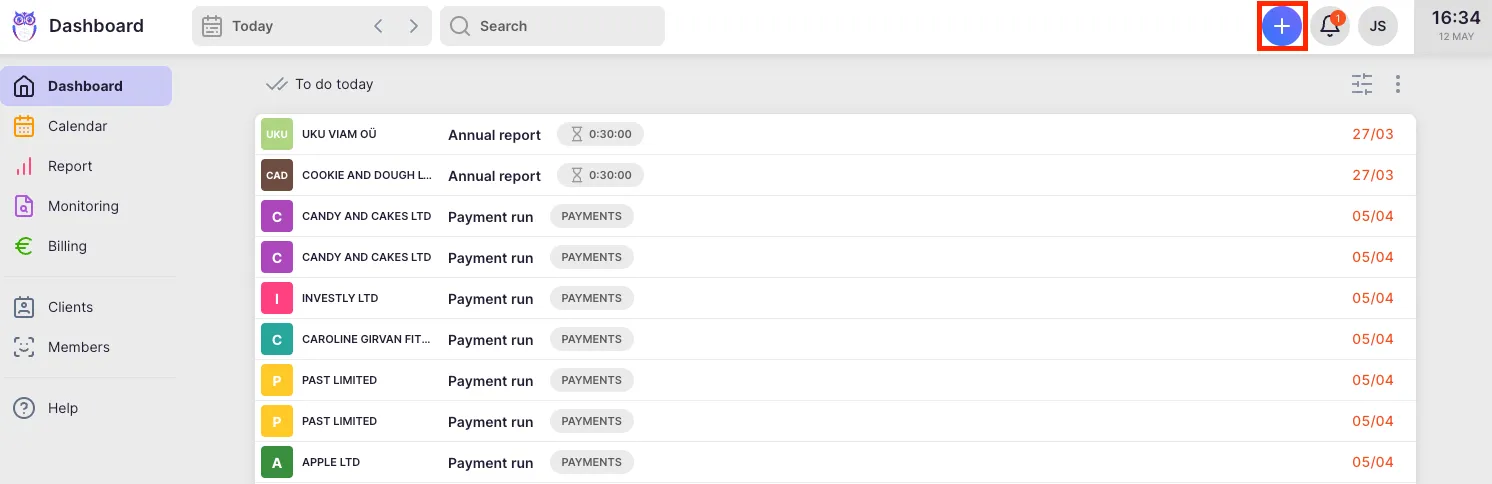
Sektsioon "Kuidas lisada ülesannet"- Klõpsa päises nupul + (saadaval mis tahes vaates Ukus).
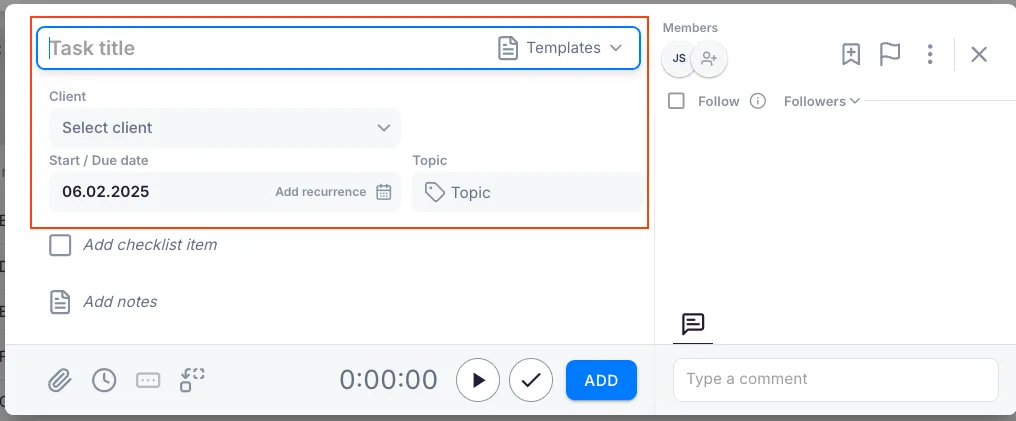
- Täida neli kohustuslikku välja:
- Pealkiri — lühike, kirjeldav nimi, mis muudab ülesande hiljem kergesti leitavaks.
- Klient — ettevõte või projekt, millega töö on seotud. Saad valida kliendiks iseenda, et luua isiklik ülesanne, mis pole teistele nähtav.
- Kasutaja — üks või mitu töö tegijat. Süsteem pakub vaikimisi ülesande loojat.
- Algus/Tähtaeg — alguskuupäev kontrollib, millal ülesanne ülesannete loendites ilmub. Tähtaeg on lõpetamise tähtaeg. Kui tähtaega pole eraldi määratud, on alguskuupäev ühtlasi tähtajaks. Siit saab määrata ka korduvusmustri.
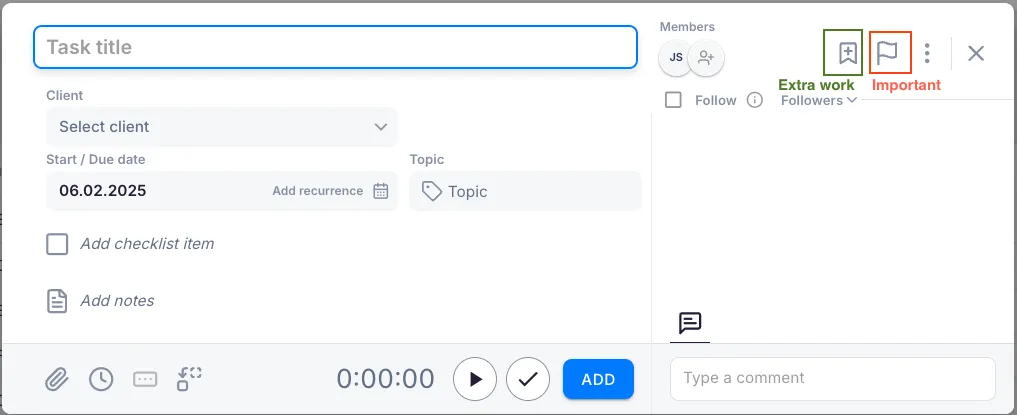
- Soovi korral märgi ülesanne Lisatöö (järjehoidja-plussi ikoon) või Tähtis (lipu ikoon).
- Ülesande salvestamiseks klõpsa Lisa.
Vabatahtlikud väljad
Sektsioon "Vabatahtlikud väljad"- Teema — seob ülesande konkreetse valdkonnaga, mis võimaldab erineva pealkirjaga ülesandeid lihtsamini grupeerida ja filtreerida.
- Kirjeldus — lisa lisateavet, näiteks kliendi soov või juhised asendajale. Siia sisestatud veebiaadressid muutuvad automaatselt klõpsatavateks linkideks.
- Prognoos — sisesta, kui kaua oodatavalt ülesanne aega võtab. See aitab töömahu planeerimisel.
- Lisaväljad — pääse juurde ettevõtte kontole lisatud kohandatud väljadele nupu Lisaväljad kaudu.
Ülesande vaade — väljad ja toimingud
Sektsioon "Ülesande vaade — väljad ja toimingud"Pärast ülesande loomist ava see täieliku ülesandevaate nägemiseks. Põhialad:
- Päis — ülesande pealkiri, klient, teema, oleku märgis ja menüü Rohkem (kolm punkti) täiendavate toimingute jaoks
- Külgriba väljad — Määratud kasutajad, Algus, Tähtaeg, Korduvus, Jälgijad, Lisaväljad
- Ajapaneel — klõpsa aja kuvamisel, et avada ajakava ning lisada või muuta ajakirjeid
- Kirjeldus — rikkateksti väli üksikasjalike märkuste ja juhiste jaoks
- Checklist — klõpsa Lisa checklisti rida, et jagada ülesanne alamsammudeks
- Tegevuste logi — kommentaarid, olekumuutused ja manused
Kuidas ülesannet muuta
Sektsioon "Kuidas ülesannet muuta"Ava mis tahes ülesanne ja klõpsa mis tahes väljal selle muutmiseks. Muudatused salvestuvad automaatselt. Saad igal ajal muuta pealkirja, klienti, määratud kasutajaid, kuupäevi, teemat, kirjeldust ja lisavälju.
Ülesande oleku muutmiseks:
- Klõpsa Märgi tehtuks, et ülesanne lõpetada.
- Klõpsa ülaosas oleku märgisel, et muuta lõpetatud ülesanne tagasi aktiivseks.
- Klõpsa Arhiveeri (menüüs Rohkem), et peita ülesanne aktiivsetest vaadetest ilma seda kustutamata.
Ülesande loomine mallist
Sektsioon "Ülesande loomine mallist"Mallidest loodud ülesanded on mõeldud detailseteks ühekordseteks tegevusteks koos checklisti või konkreetsete andmetega (nt aruande koostamine, väike audit).
- Klõpsa päises nupul +.
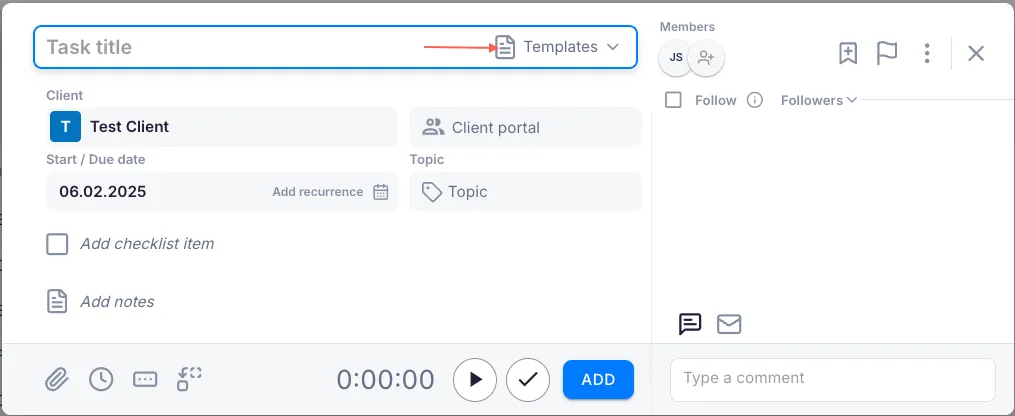
- Välja Pealkiri kõrval klõpsa Mallid.
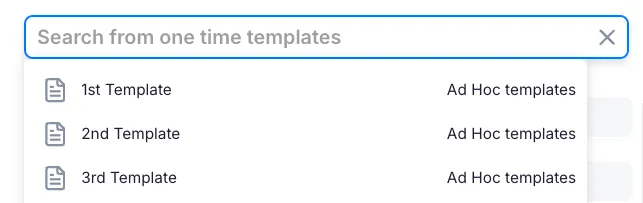
- Klõpsa modaalaknas suvalises kohas või alusta trükkimist — ilmub rippmenüü. Loendis kuvatakse tööplaani mallide sees olevad ühekordsed ülesanded, korraga kuni 10 vastet. Ülejäänute leidmiseks kirjuta osa malli või ülesande nimest.
- Vali mall. Ülesande andmed täidetakse automaatselt põhimalli põhjal.
- Vali ülesandele õige klient.
- Ülesande loomiseks klõpsa Lisa.
Tõrkeotsing
Sektsioon "Tõrkeotsing"Ülesannet ei saa salvestada — kohustuslikud väljad puuduvad
Sektsioon "Ülesannet ei saa salvestada — kohustuslikud väljad puuduvad"Veendu, et kõik neli kohustuslikku välja (Pealkiri, Klient, Kasutaja, Algus/Tähtaeg) on enne Lisa klõpsamist täidetud.
Ülesanne ei ilmu töölaual
Sektsioon "Ülesanne ei ilmu töölaual"Kontrolli alguskuupäeva. Ülesanded ilmuvad Töölaual alles alates nende alguskuupäevast. Kui alguskuupäev on tulevikus, ei ole ülesanne veel nähtav.
Mallide rippmenüü on tühi
Sektsioon "Mallide rippmenüü on tühi"Mallid peavad olema salvestatud Seaded & Äpid → Ülesanded → Tööplaani mallid alla, enne kui need ülesande loomise modaalaknas ilmuvad. Kontrolli, kas sinu ettevõtte kontol on mallid olemas.
Mall on Tööplaani mallide all olemas, aga rippmenüüs seda ei ole
Sektsioon "Mall on Tööplaani mallide all olemas, aga rippmenüüs seda ei ole"Kaks levinud põhjust:
- Rippmenüü näitab korraga kuni 10 vastet, järjestatuna malli nime järgi tähestikuliselt. Kui sul on rohkem malle, jäävad tähestiku lõpus olevad (nt Võlamenetlus) välja. Kirjuta otsinguväljale osa malli või ülesande nimest — otsing käib mõlema järgi ja vaste ilmub.
- Malli ülesanne on korduv. Rippmenüüs kuvatakse ainult ühekordseid ülesandeid. Ava mall, ava ülesanne ja vali algus-/tähtaja menüüst Korduvus puudub.
Malli ei ole vaja kuhugi mujale ümber luua — ülesande loomise rippmenüü loeb ülesandeid just Tööplaani mallide alt.
Checklist-punkte ei saa tähistada
Sektsioon "Checklist-punkte ei saa tähistada"Kui checklist on lukustatud, võib ülesanne vajada aktiivset olekut. Kinnita, et ülesannet pole veel tehtuks märgitud.