
Kes seda teha saab
Sektsioon "Kes seda teha saab"| Toiming | Nõutav õigus |
|---|---|
| Vaata kontakte | Iga kasutaja, kellel on ligipääs kliendile |
| Lisa või muuda kontakte | Ettevõtte kasutajad, kellel on kliendihalduse õigused (Ettevõtte peakasutaja või muutmisõigusega kasutaja) |
| Kustuta kontakte | Kasutajad, kellel on kliendihalduse õigused |
| Saada portaalikutseid | Kasutajad, kellel on kliendi muutmisõigused |
| Seadista kontakti rolle | Ettevõtte omanik või Ettevõtte peakasutaja |
| Seadista kontakti lisaväljasid | Ettevõtte omanik või Ettevõtte peakasutaja |
Tee: Kliendid → vali klient → Muuda
Kontaktide lisamine ja muutmine
Sektsioon "Kontaktide lisamine ja muutmine"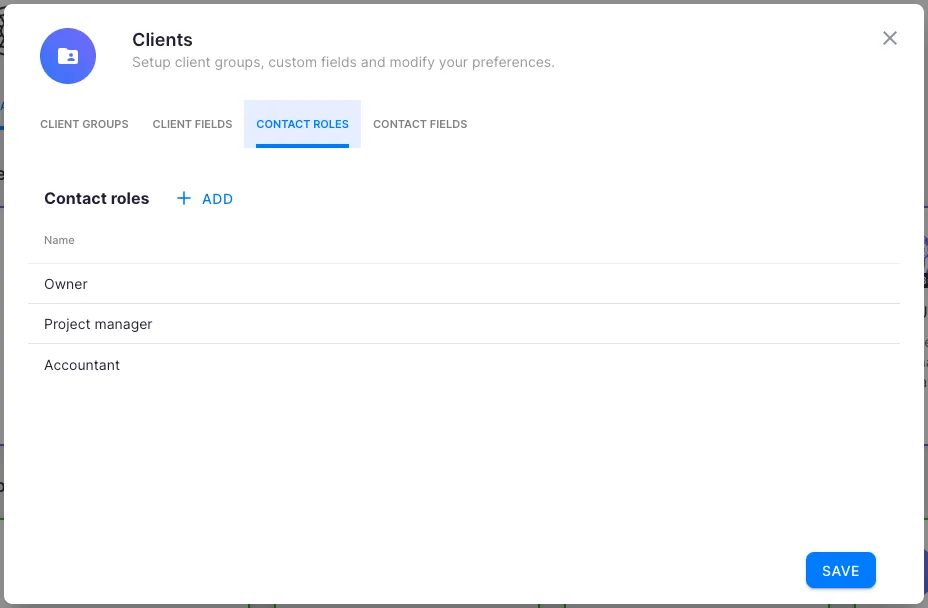
Kontakte hallatakse kliendi muutmisvormis. Ava see, navigeerides kliendi profiilile ja klõpsates Muuda.
- Vormi jaotises Kontaktid klõpsa Lisa kontakt.
- Täida kontakti andmed ja klõpsa Salvesta.
Olemasoleva kontakti muutmiseks ava kliendi külgriba (parempoolne paneel kliendi profiililehel), liigu kursoriga kontaktikaardile ja klõpsa ilmuval pliiatsiikoonil.
Kontakti väljad
Sektsioon "Kontakti väljad"- Eesnimi ja Perenimi
- E-post — nõutav, kui kontaktil on Kliendiportaali ligipääs
- Mobiiltelefon ja Töötelefon
- Ametinimetus — vabatekstiline silt, mis kuvatakse kontakti nime kõrval (nt „Finantsjuht”)
- Roll — üks või mitu rolli seadistatud kontaktirollide loendist
- Keel — kontakti eelistatud keel, mida kasutatakse portaaliteavitustes ja tõlgitud ülesandemallides
Sõltuvalt konfiguratsioonist võivad ilmuda täiendavad lisaväljad (vaata allpool Kontakti lisaväljad).
Üht kontakti saab tärniikooni abil märkida peakontaktiks. Peakontakt on kogu rakenduses esile tõstetud.
Kontakti rollid
Sektsioon "Kontakti rollid"Rollid võimaldavad liigitada kontakte nende funktsiooni järgi kliendifirmas — näiteks „Tegevjuht”, „Finantsjuht” või „Allkirjaõiguslik isik”. Kontaktil võib olla mitu rolli.
Kontakti rollide seadistamiseks:
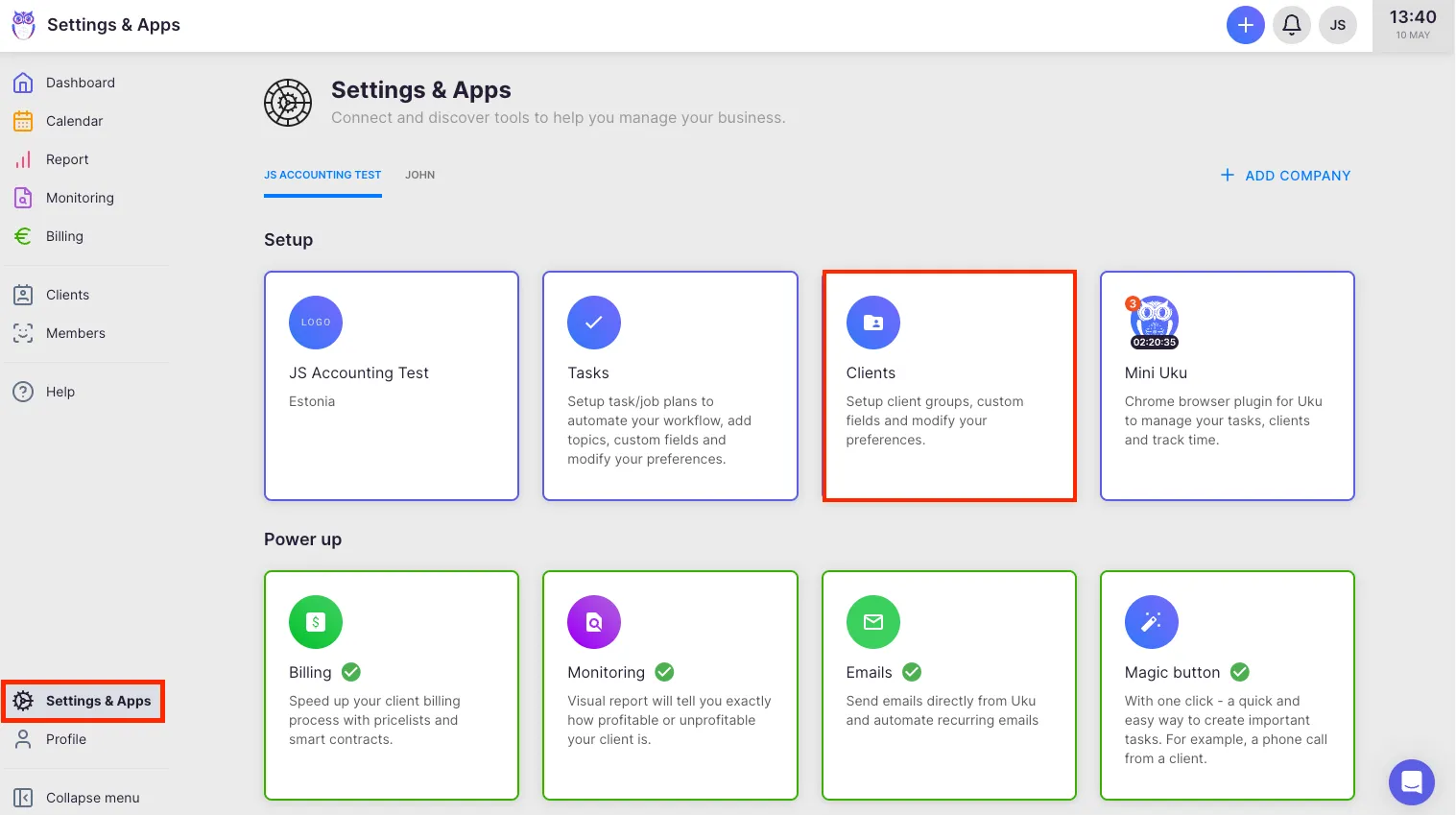
- Mine Seaded & Äpid → Kliendid → Kontakti rollid vahekaardile.
- Klõpsa Lisa, et luua uus roll.
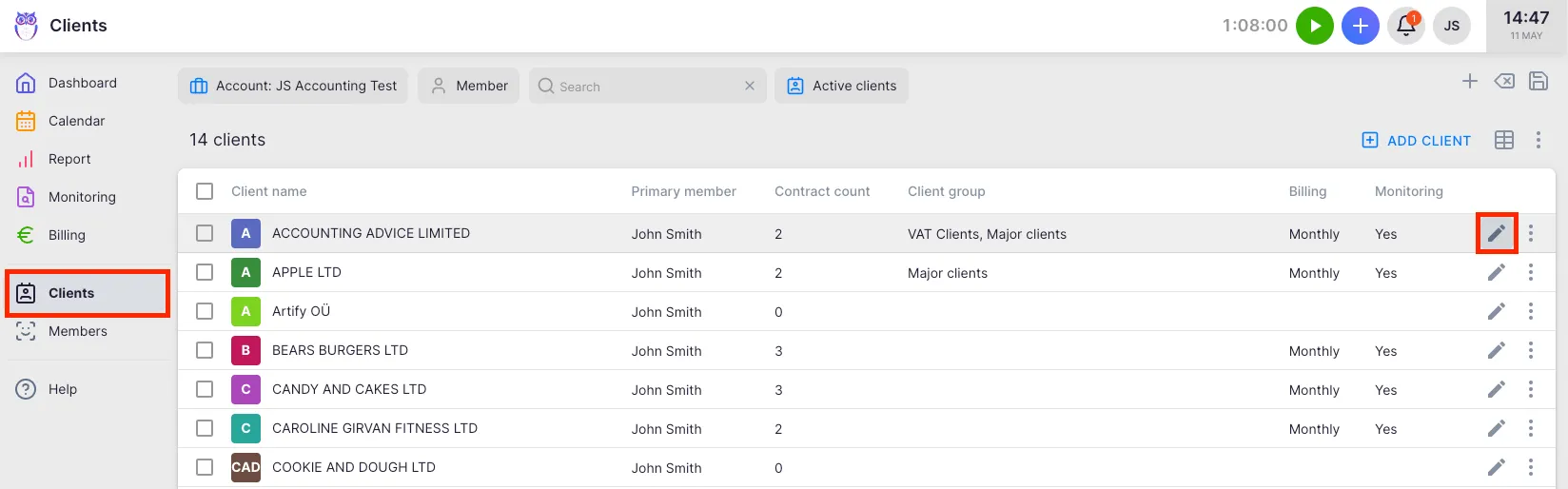
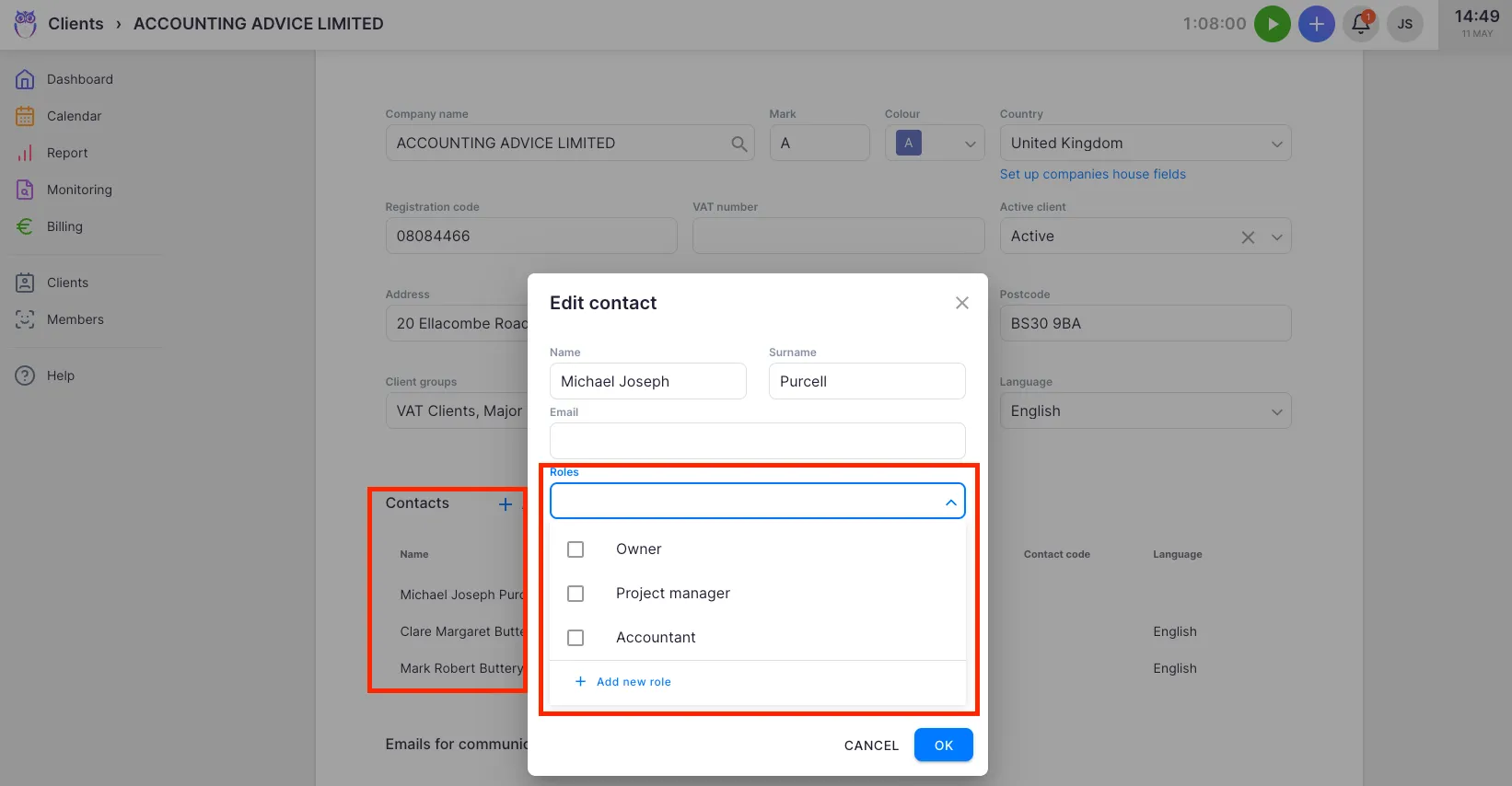
Rollid on jagatud kõigi klientide vahel kogu ettevõttes. Kontakti muutes vali ühele või mitmele rollile rollide väljast — valitud rollinimed ilmuvad kliendi külgriba kontaktikaardil.
Kontakti lisaväljad
Sektsioon "Kontakti lisaväljad"Lisaväljad võimaldavad koguda kontaktide kohta lisateavet, mis pole vaikeväljade hulgas — näiteks isikukood, LinkedIni URL või mõni sinu töövoogu sobiv väli.
Kontakti lisaväljade seadistamiseks mine Seaded & Äpid → Kliendid → Kontakti väljad vahekaardile. Kontakti muutmise dialoogis saad ka all oleval nupul Seadista kontakti väljasid klõpsata, et navigeerida otse sellele seadistuste lehele.
Kliendiportaali ligipääs kontakti kaupa
Sektsioon "Kliendiportaali ligipääs kontakti kaupa"Kui Kliendiportaal on sinu ettevõttes aktiveeritud, saad anda üksikutele kontaktidele ligipääsu portaalile iga seotud kliendi jaoks.
- Ava kontakti muutmise dialoog.
- Luba portaali ligipääsu lüliti kontaktidele, kes peaksid saama sisse logida ja ülesandeid vaadata.
- Veendu, et kontaktil on kehtiv e-posti aadress — see on portaali ligipääsuks nõutav.
Kliendiportaali kutsete saatmine
Sektsioon "Kliendiportaali kutsete saatmine"Kui kontaktile on portaali ligipääs lubatud, saad talle kutsekirja saata:
- Ava kliendi profiilileht.
- Leia parempoolsest külgribast kontaktikaart.
- Kui kontaktil on portaali ligipääs, näitab rida kas „Kliendiportaali kutset ei ole saadetud” või viimase kutse saatmise kuupäeva.
- Kutse saatmiseks klõpsa Saada kutse (või Kutsu uuesti).
Kutse saadab kontaktile sisselogimislingi Kliendiportaali. Saatmise ajatempel salvestatakse kontaktile.
Kliendiportaali hulgiaktiveerimine
Sektsioon "Kliendiportaali hulgiaktiveerimine"Saad Kliendiportaali aktiveerida ja saata tervituskutseid mitmele kliendile korraga kliendinimekirjast. Vali kliendid märkeruutude abil, seejärel kasuta Kliendiportaal hulgiaktsiooni. Saad valida, kas saata automaatselt „Tere tulemast Kliendiportaali” ülesanne kõigile sobiva e-postiga ja portaali ligipääsuga kontaktidele.
Kontaktide eksportimine
Sektsioon "Kontaktide eksportimine"- Mine peamenüüst Kliendid juurde.
- Ava toimingute menüü (kolme punkti menüü kliendinimekirja ülaosas).
- Vali Ekspordi kliendikontaktid.
CSV-fail laadib alla kohe, arvestades kliendinimekirja aktiivseid filtreid. Kui oled vahekaardil Kontaktid, on valik märgistatud Ekspordi kontaktid.
Tõrkeotsing
Sektsioon "Tõrkeotsing"Portaali ligipääsu lüliti ei ole kontakti dialoogis nähtav
Sektsioon "Portaali ligipääsu lüliti ei ole kontakti dialoogis nähtav"Portaali ligipääsu lüliti ilmub ainult siis, kui Kliendiportaal on sinu ettevõttes aktiveeritud ja kliendi portaal on aktiivne. Aktiveeri esmalt Kliendiportaal konkreetsele kliendile (kliendinimekirja hulgiaktsioonist või kliendi profiilist), seejärel mine tagasi kontakti muutmiseks.
Kliendi külgribalt puudub nupp Saada kutse
Sektsioon "Kliendi külgribalt puudub nupp Saada kutse"Nupp Saada kutse ilmub ainult kontaktidele, kellel on portaali ligipääs lubatud ja kehtiv e-posti aadress. Veendu, et mõlemad tingimused on kontakti kirjes täidetud. Kui nupp on ikka puudu, ei pruugi sinu rollil olla portaalikutsete saatmise õigust — võta ühendust Ettevõtte peakasutajaga.
Kontakti ei leia kliendi külgribalt
Sektsioon "Kontakti ei leia kliendi külgribalt"Kontaktid kuvatakse kliendiprofiililehe kliendi külgribal. Kui külgriba ei ole nähtav, otsi paneeli lülitit või keri lehe paremale. Kontaktidele pääseb ligi ka kliendi muutmisvormis Kontaktide jaotisest.