1. Arveldamine: saada automaatselt kuni 3 meeldetuletust maksmata arvete kohta
Sektsioon "1. Arveldamine: saada automaatselt kuni 3 meeldetuletust maksmata arvete kohta"Seadista kuni 3 meeldetuletust Arveldamise seadetes, korda nende saatmise päevi (nt 1, 3 ja 7 päeva pärast tähtaega), kohanda e-kirjade sisu ning lülita soovi korral kliendi tasemel meeldetuletused välja. Kui päevade arv on 0 või täitmata, e-kirja ei saadeta.
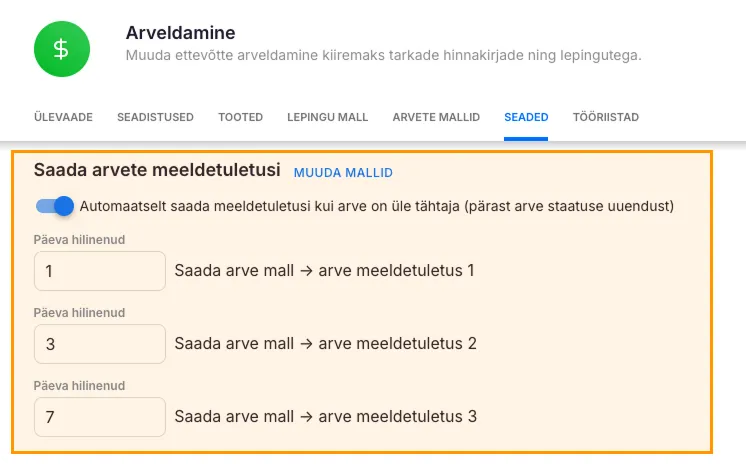
Näide: Kiirenda arvete laekumist, saates meeldetuletusi 1, 3 ja 7 päeva hilinemise järel, ilma et peaksid ühtegi kirja käsitsi saatma.
2. Arveldamine: kasuta arve- ja meeldetuletuskirjade mallides muutujaid
Sektsioon "2. Arveldamine: kasuta arve- ja meeldetuletuskirjade mallides muutujaid"Kasuta e-kirjade mallides muutujaid: ##{{client_name}}, ##{{seller_name}}, ##{{invoice_number}}, ##{{invoice_date}}, ##{{due_date}}, ##{{overdue_days}}.
Näide: Lisa kirja automaatselt kliendi nimi ja hilinenud päevade arv, et sõnum oleks personaalne ja ajakohane. Nii on kiri kliendile selgem ja arve laekub tõenäolisemalt kiiremini.
3. Arveldamine: vali ettevõtte seadetes kliendi “Vaikimisi kasutaja” arvelduse vaikimisi ressursiks
Sektsioon "3. Arveldamine: vali ettevõtte seadetes kliendi “Vaikimisi kasutaja” arvelduse vaikimisi ressursiks"Ressurssi saab Ukus määrata 5 tasemel (1. Arve rea, 2. Lepingu teenuse, 3. Toote, 4. Kliendi vaikimisi 5. Ettevõtte vaikimisi).
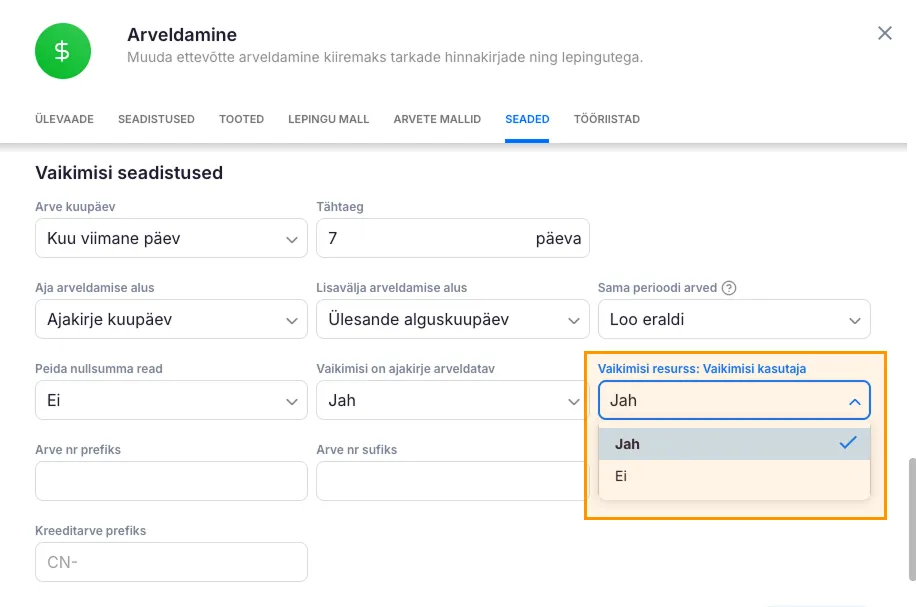
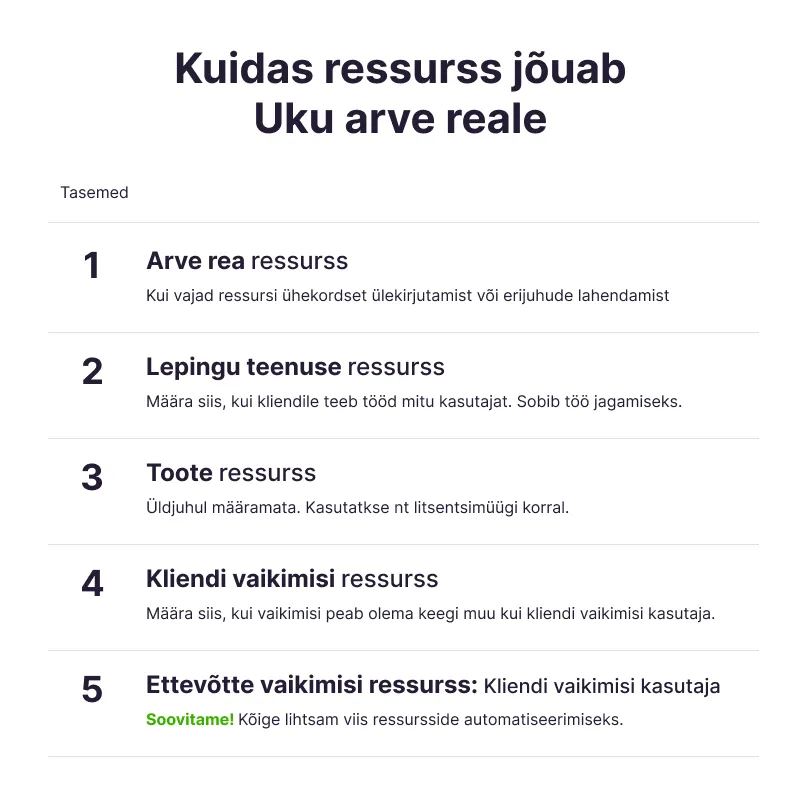
Näide: Suuna vaikimisi konsultatsioonitunnid kliendi raamatupidajale (“Vaikimisi kasutaja”), kuid tarkvara litsentsid seosta eraldi ressursiga, mis on määratud toote tasemel.
4. Integratsioon: Directo
Sektsioon "4. Integratsioon: Directo"Impordi kliendid ja kontaktid Directost Uku’sse, koosta Ukus arved ja saada loodud arved Directosse. Seadista Uku ka arve maksmise staatust pärima ja meeldetuletusi saatma maksmata arvete kohta.
Vaata kuidas Directo integratsiooni seadistada

Parim praktika: Selle asemel, et töömahte otse arvetele sisestada, hoia ressursid (aeg, dokumentide maht, tehtud palgalehed jms) eraldi ja nende põhjal Ukus arved tee, et neid mahte saaks hiljem analüüsida ja vajadusel hinnastamist muuta.
5. Ülesanded: klientide tööplaanide hulgiuuendus
Sektsioon "5. Ülesanded: klientide tööplaanide hulgiuuendus"Muuda ettevõtte ülesannete malli ja vali, millised töövoo osad uuendatakse valitud klientidele. Uuendamisel saad valida, millised kliendid, millised ülesanded ja kas uuendada ka checklistid, lisaväljad jms. Kliendipõhised kohandused kirjutatakse üle ning kõik muudatused salvestatakse auditi logis.
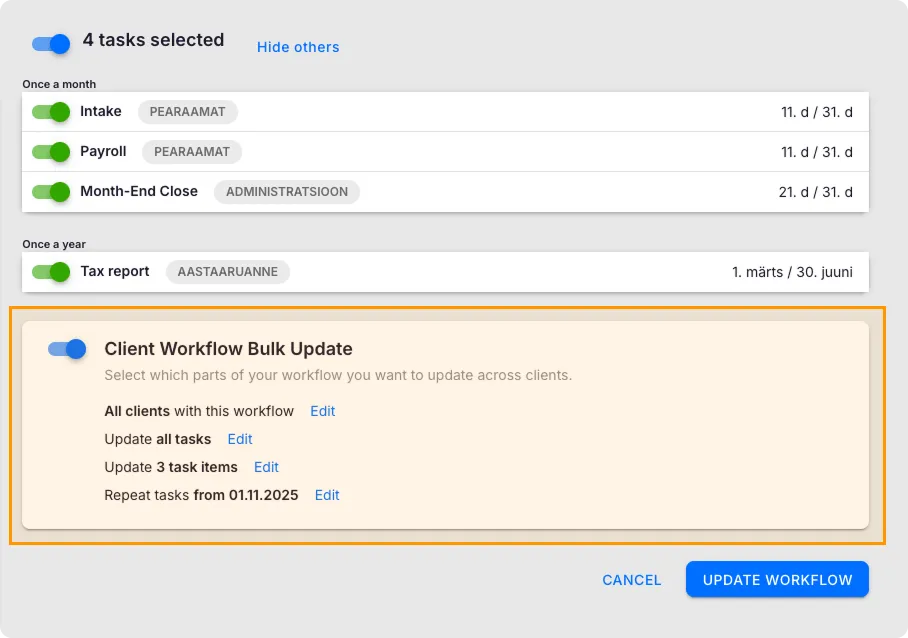
Näide: Muuda korraga kogu büroos 3 ülesande checklisti ja lisa kuu lõpu ülesannetesse uus lisaväli.
6. Ülesanded: klientide tööplaanis alguskuupäevade hulgiuuendus
Sektsioon "6. Ülesanded: klientide tööplaanis alguskuupäevade hulgiuuendus"Määra kliendi tööplaanis mugavalt tagasiulatuvad alguskuupäevad erinevatele korduvatele ülesannetele korraga. NB! Kui muudad olemasolevat kliendi plaani, kustutab Uku kõik varasemad alustamata ülesanded ja loob need uute seadete järgi.
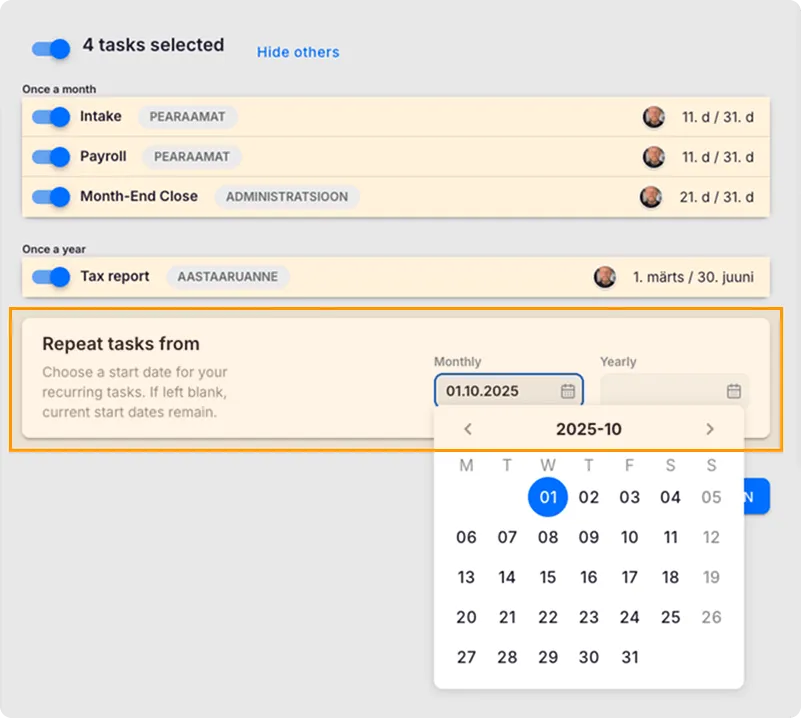
Näide: Lood uuele kliendile tagantjärele 3 kvartali jagu ülesanded, et mõõta aega ja arvestada ressursse (nt tehtud palgalehed) tagantjärgi tehtud raamatupidamisele.
7. Projektid: vaata projekte protsessi staatuste kaupa grupeeritult
Sektsioon "7. Projektid: vaata projekte protsessi staatuste kaupa grupeeritult"Vaata ja filtreeri projekte protsessi staatuse järgi, et märgata kitsaskohti ja hoida tööd liikumas.
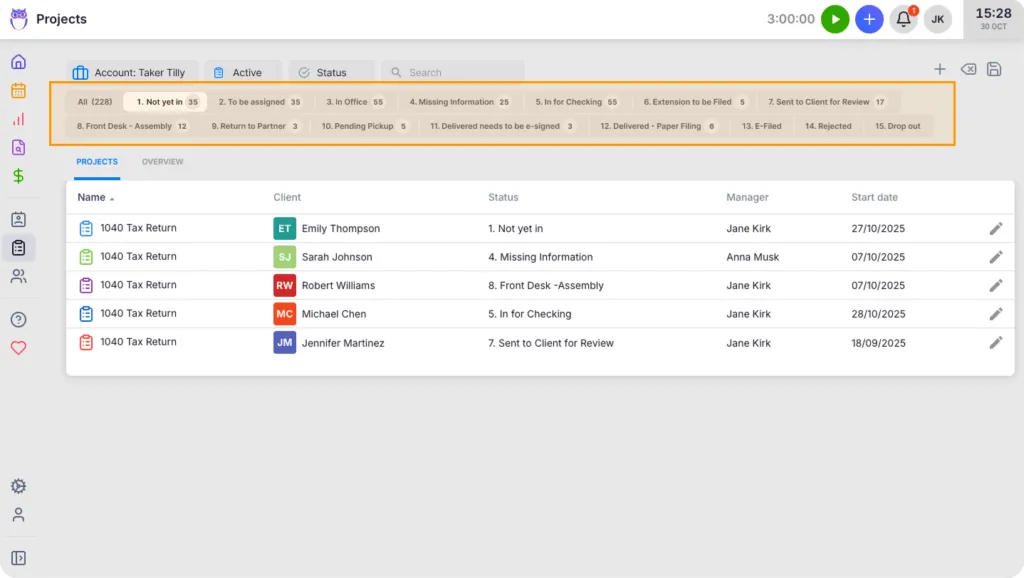
Näide: Vaata ühe hetkega, millised aastaaruande projektid on staatuses “Kinnitamisel” ning saada klientidele meeldetuletus, et ootame neilt kinnitust.
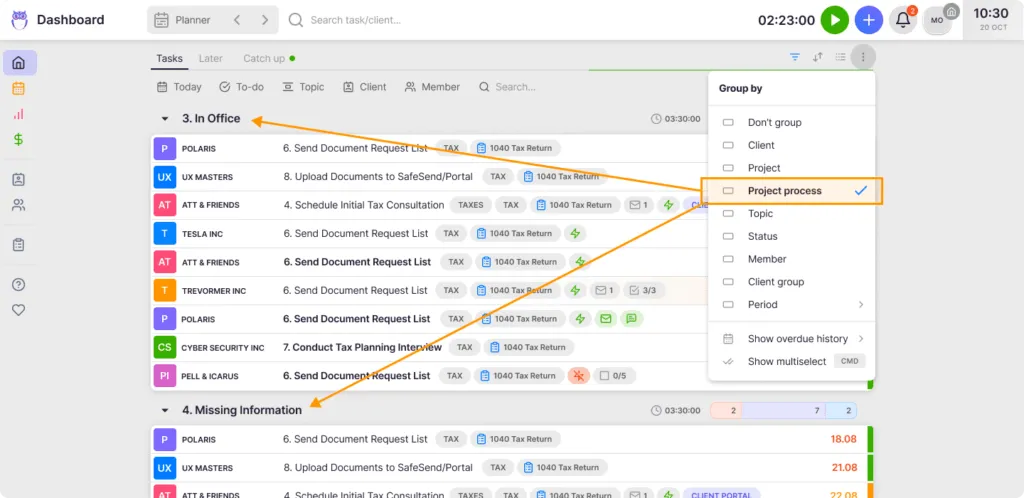
8. Töölaud: grupeeri projektiga seotud ülesanded “projekti protsessi staatuse” järgi
Sektsioon "8. Töölaud: grupeeri projektiga seotud ülesanded “projekti protsessi staatuse” järgi"Sarnased grupeerimis- ja filtreeringuvalikud on saadaval ka kliendi ülesannetes, projekti ülesannetes ja aruannetes, et fookus oleks alati õigel tööl.