
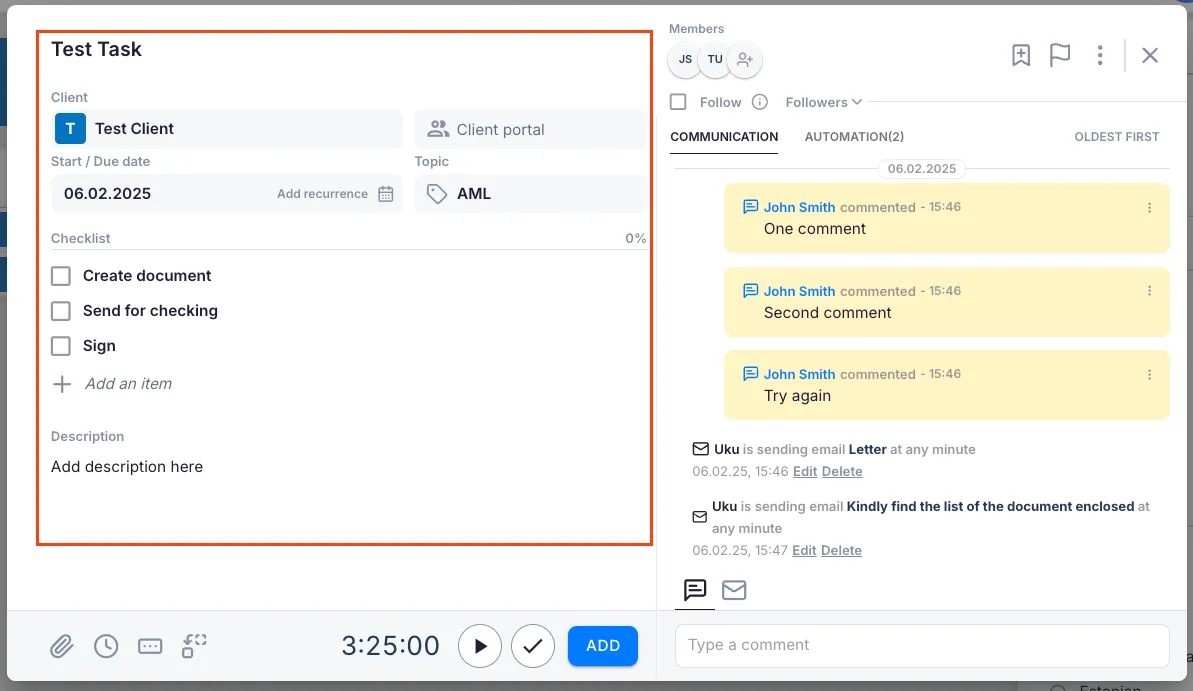
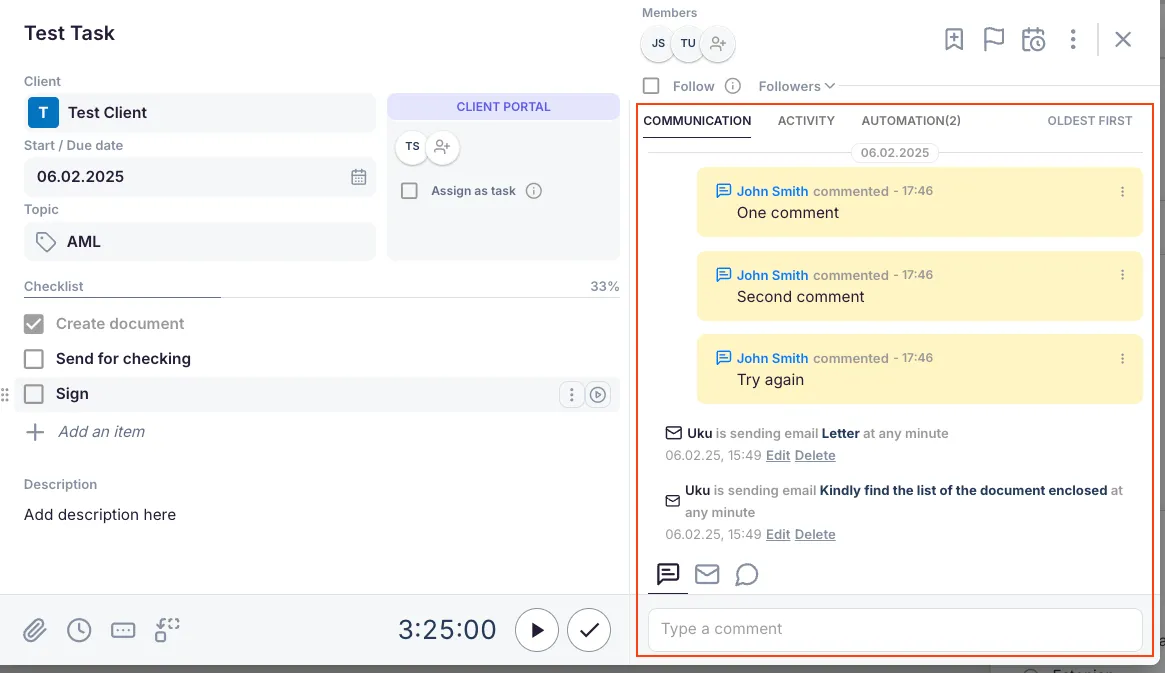
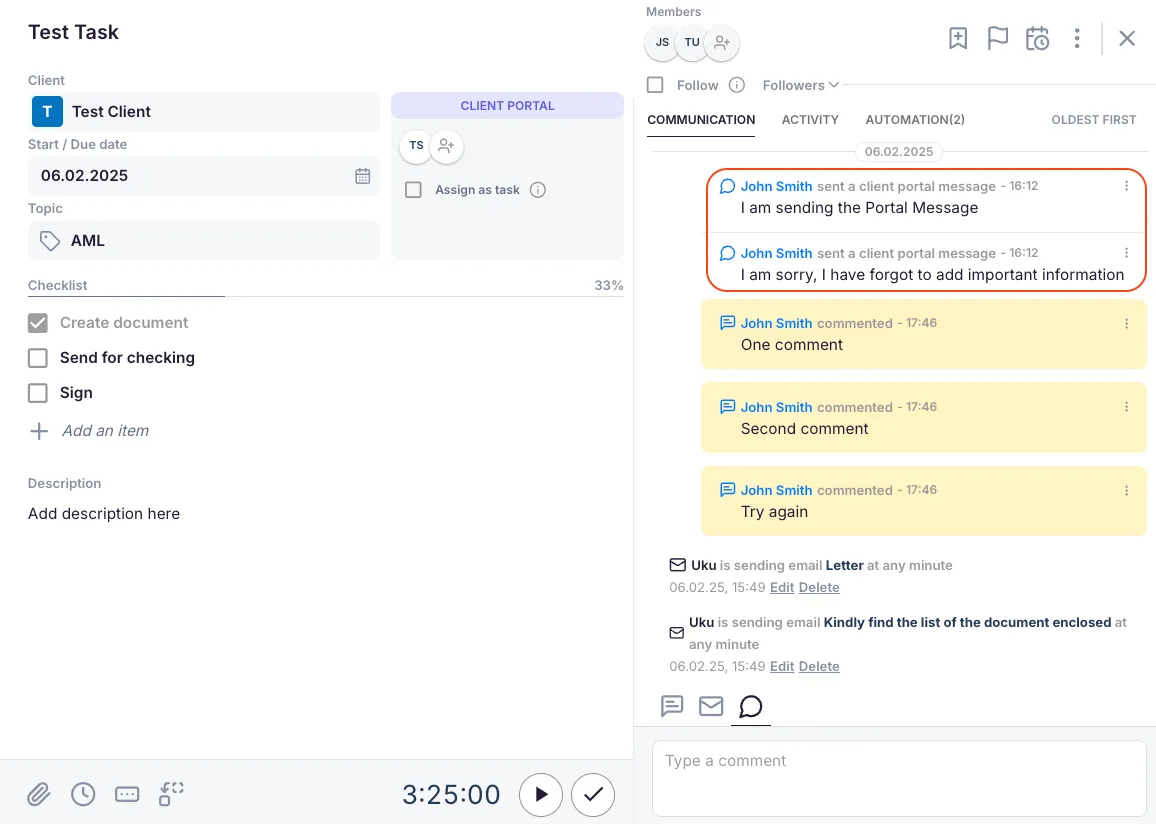
Ülesande avamisel Ukus kuvatakse kõrvuti kaks paneeli: vasakul Ülesande sisu kõigi ülesande üksikasjade haldamiseks ja paremal Suhtlus e-kirjade, kommentaaride ja Kliendiportaali sõnumite jaoks.
Kes seda teha saab
Sektsioon "Kes seda teha saab"- Iga liige, kellel on juurdepääs ülesandele, saab ülesande vaadet vaadata.
- Ülesande üksikasjade muutmiseks pead olema ülesandele määratud või omama Ettevõtte peakasutaja või Ettevõtte omaniku õigusi.
- Kliendiportaali funktsioonid eeldavad, et kliendil on Kliendiportaal aktiveeritud.
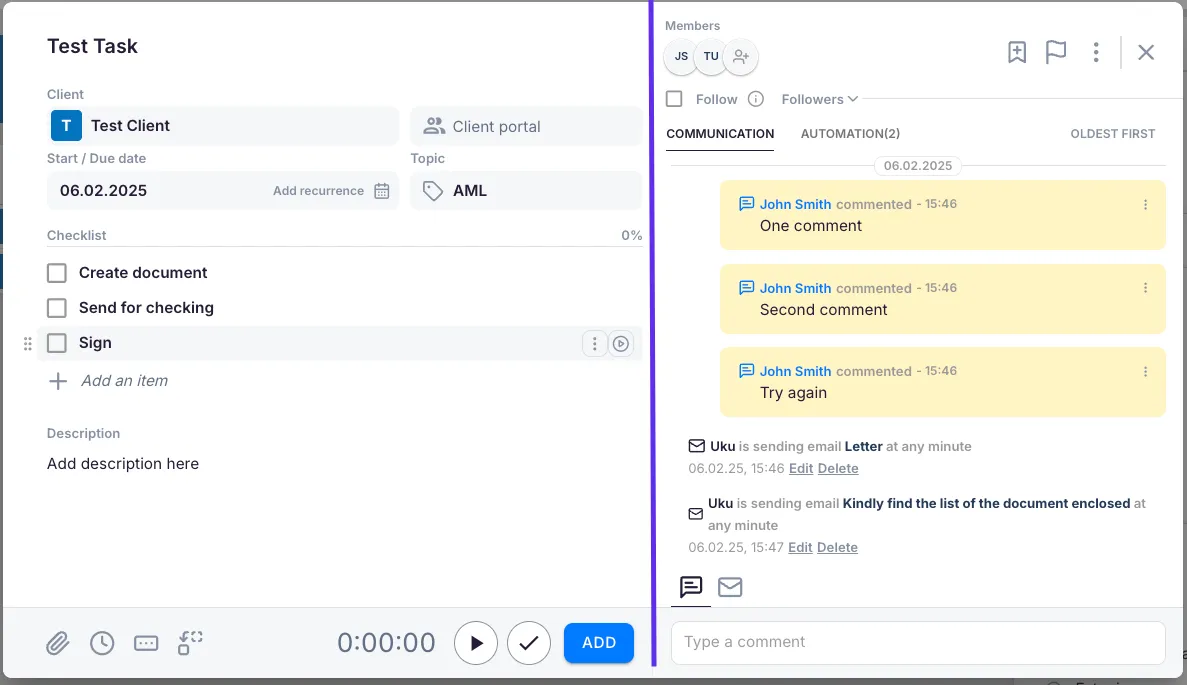
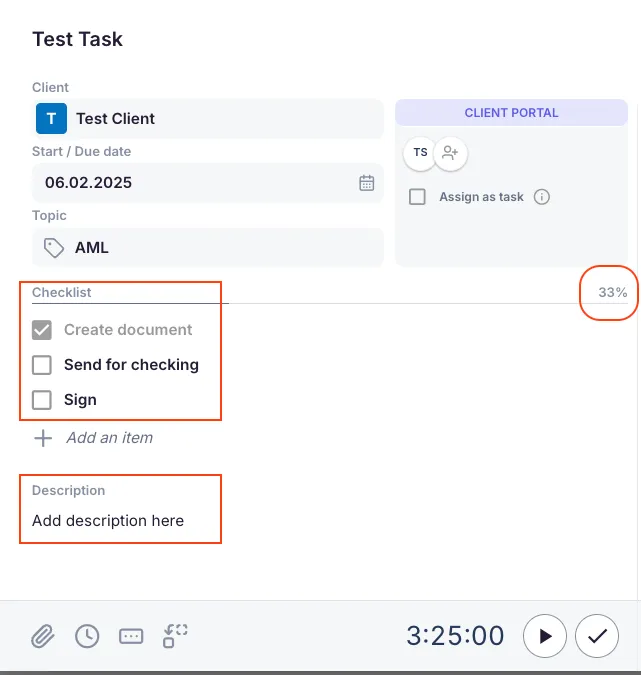
Ülesande sisu paneel
Sektsioon "Ülesande sisu paneel"Ülesande pealkiri ja mall
Sektsioon "Ülesande pealkiri ja mall"Sisesta ülesande pealkiri või vali ülesande mall, et täita tavalised väljad automaatselt.

Kasutajate ja jälgijate määramine
Sektsioon "Kasutajate ja jälgijate määramine"Vali ülesande päises kasutaja(d), kes vastutavad ülesande täitmise eest. Lisa jälgijad, kui teised peavad edenemist jälgima, ilma et nad oleksid ülesandele määratud.
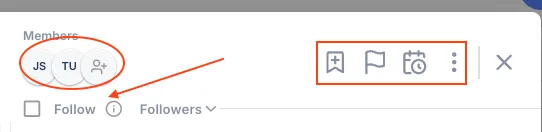
Ülesande valikud
Sektsioon "Ülesande valikud"Ülesande päisest või kolme punkti menüüst saad märkida ülesande järgmiselt:
- Lisatöö
- Tähtis (lipu ikoon)
- Edasilükatud (lükka tähtaeg edasi)
Klient ja teema
Sektsioon "Klient ja teema"Vali klient ja ülesande teema. Kui kliendil on Kliendiportaal aktiveeritud, saad valida, kas saata ülesanne sinna.
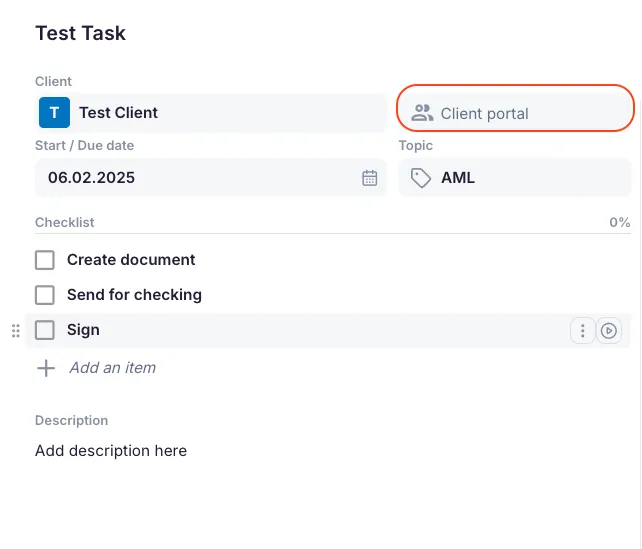
Kliendiportaali ülesande seaded
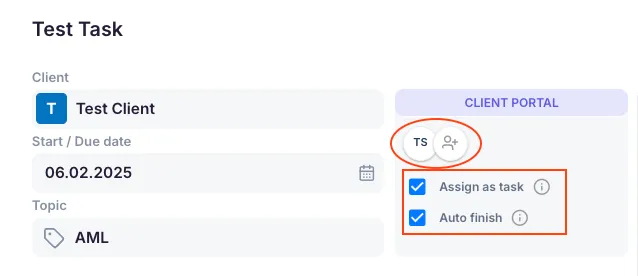
Sektsioon "Kliendiportaali ülesande seaded"Kui ülesanne saadetakse Kliendiportaali, ilmuvad portaali väljad automaatselt:
- Vali kontaktisik, kellele portaali ülesanne määratakse.
- Märkeruut Tee ülesandeks on vaikimisi valitud — see muudab ülesande Kliendiportaalis nähtavaks ja saadab kliendile e-posti teavituse.
- Vali, kas ülesanne tuleks automaatselt märkida tehtuks, kui kontaktisik selle lõpetab.
Checklist ja kirjeldus
Sektsioon "Checklist ja kirjeldus"- Lisa checklist, et jälgida edenemist samm-sammult. Protsendi näidik kuvab, kui mitu punkti on täidetud.
- Lisa kirjeldus, et anda ülesande kohta rohkem konteksti.
Lisaväljad
Sektsioon "Lisaväljad"- Manused — ülesandele lisatud failid.
- Ajaprognoosid — eeldatav aeg ülesande täitmiseks.
- Lisaväljad — kõik ettevõtte poolt seadistatud väljad, mis on selle ülesande jaoks lubatud.
- Sõltuvused — lingid teistele ülesannetele, mis tuleb enne lõpetada.

Aja mõõtmine
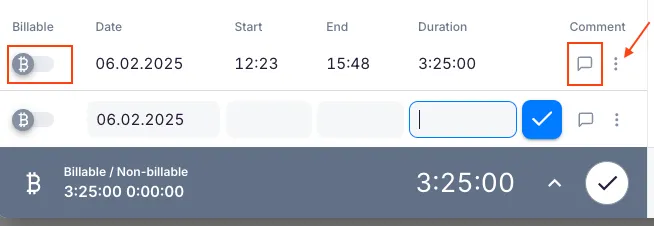
Sektsioon "Aja mõõtmine"Klõpsa aja ikoonil, et avada ajakirje aken. Sealt saad:
- Märkida, kas ajakirje on arveldatav.
- Lisada ajakirjele kommentaari.
- Kohandada varem salvestatud aega või lisada uusi kirjeid.
- Kustutada ajakirje kolme punkti menüüst.
- Määrata, kas aeg oli kaugtöö või kontoris viibimise aeg.
Suhtluse paneel
Sektsioon "Suhtluse paneel"Suhtluse paneel kuvab kõik ülesandega seotud sõnumid. Kasuta vahekaartide menüüd, et liikuda järgmiste vahel:
- Suhtlusajalugu ja e-kirjad
- Tegevuste ajalugu
- Sorditud suhtlusajalugu
Kommentaari lisamine
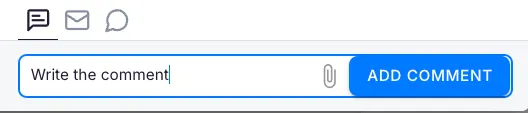
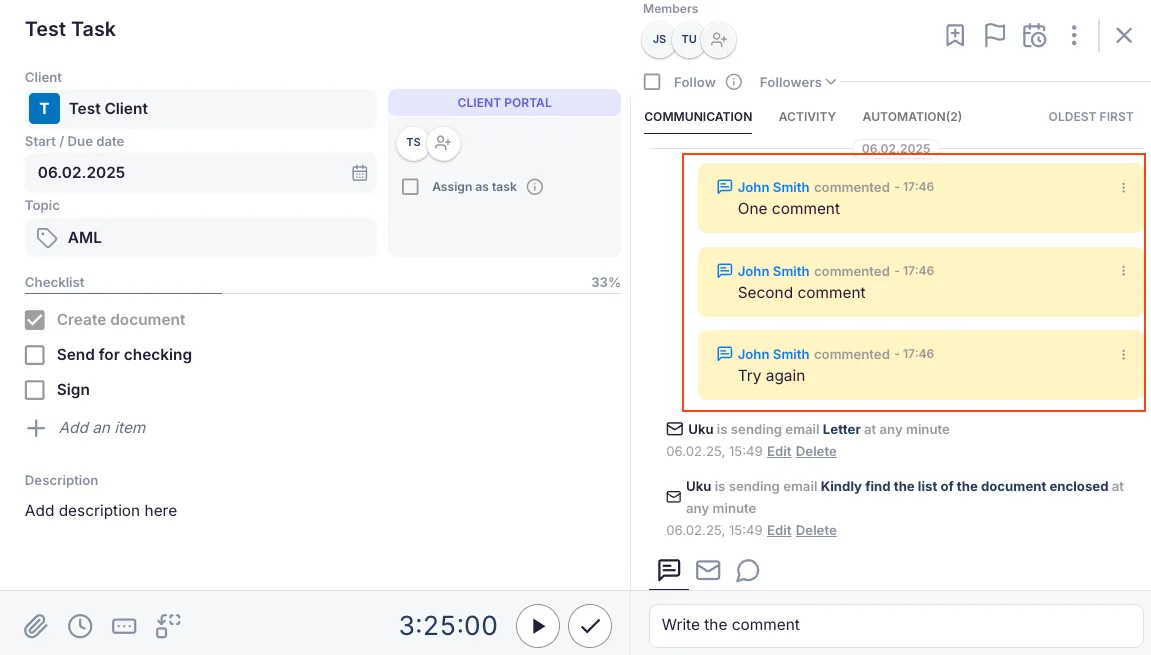
Sektsioon "Kommentaari lisamine"- Klõpsa kommentaari ikoonil.
- Sisesta kommentaar ja klõpsa Lisa. Kommentaarid ilmuvad suhtluse paneelil kollase taustaga.
E-kirja saatmine
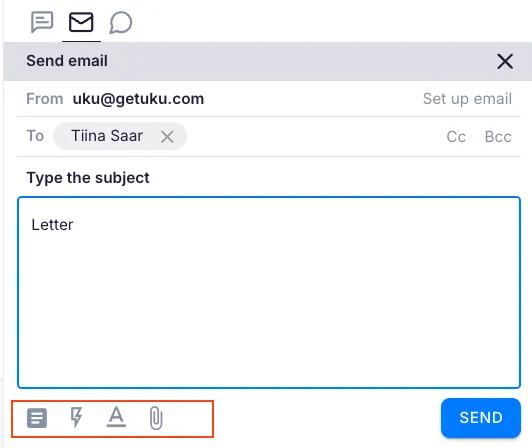
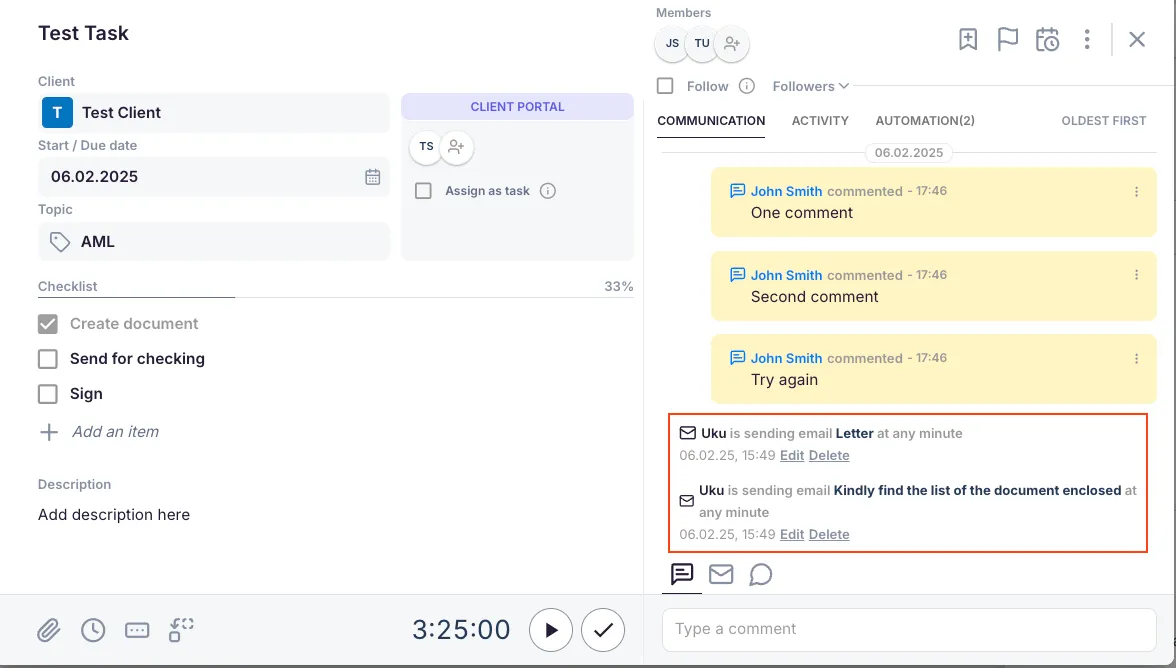
Sektsioon "E-kirja saatmine"- Klõpsa e-posti ikoonil, et avada e-posti aken.
- Määra saaja, teema ja sisu.
- Kasuta tööriba ikoone, et lisada mall, lubada automatiseerimine, manustada faile või vormindada teksti.
Kliendiportaali sõnumi saatmine
Sektsioon "Kliendiportaali sõnumi saatmine"- Klõpsa Kliendiportaali ikoonil.
- Sisesta sõnum ja klõpsa Saada sõnum portaali.
Tõrkeotsing
Sektsioon "Tõrkeotsing"Kliendiportaali väljad ei ilmu ülesande loomisel
Sektsioon "Kliendiportaali väljad ei ilmu ülesande loomisel"Kliendiportaal peab olema kliendil aktiveeritud, enne kui portaaliga seotud väljad muutuvad kättesaadavaks. Kontrolli kliendi portaali seadeid.
Ülesande suhtlusajalugu pole nähtav
Sektsioon "Ülesande suhtlusajalugu pole nähtav"Veendu, et vaatad Suhtluse paneeli ja oled valinud õige vahekaardi (suhtlusajalugu vs. tegevuste ajalugu).
Taimer ei käivitu või aega ei salvestata
Sektsioon "Taimer ei käivitu või aega ei salvestata"Veendu, et klõpsasid stopperi juhtelemendil, mitte ainult aja ikoonil. Kui aeg sisestati käsitsi, kontrolli aja ikooni, et veenduda kirjete salvestumises.
Ülesandest saadetud e-kirju klient ei saa
Sektsioon "Ülesandest saadetud e-kirju klient ei saa"Kontrolli, kas saaja e-posti aadress on õige. Vaata suhtluse paneelis kohaletoimetamise olekuindikaatoreid. Veendu, et e-posti integratsioon on Seaded & Äpid all korrektselt seadistatud.