Kes seda teha saab
Sektsioon "Kes seda teha saab"- Ettevõtte omanikud ja Ettevõtte peakasutajad saavad lepingu malle luua ja hallata ning neid klientidele määrata.
- Ettevõtte kasutajad saavad kliendi lepinguid hallata, kui mõni nende tiim annab õiguse Lepingud. Vaata Kasutajate ja tiimide õigused.
- Enne mallide loomist peavad tooted olema loodud. Vaata Toodete loomine.
Lepingu malli loomine
Sektsioon "Lepingu malli loomine"Tee: Kliendid → [suvaline klient] → Finantsid → Lepingud → kolme punkti menüü → Halda lepingu malle
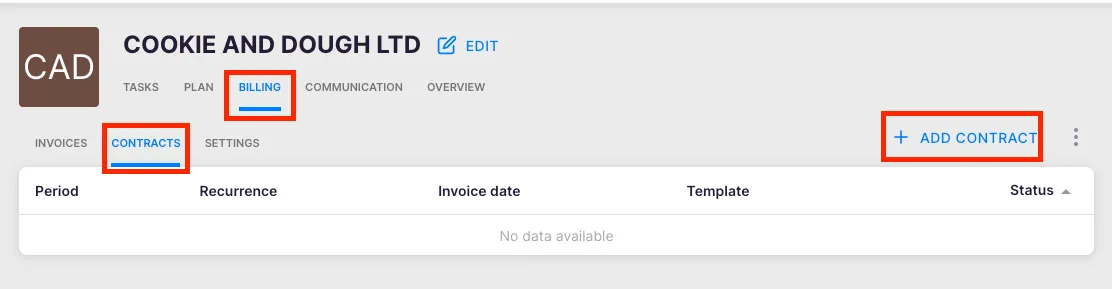
- Ava suvaline kliendi profiil ja mine Finantsid → Lepingud.
- Klõpsa kolme punkti toimingumenüüd Lisa leping kõrval.
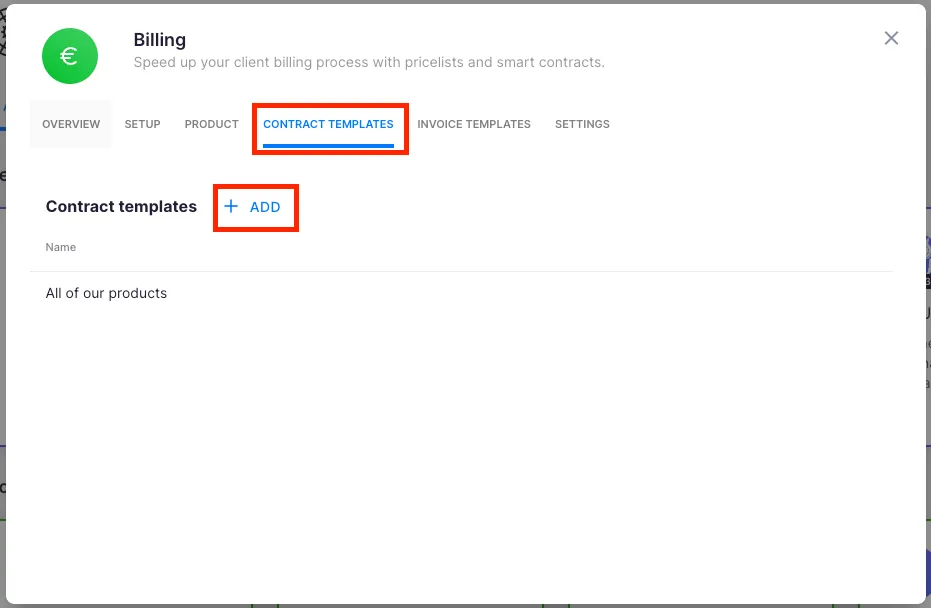
- Vali Halda lepingu malle, et avada arvelduse mallide paneel.
- Klõpsa Lisa mall.
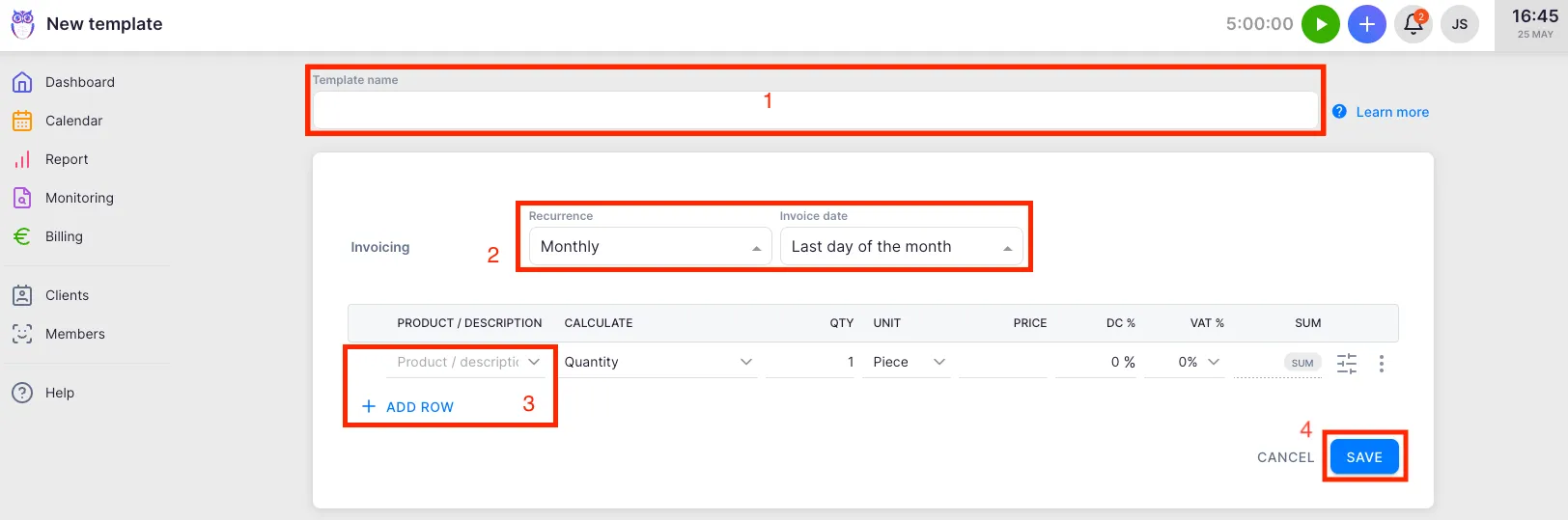
- Nimeta mall (näiteks „Igakuine raamatupidamine” või „Kvartalipakk”).
- Seadista korduvus (igakuine, kvartaline või aastane) ja arve kuupäev.
- Lisa teenuste read, valides olemasolevad tooted või luues uued otse siin.
- Klõpsa Salvesta.
Teise võimalusena kasuta olemasoleva kliendi lepingut muutes toimingut Salvesta malliks, et see uue mallina salvestada.
Malli rakendamine ühele kliendile
Sektsioon "Malli rakendamine ühele kliendile"- Ava kliendi profiil ja mine Finantsid → Lepingud.
- Klõpsa Lisa leping, seejärel Vali mall.
- Vali loendist lepingu mall.
- Kohanda vajadusel kliendipõhiseid andmeid.
- Klõpsa Salvesta.
Lepingul kuvatakse Arveldamise mall märgis, mis näitab, millisest mallist leping loodi.
Malli rakendamine mitmele kliendile korraga
Sektsioon "Malli rakendamine mitmele kliendile korraga"Tee: Klientide loend → vali kliendid → hulgitoimingud → Leping
- Vali klientide loendis kliendid märkeruutude abil.
- Ava hulgitoimingute menüü ja klõpsa Leping.
- Vali üks kolmest toimingust:
- Lisa — loob mallist uue lepingu kõigile valitud klientidele.
- Asenda — vahetab olemasolevad lepingud (kõik, või filtreeritud korduvuse või malli järgi) uue malliga.
- Täienda — lisab malli read olemasolevatesse lepingutesse neid asendamata.
- Vali mall ja klõpsa Salvesta.
Malli muutujad
Sektsioon "Malli muutujad"Lepingu mallid toetavad tootenimedes dünaamilisi muutujaid. Uku asendab need arve genereerimisel automaatselt:
| Muutuja | Mida näitab |
|---|---|
{{invoice_previous_period}} | Eelmine arveperiood |
{{invoice_period}} | Praegune arveperiood |
{{invoice_next_period}} | Järgmine arveperiood |
{{client_primary_user}} | Kliendi peakontakti nimi |
{{quantity_as_time}} | Arvestatud kogus ajana (näiteks „3h 30min”) |
Klõpsa malli muutmisel nuppu Muutujad, et näha täielikku loendit. Vaata ka Arveldamise muutujad.
Kuidas malli link toimib
Sektsioon "Kuidas malli link toimib"Kui muudad lepingu malli, saab Uku need muudatused edastada kõigile klientide lepingutele, mis on veel malliga lingitud. Siiski:
- Kui muudad üksiku kliendi lepingut käsitsi, katkeb selle lepingu ja malli vaheline seos jäädavalt. Edaspidised malli muudatused ei uuenda enam selle kliendi lepingut.
- Lepingud, mida pole kunagi individuaalselt muudetud, jäävad lingituks ja saavad malli uuendused.
Tõrkeotsing
Sektsioon "Tõrkeotsing"Malli muudatused ei kajastu kliendi lepingus
Sektsioon "Malli muudatused ei kajastu kliendi lepingus"Seos katkes, kuna kliendi lepingut muudeti individuaalselt. Uuenda selle kliendi lepingut käsitsi või eemalda see ja rakenda mall uuesti.
Malli loomisel pole tooteid saadaval
Sektsioon "Malli loomisel pole tooteid saadaval"Lisa tooted Seaded & Äpid → Arveldamine → Seadistus → Artiklid jaotises, enne kui neid malli saab lisada.
Lepingu hulgitoiming ei ilmu klientide loendis
Sektsioon "Lepingu hulgitoiming ei ilmu klientide loendis"Veendu, et oled märkeruutude abil vähemalt ühe kliendi valinud, enne kui avad hulgitoimingute menüü.
Mall ei ilmu lepingu kliendile lisamisel
Sektsioon "Mall ei ilmu lepingu kliendile lisamisel"Klõpsa Vali mall pärast Lisa leping klõpsamist, mitte ära alusta tühja käsitsi lepinguga.