
Kes seda teha saab
Sektsioon "Kes seda teha saab"Ettevõtte peakasutaja või Ettevõtte omanik rollis Team või Elite paketil. Vajad ka Trigoni kasutajakontot, mille roll annab õiguse nimistada (list) ja vaadata (view) kõiki neid bürooettevõtteid, mille andmed peaksid Ukusse jõudma.
Trigon on õige integratsioon Eesti raamatupidamisbüroodele, kes kasutavad oma klientide jaoks Trigoni raamatupidamistarkvara.
Mida Trigoni integratsioon teeb
Sektsioon "Mida Trigoni integratsioon teeb"Uku ↔ Trigon integratsioon võimaldab:
- Importida kliendid Trigonist Ukusse, vastet otsides registrikoodi järgi.
- Automaatselt luua kuiseid kokkuvõtteülesandeid iga ühendatud kliendi jaoks koos Trigonist toodud kannete arvuga (müügiarved, ostuarved, finantskanded, kuluread, põhivara amortisatsioonikanded jne).
- Toetada arveldamist, suunates kuised kogused Uku lisaväljadesse, mille alusel Uku arveldamine arveid koostab.
Trigon on ühesuunaline sissetulev — Uku loeb andmeid Trigonist. Tagasi midagi ei kirjutata.
Samm 1: Valmista Trigonis ette kasutajakonto
Sektsioon "Samm 1: Valmista Trigonis ette kasutajakonto"Enne kui aktiveerid Ukus integratsiooni, vali Trigonis kasutaja või loo uus. Sellele kasutajale määratud roll peab sisaldama nimistamise (list) ja vaatamise (view) õigust iga büroo kohta, mille andmeid soovid Ukusse tuua.
Kui valid kasutaja, kellel on ligipääs kõigile bürodele, ei pea hiljem õigusi ükshaaval lisama.
Samm 2: Aktiveeri Trigoni integratsioon Ukus
Sektsioon "Samm 2: Aktiveeri Trigoni integratsioon Ukus"Tee: Seaded & Äpid → Trigon
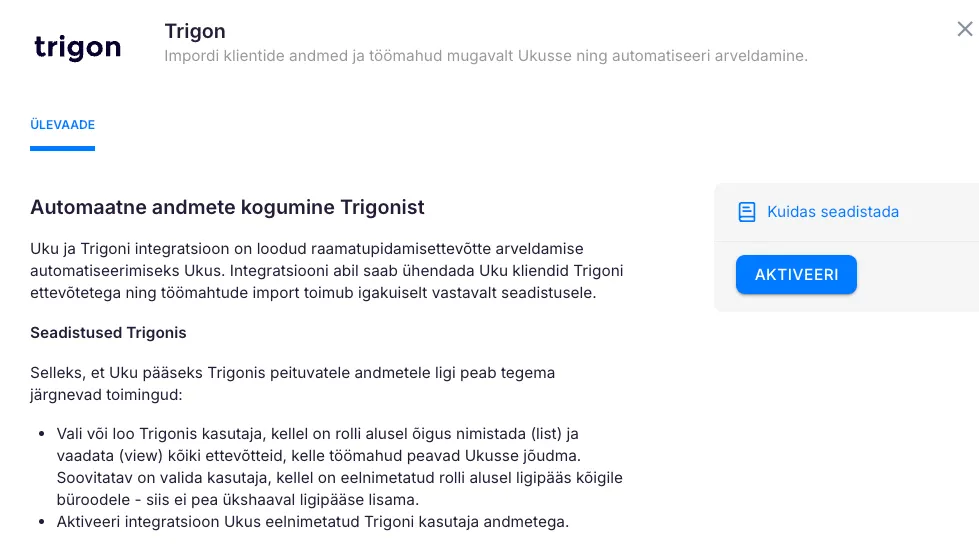
- Ava Uku peamenüüst Seaded ja klõpsa kaardil Trigon.
- Avanevas aknas klõpsa Aktiveeri.
Samm 3: Ühenda Trigoni e-posti ja parooliga
Sektsioon "Samm 3: Ühenda Trigoni e-posti ja parooliga"Sisesta sammu 1 kasutaja e-posti aadress ja parool.
- Sisesta Trigoni kasutaja e-post.
- Sisesta parool.
- Klõpsa Ühenda.
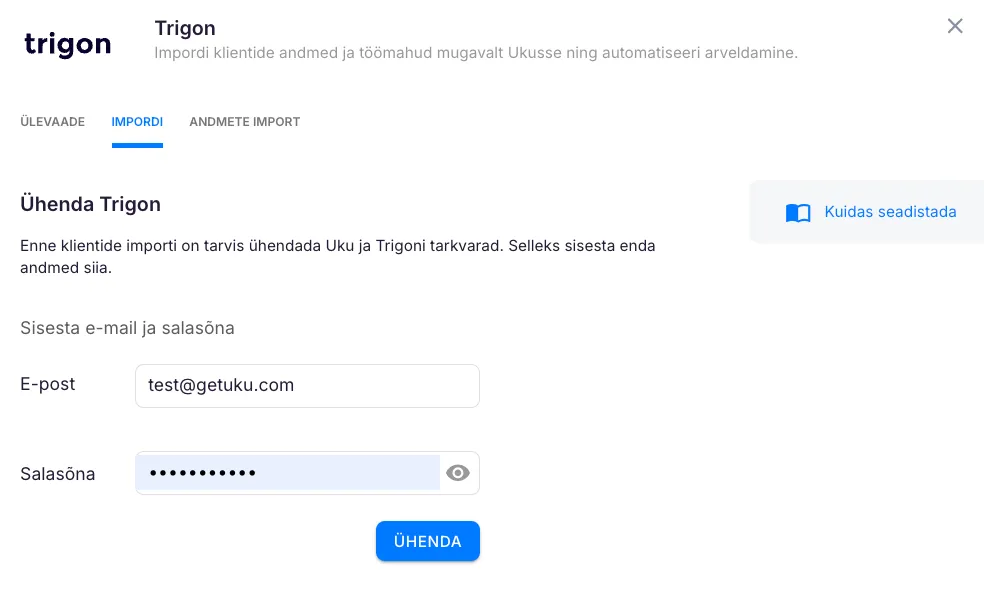
Ühendus on turvaline — Uku ei salvesta sinu Trigoni parooli. Ühenduse loomisel saab Uku Trigonilt uuendatava tokeni, mille kaudu sinu nimel andmeid loetakse.
Samm 4: Impordi kliendid Trigonist
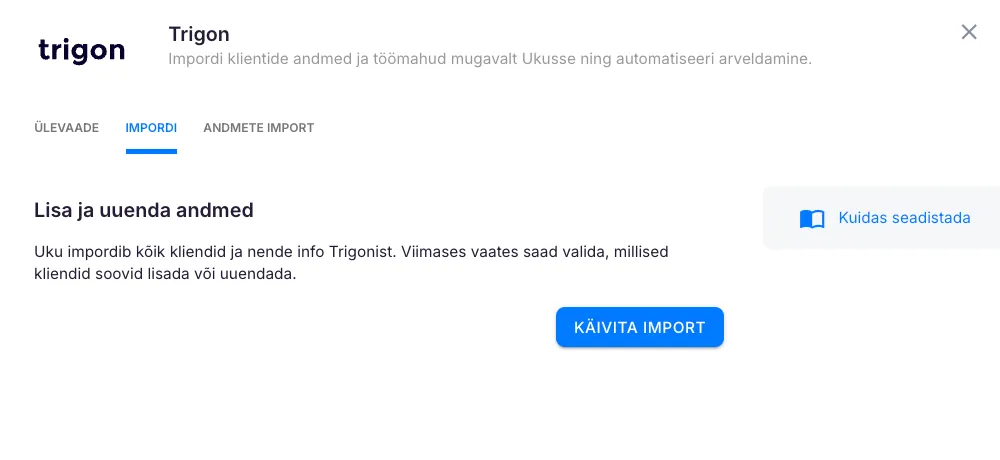
Sektsioon "Samm 4: Impordi kliendid Trigonist"Pärast süsteemide ühendamist klõpsa Käivita import, et alustada klientide importimist.
Impordi lõppedes ilmub teavitus. Vaata klientide nimekiri üle, kontrolli, et topeltkliente ei oleks, ja klõpsa Kinnita import.
Saad nimekirjast eemaldada kliente, keda ei soovi Ukusse tuua, eemaldades Tegevus veerust linnukese.
Kui Trigonisse sisestatud kliendi äriregistri koodiga ei leita Äriregistrist vastet, märgitakse see rida punase ristiga. Punase ristiga kliendid imporditakse siiski — märk on lihtsalt hoiatuseks.
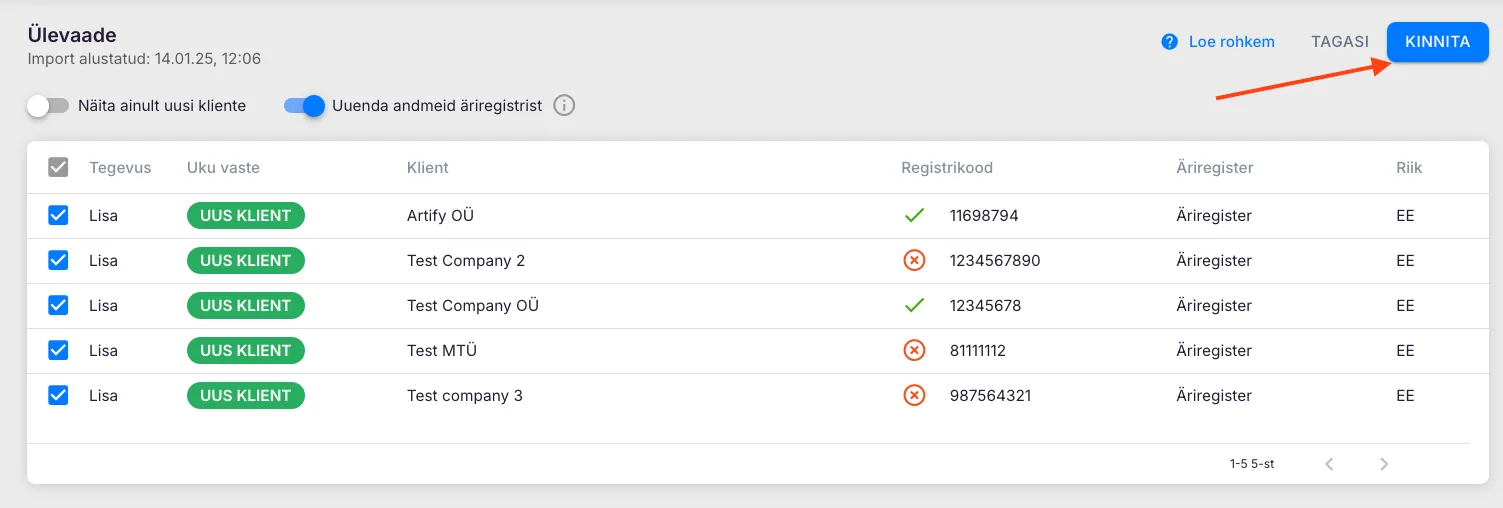
Kui valmis, klõpsa Vaata kliente, et liikuda klientide nimekirja.
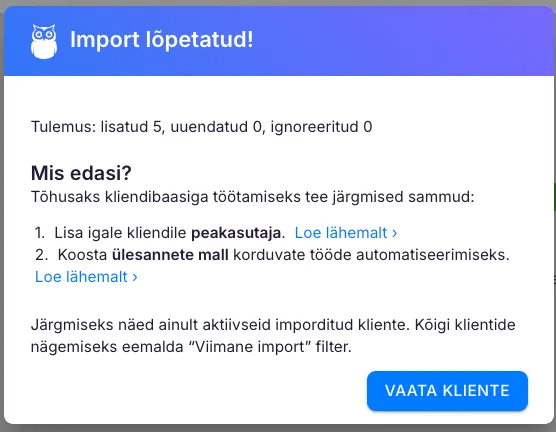
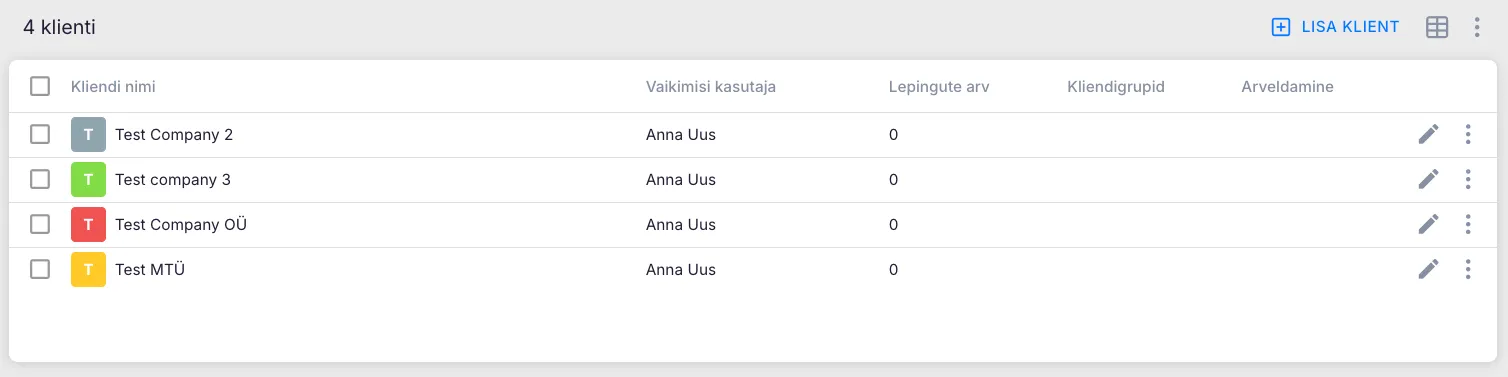
Pärast importi tee igale uuele kliendile järgmised sammud:
- Määra Kliendihaldur.
- Seadista kliendi tööplaan.
- Seadista automaatne kuukokkuvõte (järgmine samm).
Samm 5: Seadista kuine kokkuvõtteülesanne
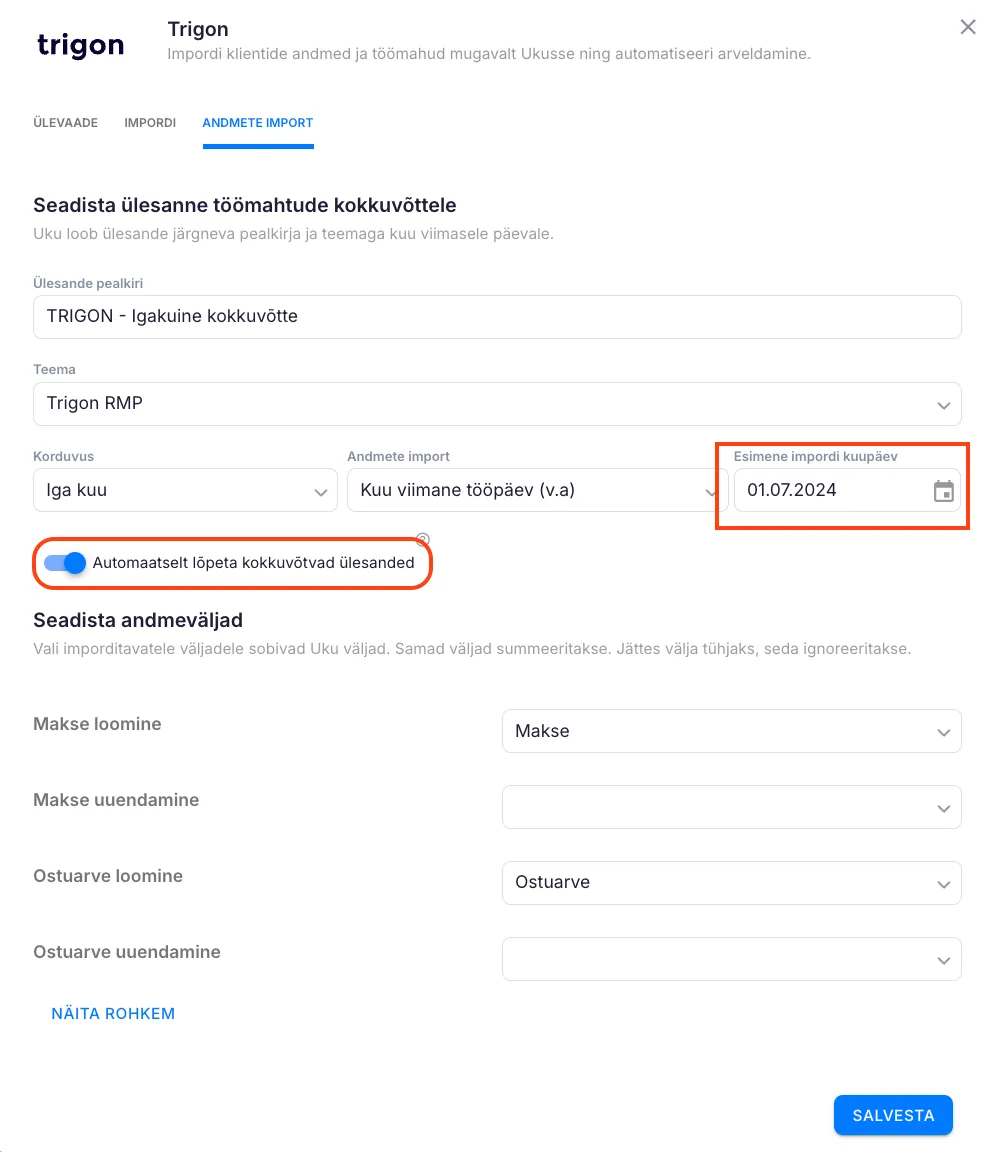
Sektsioon "Samm 5: Seadista kuine kokkuvõtteülesanne"Pärast klientide importi ava Seaded → Trigon → Andmete import vahekaart, et seadistada, kuidas Uku iga ühendatud kliendi jaoks kuiseid kokkuvõtteülesandeid loob.
Kohustuslikud väljad:
- Ülesande pealkiri — nimi, mida kasutatakse iga automaatselt loodava kokkuvõtteülesande puhul.
- Teema — millise teema alla kokkuvõtteülesanne paigutatakse. Soovi korral loo eelnevalt uus teema.
- Lisaväljad — Uku lisaväljad, kuhu Trigoni kogused jõuavad.
- Andmete import — millal kuus päring teostatakse (viimasel tööpäeval, viimasel kalendripäeval või järgmise kuu kindlal päeval).
Esimese impordi kuupäev
Sektsioon "Esimese impordi kuupäev"Korduvuse seadistamisel märgi Esimese impordi kuupäev — see on kuupäev, millest alates Trigoni kogused arvesse võetakse.
Näide. Esimese impordi kuupäev = 01.10.2024, import on plaanitud viimasele kalendripäevale:
- 31.10.2024 — Uku impordib kogused perioodi 01.10.2024 – 30.10.2024 kohta.
- 30.11.2024 — kogused perioodi 31.10.2024 – 29.11.2024 kohta (et 31. oktoober kaotsi ei läheks).
- Kui novembris muudad sätet viimasele tööpäevale, käivitatakse järgmine import 29.11.2024 (reedel) perioodi 31.10.2024 – 28.11.2024 kohta, seejärel 31.12.2024 (teisipäeval) perioodi 29.11.2024 – 30.12.2024 kohta.
Nii ei lähe ühegi päeva tehingud impordipiiril kaotsi ega kajastu kaks korda.
Trigonis saadaolevad väljad
Sektsioon "Trigonis saadaolevad väljad"Iga väli esineb kaks korda — loomise ja uuendamise kohta:
- Makse loomine / uuendamine
- Ostuarve loomine / uuendamine
- Müügiarve loomine / uuendamine
- Finantskande loomine / uuendamine
- Kulurea loomine / uuendamine
- Põhivara amortisatsiooni loomine / uuendamine
Lisaks kaks hetkeseisu loendurit:
- Aktiivsete aruandvate isikute arv
- Amortiseeritavate põhivarade arv
Iga jälgitava Trigoni välja jaoks vali väli vasakust veerust ja seo see Uku lisaväljaga paremas veerus. Sidumata väljasid ei impordita.
Kuidas see kulisside taga töötab
Sektsioon "Kuidas see kulisside taga töötab"Iga Uku kliendi alla luuakse jooksvasse kuusse üks kokkuvõtteülesanne ja vajadusel märgitakse see automaatselt lõpetatuks. Andmed loetakse seadistatud impordipäeval kell 00:30.
Samm 6: Käivita iga kuu enne plaanitud importi klientide värskendus
Sektsioon "Samm 6: Käivita iga kuu enne plaanitud importi klientide värskendus"Enne iga automaatset kuist importi käivita Ukus klientide import, et äsja Trigoni lisatud kliendid jõuaksid ka Ukusse ja kuised kogused saaks õige Uku kliendi alla.
Mahu import loeb andmeid ainult nende klientide kohta, kes on Ukus juba olemas — kui Trigoni klient on lisatud pärast viimast sünkroniseerimist, käivita klientide import (samm 4 ülal), et see enne plaanitud kuist tööd lisada.
Tõrkeotsing
Sektsioon "Tõrkeotsing"Ühendus ebaõnnestub e-posti ja parooli sisestamisel
Sektsioon "Ühendus ebaõnnestub e-posti ja parooli sisestamisel"Peaaegu alati üks järgmistest:
- Trigoni kasutaja rollil puudub nimistamise või vaatamise õigus mõnele bürole, mida soovid Ukusse tuua.
- Kirjaviga e-postis või paroolis — proovi nende samade andmetega Trigoni otse sisse logida.
- Trigoni kasutaja on mitteaktiivne või eemaldatud.
Mõned bürood pole pärast importi nähtavad
Sektsioon "Mõned bürood pole pärast importi nähtavad"Trigoni kasutajal, kellega ühendasid, puudub õigus nendele büroodele. Uuenda Trigonis kasutaja rolli, lisades puuduvatele büroodele nimistamise ja vaatamise õigus, seejärel käivita import uuesti.
Kuiseid kokkuvõtteülesandeid ei looda
Sektsioon "Kuiseid kokkuvõtteülesandeid ei looda"Kontrolli, et:
- integratsioon on aktiveeritud;
- Andmete impordi vahekaardil on Ülesande pealkiri / Teema / Andmete import kõik täidetud;
- iga kliendi Integratsioon veerus on määratud Trigon;
- pärast Trigoni kasutaja õiguste lisamist neile büroodele on Ukus käivitatud vähemalt üks klientide import.
Kogused tunduvad aegunud või valed
Sektsioon "Kogused tunduvad aegunud või valed"Käivita uuesti kuine klientide import ja seejärel andmete sünk. Kogused loetakse Trigoni loomise / uuendamise ajatemplite alusel — tagasiulatuvalt sisestatud kanded jõuavad järgmise plaanitud impordi käigus arvesse.
Mis edasi?
Sektsioon "Mis edasi?"Kui Trigon on ühendatud, seadista kliendi tööplaani mallid, et imporditud kliendid saaksid õiged korduvad ülesanded, ning seadista arveldamise tooted, millega Trigoni koguste alusel arveldada.