
Kui täiendad tööplaani malli — lisad Checklist-punkte, muudad korduvust, uuendad pealkirju — saad muudatused lükata kõigile kliendi plaanidele, mis seda malli kasutavad. Selle asemel et muuta iga klienti eraldi, uuenda malli ühe korraga ja rakenda muudatused hulgi Hulgiuuenduse paneeli kaudu.
Kes seda teha saab
Sektsioon "Kes seda teha saab"- Kasutajad, kellel on Kliendi peakasutaja õigused mõjutatud klientidel.
- Jaotises Seaded & Äpid → Ülesanded → Tööplaani mallid peab olema juba olemas tööplaani mall.
- Kliendi plaanid peavad olema loodud mallist, mida soovid uuendada.
Mida saab mallist uuendada
Sektsioon "Mida saab mallist uuendada"Märgi paneelis mõni neist väljadest, et kirjutada need kliendi ülesannetel üle:
- Pealkiri
- Tõlked
- Korduvuse kuupäev
- Teema
- Kliendiportaal
- Kirjeldus
- Tähtis
- Lisatöö
- Prognoos
- Checklist
- Lisaväljad
- E-kirja automatiseerimised
- Failid
- Kommentaarid
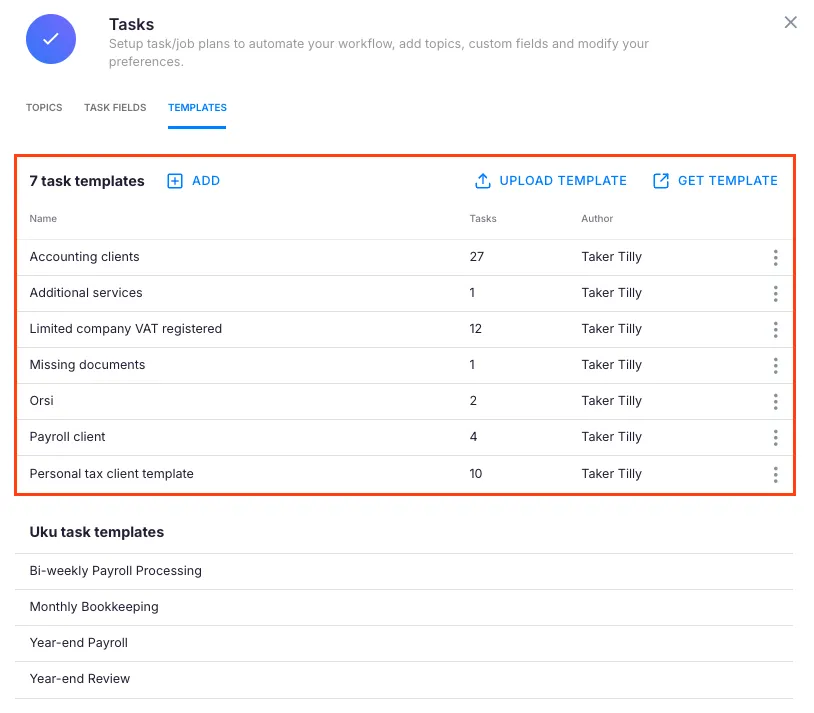
Hulgiuuenduse paneel
Sektsioon "Hulgiuuenduse paneel"Tööplaani malli redigeerimisel (mitte kliendi eksemplari vaates) ilmub ülesannete tabeli alla Hulgiuuenduse paneel. Paneel on peidetud, kui vaatad kliendi Tööplaani — ava mall otse jaotisest Seaded & Äpid → Ülesanded → Tööplaani mallid.
Paneelil on neli valikut, mis toimivad koos: kliendid, ülesanded, väljad ja kuupäev Loo korduvus alates. Määra need suvalises järjekorras, seejärel klõpsa Uuenda tööplaani, et rakendada.
Samm 1: Muuda malli
Sektsioon "Samm 1: Muuda malli"- Mine jaotisse Seaded & Äpid → Ülesanded → Tööplaani mallid.
- Leia ja ava mall, mida soovid muuta.
- Muuda mõnda ülaltoodud toetatud välja.
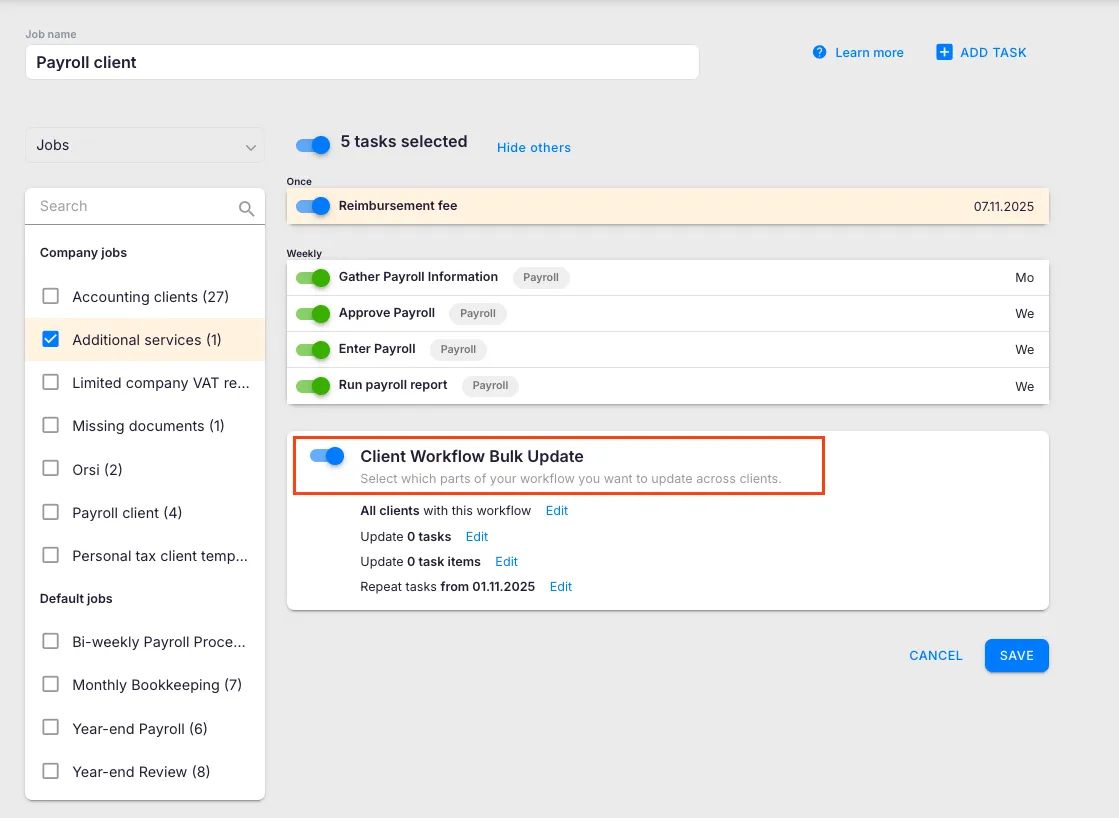
Samm 2: Vali kliendid, ülesanded ja väljad
Sektsioon "Samm 2: Vali kliendid, ülesanded ja väljad"- Lülita lüliti sisse, et aktiveerida Hulgiuuenduse paneel.
- Vali kliendid — vaikimisi on valitud kõik seda malli kasutavad kliendid. Klõpsa Muuda, et piirata konkreetsete klientidega (näiteks kui muudatus peaks jõudma ainult osade klientideni).
- Vali ülesanded — vali, milliseid ülesandeid lükata. Klõpsa Muuda, et valida üksikuid ülesandeid kogu malli asemel.
- Vali väljad — märgi ülesande omadused, mida soovid üle kirjutada (pealkiri, korduvus, Checklist-punktid, lisaväljad jne). Ainult märgitud väljad lükatakse kliendi ülesannetele.
Kaks lisavalikut määravad, kui kaugele uuendus ulatub:
- Uuenda ka kõik lõpetamata ülesanded — rakenda muudatused juba loodud ülesannetele, mis pole veel valmis, mitte ainult tulevastele kordustele.
- Create missing tasks for clients with this workflow — lisa mallis olevad ülesanded, mida kliendi tööplaanist puudu on, nii et tema tööplaan vastaks mallile. (Uku kuvab selle valiku praegu inglise keeles.)
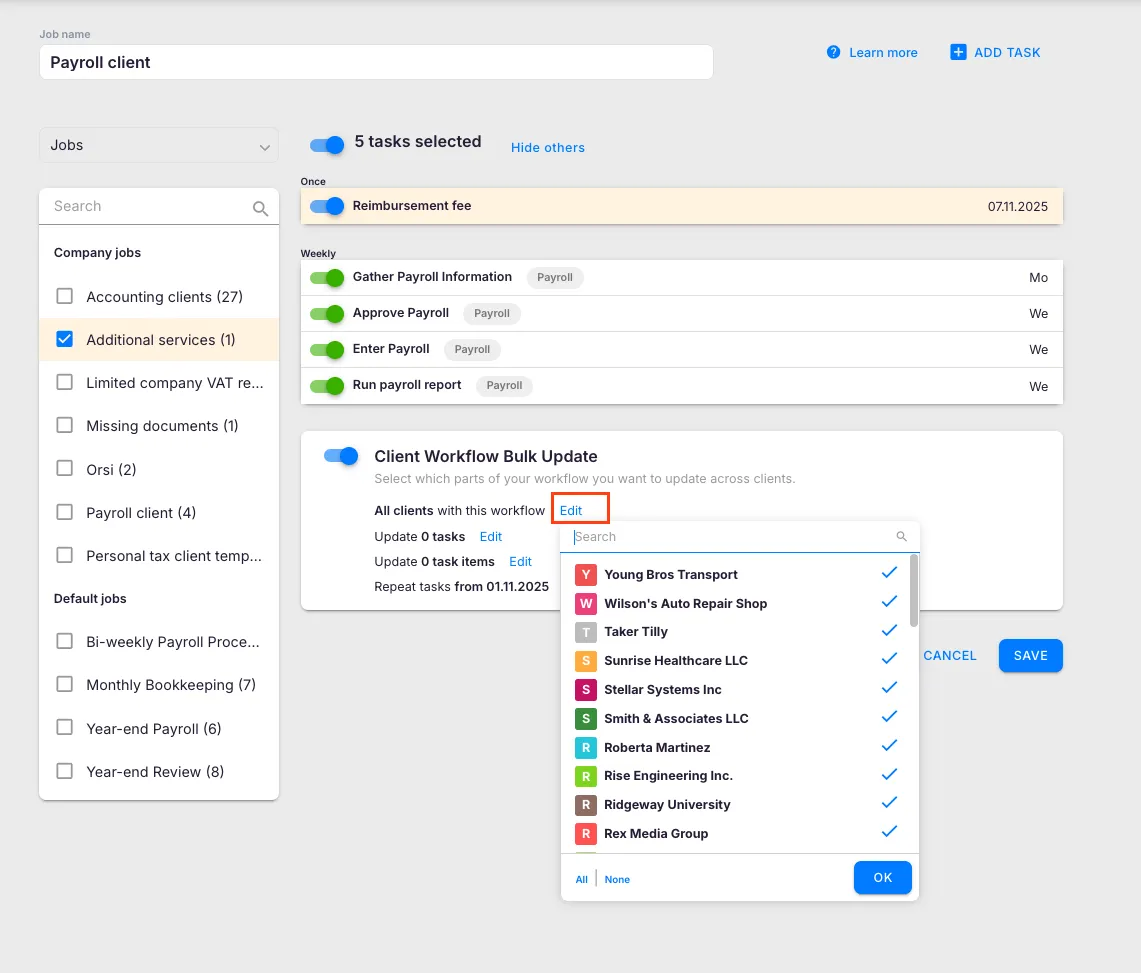
Samm 3: Määra ülesannete taaskäivitamise kuupäev
Sektsioon "Samm 3: Määra ülesannete taaskäivitamise kuupäev"Kuupäev Loo korduvus alates määrab, millal uuendatud korduvad ülesanded uue ajakava järgi algavad:
- Praegune kuu — uuendused rakenduvad olemasolevatele ülesannetele alates sellest kuust edasi.
- Tulevane kuu — praegused ülesanded jäävad muutmata; uuendused kehtivad alates valitud kuust.
- Varasem kuu — ülesanded luuakse uuesti tagasiulatuvalt alates sellest kuupäevast.
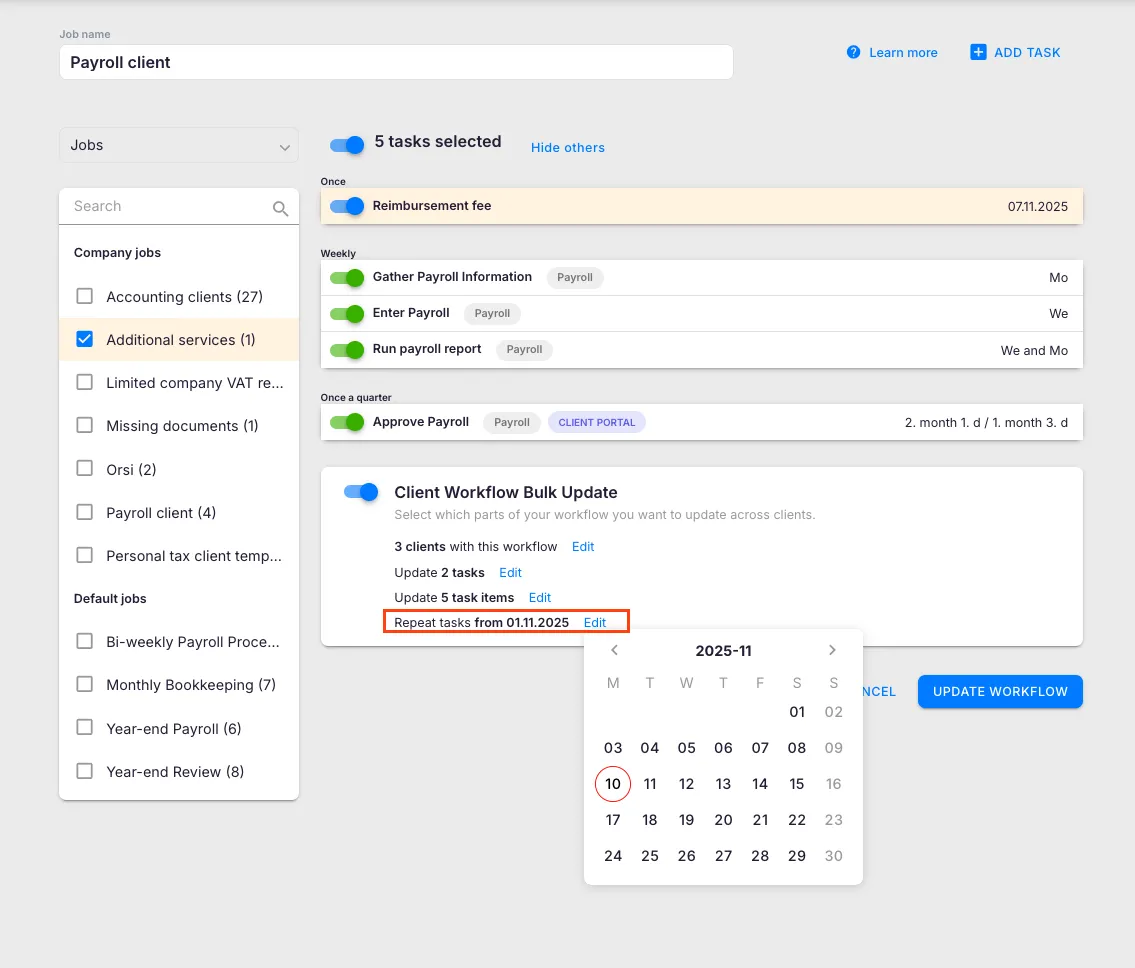
Samm 4: Vaata üle ja kinnita
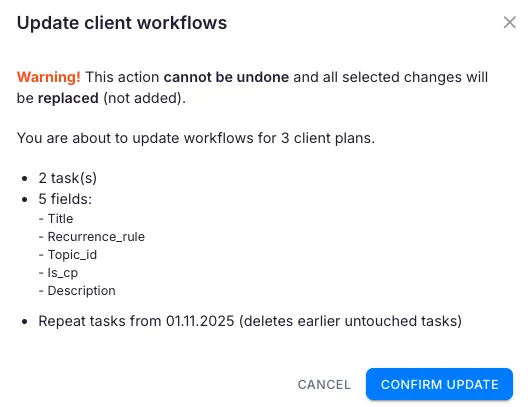
Sektsioon "Samm 4: Vaata üle ja kinnita"- Klõpsa Uuenda tööplaani. Ilmub kinnituse dialoog, mis näitab täpselt, mitu klienti, ülesannet ja välja mõjutatakse, koos muudatuste alguskuupäevaga.
- Loe hoiatus: „Kliendi ülesannetele tehtud kohandused kirjutatakse üle.”
- Klõpsa Kinnita, et uuendused rakendada.
Tõrkeotsing
Sektsioon "Tõrkeotsing"Hulgiuuenduse paneel ei ole nähtav
Sektsioon "Hulgiuuenduse paneel ei ole nähtav"Paneel ilmub ainult tööplaani malli redigeerimisel, mitte kliendi Tööplaani vaates. Ava mall jaotisest Seaded & Äpid → Ülesanded → Tööplaani mallid.
Mallimuudatused ei ilmunud kliendi ülesannetel
Sektsioon "Mallimuudatused ei ilmunud kliendi ülesannetel"Kontrolli, et valisid ulatuse sammus õiged kliendid ja ülesanded. Samuti kontrolli, et kuupäev Loo korduvus alates katab perioodi, kus ootad muudatusi näha.
Kliendipõhised kohandused läksid kaduma
Sektsioon "Kliendipõhised kohandused läksid kaduma"Malliuuendused kirjutavad valitud väljadel kohandused üle. Enne uuenduste lükkamist märgi üles, millistel klientidel on kohandusi, ja jäta nad kliendivalija kaudu välja või tühjenda vastav väli.
Ülesanded „Uus” staatusega kadusid
Sektsioon "Ülesanded „Uus” staatusega kadusid"Kui valisid varasema kuupäeva, võidi enne seda kuupäeva Uus staatusega ülesanded kustutada ja uuesti luua. Selle vältimiseks kasuta praegust või tulevast kuud.
Malliuuenduse valikut ei leia
Sektsioon "Malliuuenduse valikut ei leia"Veendu, et redigeerid malli jaotisest Seaded & Äpid → Ülesanded → Tööplaani mallid. Hulgiuuenduse paneel ilmub ülesannete tabeli alla olemasolevatel mallidel, mida kliendi plaanid juba kasutavad.
Muudatused ei rakendu konkreetsele kliendile pärast hulgiuuendust
Sektsioon "Muudatused ei rakendu konkreetsele kliendile pärast hulgiuuendust"Kontrolli, et klient ei ole uuendusest välja jäetud. Hulgiuuenduse paneelil klõpsa klientide valiku all Muuda, et kinnitada kliendi kaasatus.