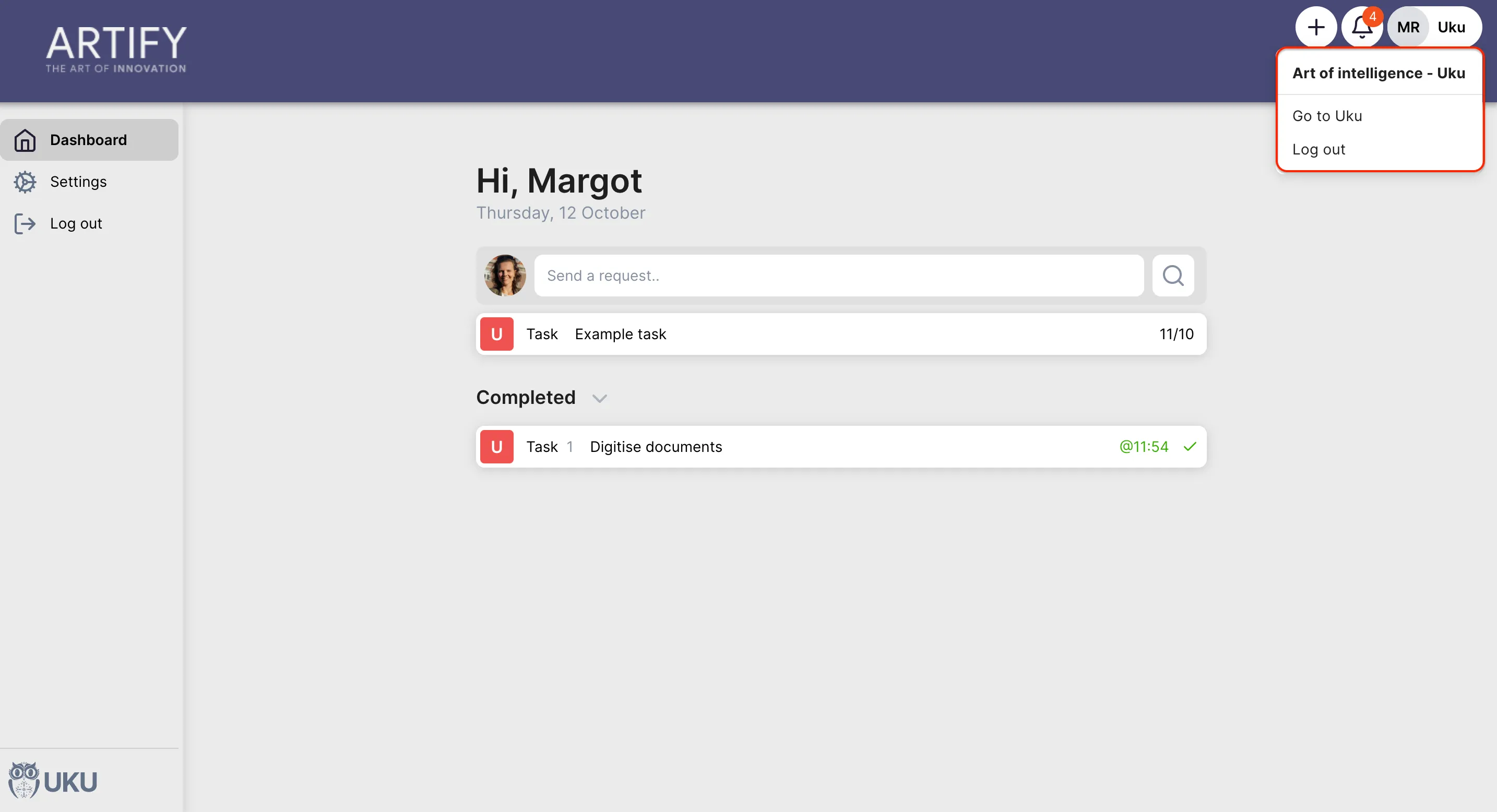
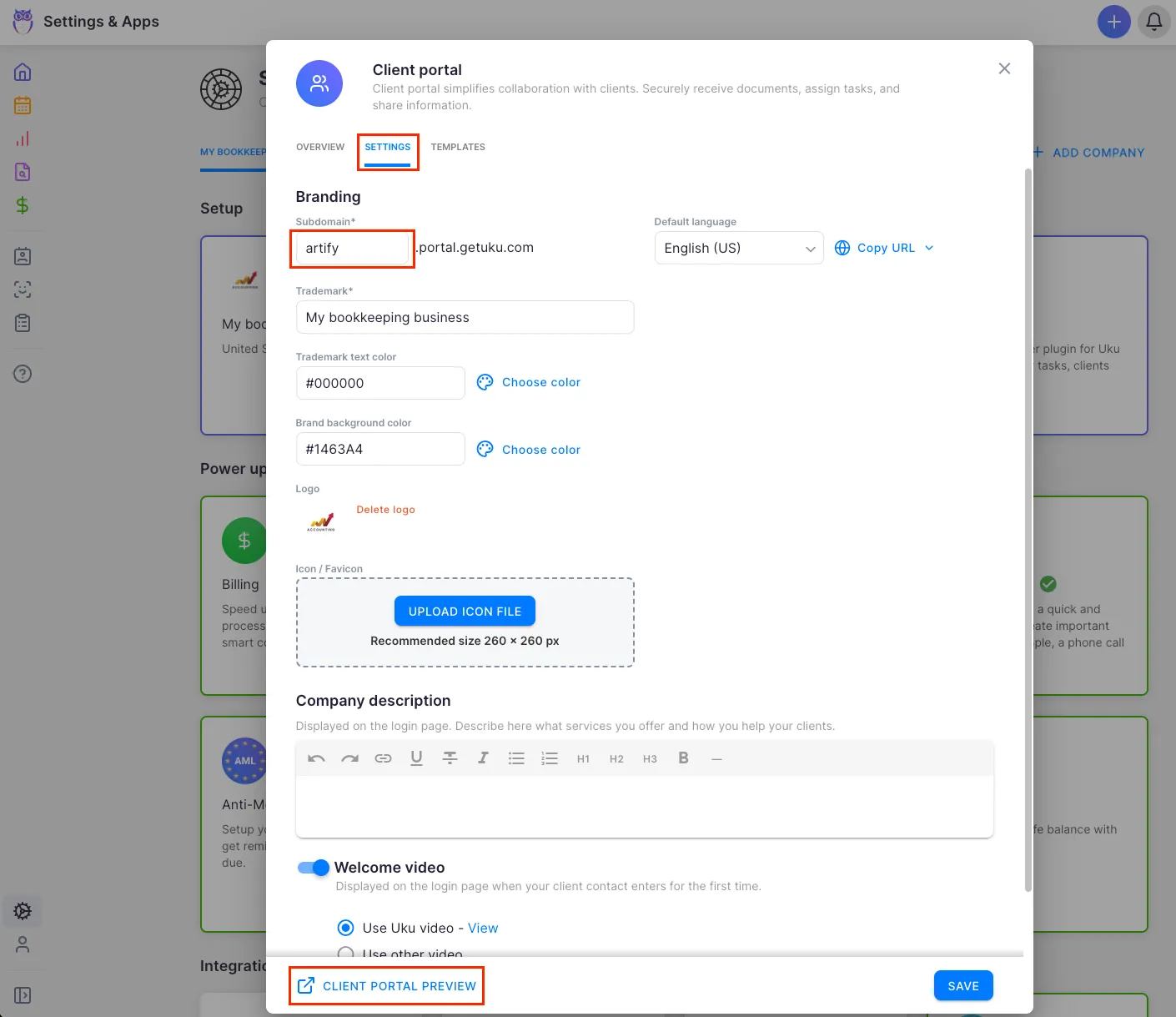
Kliendiportaal annab sinu klientidele brändituse ja turvalise ruumi, kus vaadata ülesandeid, laadida üles dokumente, saata sõnumeid ja allkirjastada kokkuleppeid — ilma et neil oleks vaja Ukusse sisse logida oma kasutajana. See artikkel katab kõik, mida Ettevõtte peakasutaja peab tegema, et portaal nullist tööle saada.
Kes seda teha saab
Sektsioon "Kes seda teha saab"- Pakett: Kõik paketid. Portaali navigatsioonis kohandatud menüü lingid nõuavad Elite paketti.
- Roll: Ettevõtte omanikud ja Ettevõtte peakasutajad saavad Kliendiportaali äppi aktiveerida ja seadistada. Iga liige, kellel on juurdepääs kliendikirjele, saab saata portaalikutseid sellele kliendile.
Tee: Seaded & Äpid → Kliendiportaal
1. samm: Kliendiportaali äpi aktiveerimine
Sektsioon "1. samm: Kliendiportaali äpi aktiveerimine"Kliendiportaal tuleb enne esimese kliendi lisamist korra sisse lülitada.
- Mine vasakpoolses külgribas Seaded & Äpid juurde.
- Leia Kliendiportaal ja klõpsa selle avamiseks.
- Klõpsa Aktiveeri. Uku loob automaatselt vajalikud lisaväljad ja vaikimisi ülesandemallid.
Pärast aktiveerimist ilmuvad Kliendiportaali äpi dialoogi vahelehed Seaded, Mallid ja Menüü lingid.
2. samm: Alamdomeeni ja brändi seadistamine
Sektsioon "2. samm: Alamdomeeni ja brändi seadistamine"Tee: Seaded & Äpid → Kliendiportaal → Seaded
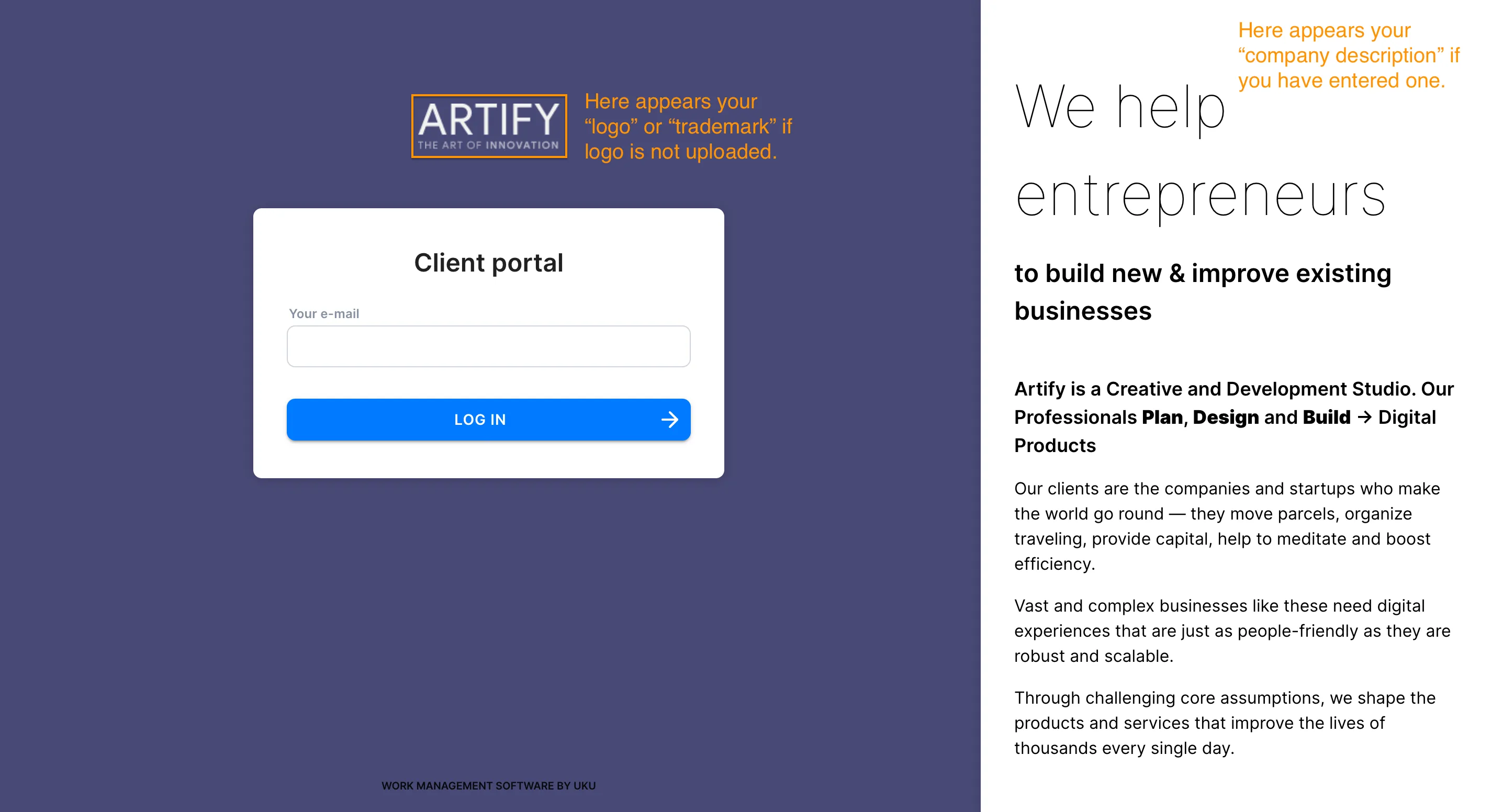
Alamdomeen
Sektsioon "Alamdomeen"Sisesta väärtus väljale Alamdomeen. Sinu portaali URL on https://sinualamdomeen.getuku.com. Alamdomeen võib sisaldada ainult väiketähti, numbreid ja sidekriipse. Pärast esimest salvestamist ilmub nupp Kopeeri URL, millega saad kopeerida keelepõhiseid portaali URL-e klientidele jagamiseks.
Kaubamärgi tekst
Sektsioon "Kaubamärgi tekst"Väli Kaubamärk määrab portaali päises ja sisselogimislehel kuvatava teksti. Uku täidab selle eeltäitmisena sinu ettevõtte nimega (eemaldades juriidilised lühendid nagu OÜ või Ltd). Muuda seda oma brändi sobivaks.
Värvid
Sektsioon "Värvid"- Tausta värv — päise ja sisselogimislehe taust. Vaikimisi: valge (
#FFFFFF). - Kaubamärgi teksti värv — kaubamärgi teksti värv. Vaikimisi: must (
#000000). Klõpsa värvisümboli avamiseks värvivalijat või sisesta HEX-väärtus otse.
Logo ja ikoon
Sektsioon "Logo ja ikoon"- Logo — sinu ettevõtte logo (maks 180 × 60 pikslit), mis kuvatakse portaali päises.
- Ikoon / Favicon — ruudukujuline ikoon (soovituslikult 260 × 260 pikslit), mida kasutatakse brauseri vahelehe ikoonina. Lohista fail üleslaadimisalale või klõpsa Lae üles logo / Lae üles ikoon. Pildi asendamiseks klõpsa esmalt Kustuta logo või Kustuta ikoon, seejärel laadi uus fail üles.
Ettevõtte kirjeldus
Sektsioon "Ettevõtte kirjeldus"Kirjeldus ilmub sisselogimislehel ja annab klientidele teada, milliseid teenuseid pakud. Toetab rikasteksti (pakskirja, linke, manustatud videot). Kasuta seda ruumi, et seada esmakülastajate ootused.
Tutvustav video
Sektsioon "Tutvustav video"Vali, mida sisselogimislehel mängitakse:
- Ilma videota — sisselogimisleht näitab ainult kirjeldust.
- Uku tervitusvideo — eelnevalt valmistatud sisseelamise video (selle eelvaatamiseks klõpsa lingi ikooni).
- Lisa video — kleebi YouTube’i või Vimeo URL oma video kuvamiseks.
Failide üleslaadimise lüliti
Sektsioon "Failide üleslaadimise lüliti"Kuva dokumentide üleslaadimise kasti kliendi ülesannetel — kui see on lubatud (vaikimisi), näevad kliendid ülesannetes failide üleslaadimise ala. Keela see, kui ei soovi, et kliendid portaali kaudu faile üles laadiks.
Vaikimisi keel
Sektsioon "Vaikimisi keel"Määra portaali vaikekeel. Kliendid saavad oma portaali seadetest oma keele ise vahetada.
Klõpsa Salvesta, et kõik brändimuudatused rakendada. Seejärel ilmub nupp Kliendiportaali eelvaade — kasuta seda, et avada oma portaali reaalajas eelvaade ilma kliendina sisse logimata.
3. samm: Portaali aktiveerimine klientidele
Sektsioon "3. samm: Portaali aktiveerimine klientidele"Äpi aktiveerimine ei anna automaatselt ühelegi kliendile ligipääsu. Portaal aktiveeritakse kliendipõhiselt.
Üksik klient
Sektsioon "Üksik klient"- Ava kliendikirje.
- Klõpsa Muuda kliendi andmeid.
- Leia kliendi seadete jaotisest lüliti Kliendiportaal ja lülita see sisse.
- Salvesta klient.
Mitu klienti korraga
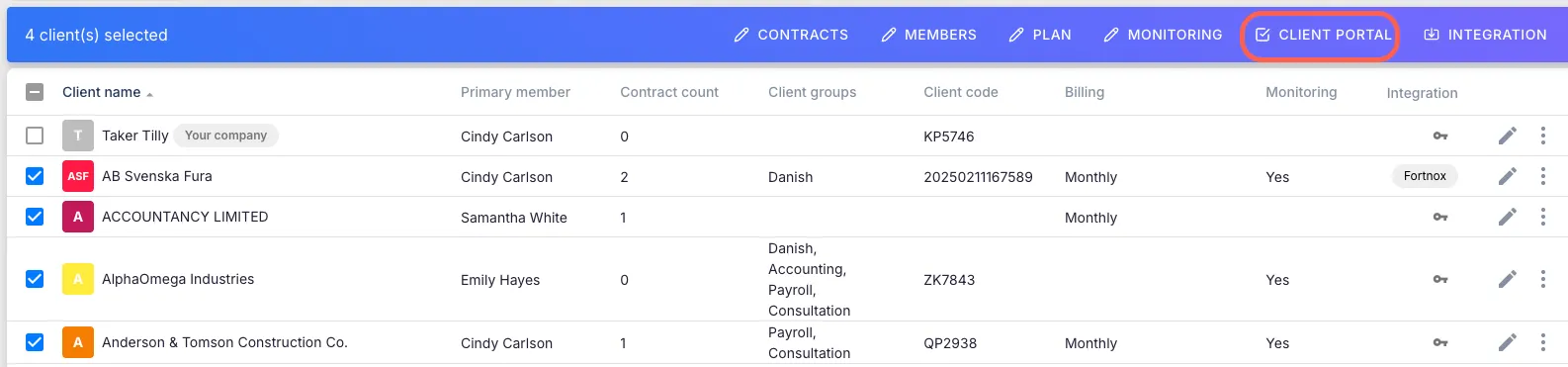
Sektsioon "Mitu klienti korraga"- Mine vasakpoolses külgribas Kliendid juurde.
- Vali soovitud kliendid märkeruutude abil.
- Ava hulgimuutmise menüü ja vali Aktiveeri kliendiportaal.
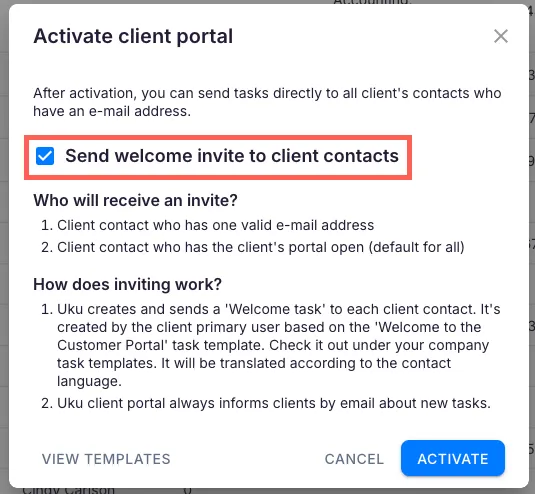
- Otsusta dialoogis, kas Saada kliendi kontaktidele tervituskiri kutsega kliendiportaali.
- Klõpsa Aktiveeri.
4. samm: Kontaktidele juurdepääsu andmine ja kutsete saatmine
Sektsioon "4. samm: Kontaktidele juurdepääsu andmine ja kutsete saatmine"Portaalijuurdepääsu hallatakse kontaktitasandil. Kontakt pääseb portaali ainult siis, kui Kliendiportaali äpp on sinu ettevõttes aktiivne, portaal on nende kliendil lubatud ja nende individuaalne portaalijuurdepääs on sisse lülitatud.
Kontaktile juurdepääsu andmine
Sektsioon "Kontaktile juurdepääsu andmine"- Ava kliendikirje ja mine vahekaardile Kontaktid.
- Klõpsa kontaktil selle muutmiseks.
- Leia kontakti vormist Kliendiportaali juurdepääsu märkeruut ja luba see (sildiga Ligipääs lubatud).
- Salvesta.
Ligipääs lubatud annab kontaktile standardse portaalikogemuse.
Kutse saatmine
Sektsioon "Kutse saatmine"Kui juurdepääs on antud, ava kontakti paneel ja leia rida Kliendiportaali kutse:
- Kui kutset pole saadetud: klõpsa Saada kutse.
- Kui kutse on juba saadetud: kuvatakse kuupäev ja saadaval on nupp Kutsu uuesti. Kutse on ühekordse sisselogimislingiga e-kiri. Klient klõpsab lingil ja logitakse kohe sisse — salasõna pole vaja. Lingid kehtivad 7 päeva. Pärast aegumist saada kutse uuesti, et genereerida uus link.
5. samm: Portaali mallide ülevaatamine (valikuline)
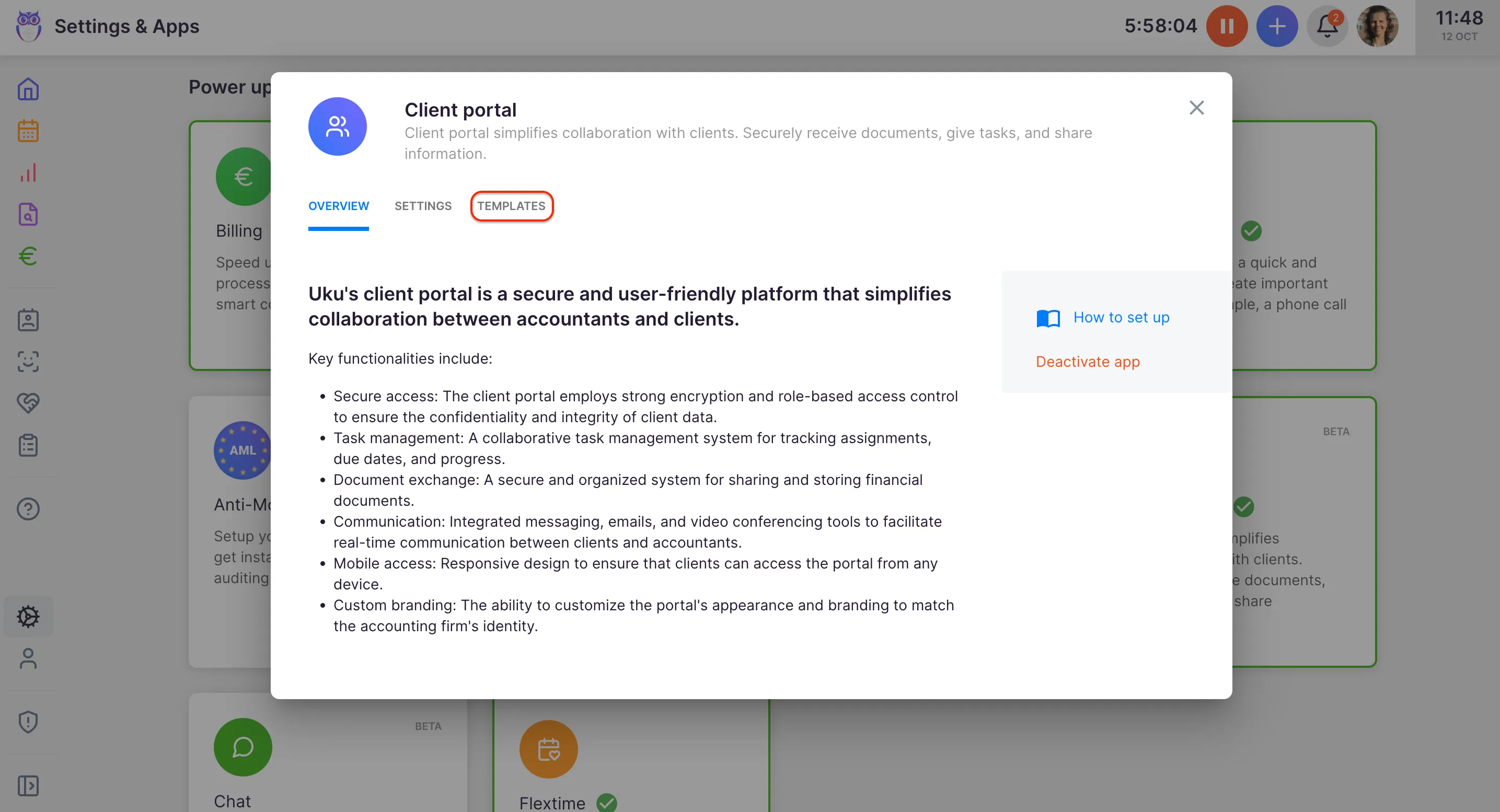
Sektsioon "5. samm: Portaali mallide ülevaatamine (valikuline)"Mallid määravad portaalist loodavad ülesanded, sealhulgas esimese kutse saatmisel loodava tervitusülesande. Mine Seaded & Äpid → Kliendiportaal → Mallid, et malle vaadata, lisada või muuta.
Tervitusülesanne luuakse malli „Tere tulemast Kliendiportaali” põhjal ja saadetakse kontakti keeles, kui vastav tõlge on olemas. Seda malli saad igal ajal muuta.
Tõrkeotsing
Sektsioon "Tõrkeotsing"Klient ei saanud kutse e-kirja
Sektsioon "Klient ei saanud kutse e-kirja"Kontrolli, kas kontaktil on Ukus kehtiv e-posti aadress. Veendu, et portaalijuurdepääs on lubatud nii kliendikirjel kui kontaktikirjel. Kutsed võivad võtta mõne minuti — palu kliendil kontrollida ka rämpspostikaust. Saada kutse kontakti paneelist uuesti, et genereerida värske link.
Sisselogimislink on aegunud
Sektsioon "Sisselogimislink on aegunud"Ühekordsed sisselogimislingid kehtivad 7 päeva. Saada kutse kontakti paneelist uuesti, et genereerida uus link. Vana link muutub kehtetuks, kui uus saadetakse.
Alamdomeeni ei saa salvestada
Sektsioon "Alamdomeeni ei saa salvestada"Valitud alamdomeen võib olla juba mõne teise Uku ettevõtte poolt kasutusel. Proovi oma büroo nime teistsugust variatsiooni. Alamdomeen peab sisaldama ainult väiketähti, numbreid ja sidekriipse — tühikud ja erimärgid pole lubatud.
Klient ei saa portaalis ettevõtete vahel vahetada
Sektsioon "Klient ei saa portaalis ettevõtete vahel vahetada"Iga ettevõte peab iseseisvalt Kliendiportaali äpi aktiveerima ja portaali kliendil lubama. Kinnita mõlemad tingimused iga ettevõtte puhul, millega kontakt on seotud.