
Juuni 2026
See on Uku ajaloo suurim uuendus. Viisime kogu Uku uuele tehnilisele vundamendile, mis on ehitatud kandma kõike seda, mis tulevik toob. Ja sellele toetudes toome korraga välja terve hulga kauaoodatud funktsioone.
1. Kiirotsing: leia ja tee kõike Ukus
Sektsioon "1. Kiirotsing: leia ja tee kõike Ukus"Vajuta klaviatuuril Ctrl+K (Macis ⌘+K), et avada Kiirotsing. See on universaalne otsingu- ja tegevusaken kogu Uku jaoks. Otsi ühest kohast kliente, ülesandeid, arveid, kontakte, projekte ja muud. Loo ülesandeid käigupealt, hüppa numbri järgi otse õigesse ülesandesse või liigu ükskõik millisele lehele.
Miks? Kõik Ukus on nüüd vaid paari klahvivajutuse kaugusel. Vähem klikke ja menüüsid, rohkem aega päris töö jaoks.
Näited:
+Aastaaruanne *Uku @me -Aruandlus !Täna /1h— lood ülesande, kus klient, vastutaja, teema, tähtaeg ja ajaeelarve on kohe eeltäidetud./raport täna @me— avaneb koheselt sinu tänane raport.
2. Kasutajad: tiimid ja õigused
Sektsioon "2. Kasutajad: tiimid ja õigused"Grupid on nüüd tiimid ning uue nimega kaasneb ka täpne õiguste haldus. Iga tiimi puhul saad otsustada, mida selle liikmed Ukus teha saavad: kes näeb arveid ja arvelduslepinguid, kes saab neid muuta, kes kinnitab puhkusi või kes haldab dokumente. Õigusi on kolmel tasemel (vaatamine, muutmine, administraator) ja kasutajale rakendub kõigi tema tiimide õiguste summa. Kui lülitad sisse Arveldamise, Tööjõuhalduse või BI Analüütika, loob Uku selle jaoks automaatselt valmis tiimi mõistlike eelseadistatud õigustega, nii et sa ei pea alustama tühjalt lehelt.
Lisaks koondab see kõik kasutajaõigused ühte kohta. Varem Ettevõtte seadete ja Arveldamise seadete all asunud õigused on nüüd Tiimide all. See on üks selge vaade haldamaks seda, kes mida teha saab.
Miks? Vana mudel sundis valima kõik või mitte midagi. Nüüd saad anda kliendihaldurile lepingute vaatamisõiguse ilma muutmisõiguseta. Ta näeb, mille alusel arve koostatakse ja saab selle kinnitada, ilma administraatorit segamata.
Näide: Personalitiimile saab anda ligipääsu ainult kasutajate profiilidele, varjates klientide andmed. Nii püsib personaliinfo klienditööst elegantselt eraldi.
3. Tööplaanid: rollipõhine ülesannete määramine
Sektsioon "3. Tööplaanid: rollipõhine ülesannete määramine"Määra töö selle rolli järgi, mida keegi kliendi juures täidab — Raamatupidaja, Palgaarvestaja, Audiitor — mitte nime järgi. Märgista malli ülesanded rolliga ja seo iga roll kliendi juures inimese või tiimiga; Uku suunab kõik loodud ülesanded automaatselt õigele vastutajale. Kui vastutaja vahetub, seo roll mõjutatud klientidel ümber — soovi korral hulgitoiminguga — ja kõik ülesanded liiguvad kaasa.
Miks? Sadade klientide ja kümnete tööplaanidega ei ole ülesannete ükshaaval määramine skaleeritav. Rollidega on ümberkorraldus paari klõpsu asi ja uus filter kliendiloendis näitab, kus on roll veel sidumata.
Näide: Mari on osadel klientidel Raamatupidaja ja teistel Palgaarvestaja. Kui ta lahkub, peaks tema raamatupidamistöö minema ühele kolleegile ja palgaarvestus teisele. Kuna iga ülesanne kannab oma rolli, seod Raamatupidaja rolli esimese ja Palgaarvestaja rolli teise kolleegiga — ja kumbki ülesannete komplekt liigub automaatselt õige inimeseni, ilma et peaksid tema ülesandeid käsitsi ümber suunama.
4. Puhkused: ülesannete automaatne delegeerimine
Sektsioon "4. Puhkused: ülesannete automaatne delegeerimine"Puhkust esitades saad nüüd valida, kes sind asendab: üks inimene, mitu inimest või terve tiim. Kui puhkus algab, annab Uku sinu avatud ülesanded automaatselt asendajatele ning puhkuse lõppedes võtab need sama sujuvalt tagasi. Ka puhkuse ajal saabuvad uued ülesanded jõuavad otse sinu asendajani. Soovi korral saad anda asendajatele ligipääsu oma klientide andmetele. Süsteem toimib täpselt samamoodi ka haiguslehtede ja muude eemalolekute puhul.
Miks? Kolleegi asendamine ei tähenda enam ülesannete ükshaaval ümbermääramist ja puhkuselt naasmine ei tähenda süsteemi koristamist. Kõik liigub asendajale automaatselt ja tuleb automaatselt ka tagasi.
Näide: Jaga asendamine klientide kaupa. Suuna ühe osa klientide ülesanded ühele kolleegile ja ülejäänud teisele. Seadista see juba puhkust planeerides. Hetkel, mil puhkus algab, on kõik juba õigetes kätes ja miski ei jää sinu äraolekul seisma.
5. Kliendiportaal: arved
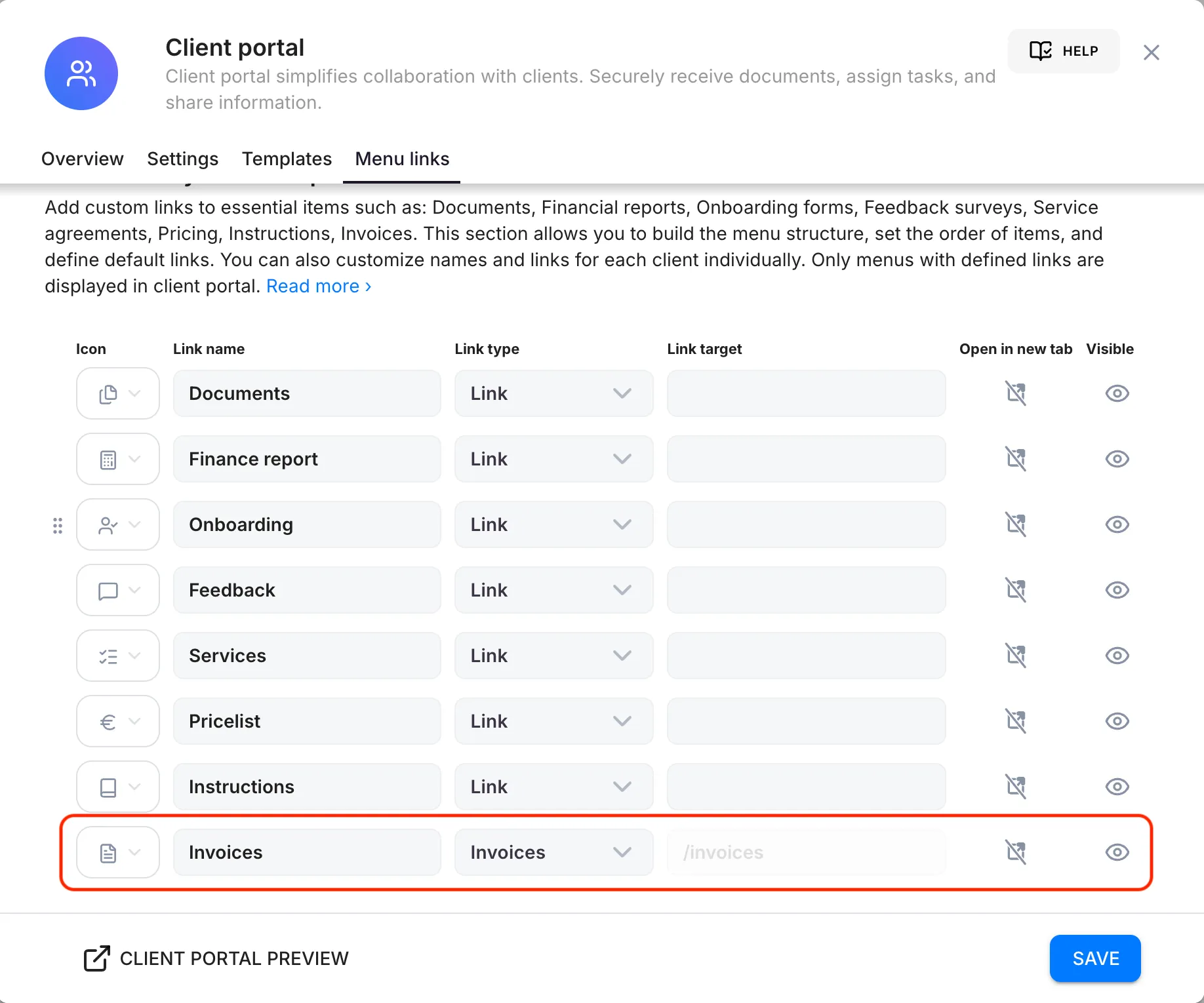
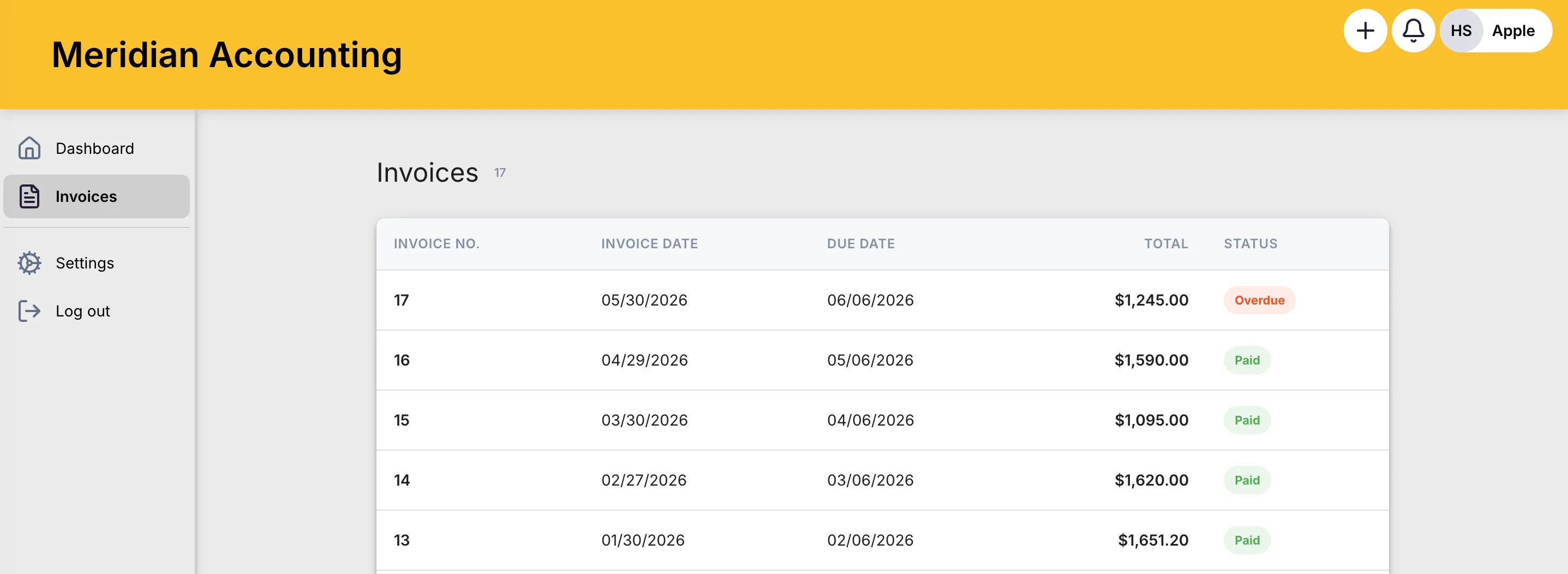
Sektsioon "5. Kliendiportaal: arved"Sinu kliendid näevad nüüd sinu arveid otse kliendiportaalis. Neid ootab seal selge loend kuupäevade, summade ja staatustega (saadetud, makstud, tähtaeg ületatud) ning iga arve avaneb puhta PDF-failina. Sisselülitamiseks lisa lihtsalt kliendiportaali menüülink tüübiga Arved.
Kui see on seadistatud, näeb klient portaali sisse logides kõiki oma arveid ühes kohas.
Miks? Klient ei pea enam arvet küsima ega postkasti läbi kaevama. Kõik arved on alati ühes kohas.
Nüüd saadaval: klient saab arve tasuda ühe klõpsuga. Maksenupp läheb arve e-kirjale, meeldetuletusele, arve PDF-ile ja portaali. Ühenda Stripe, Montonio või makseleht, mida sa juba kasutad. Vaata Makselingid.
6. Kliendiportaal: jagatud märkmed
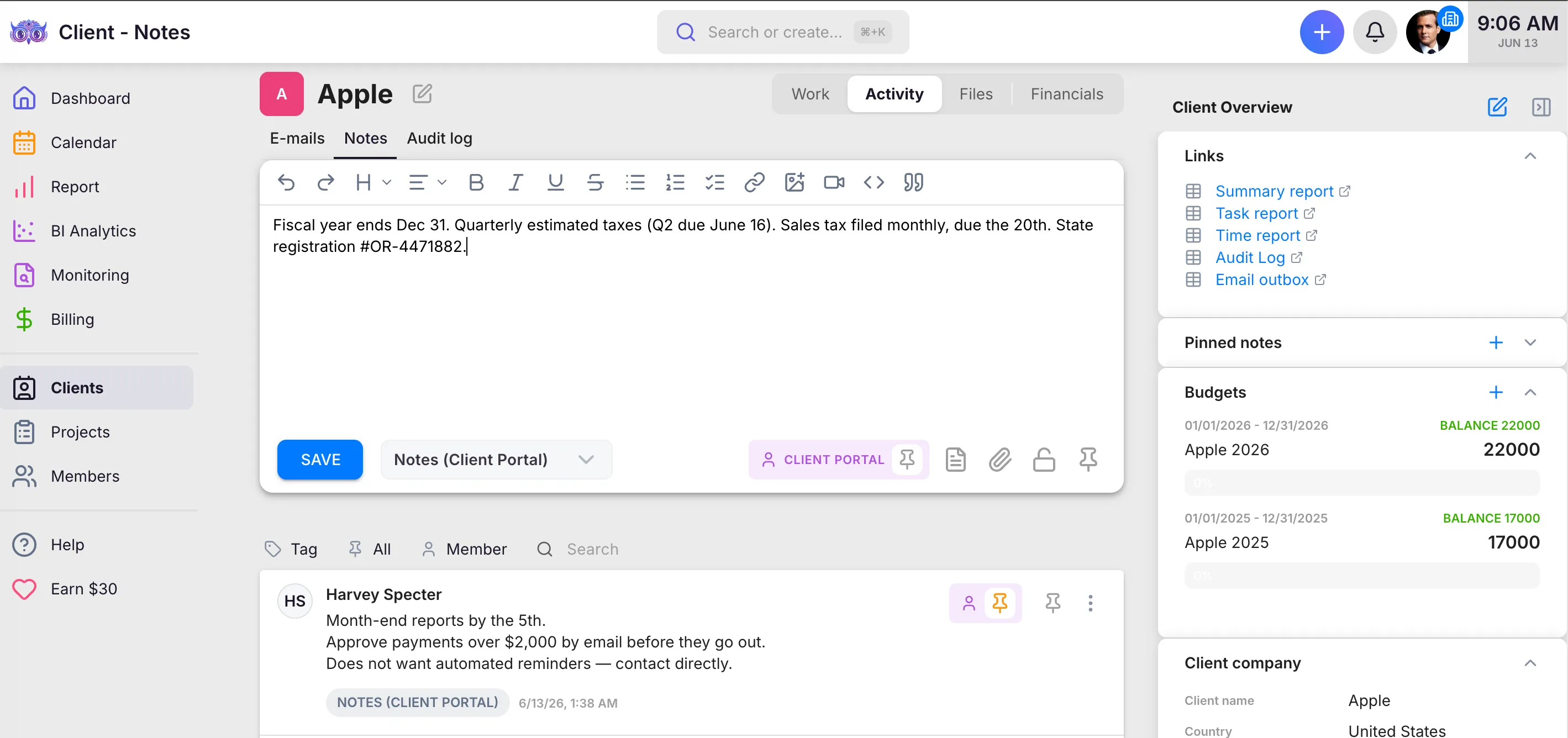
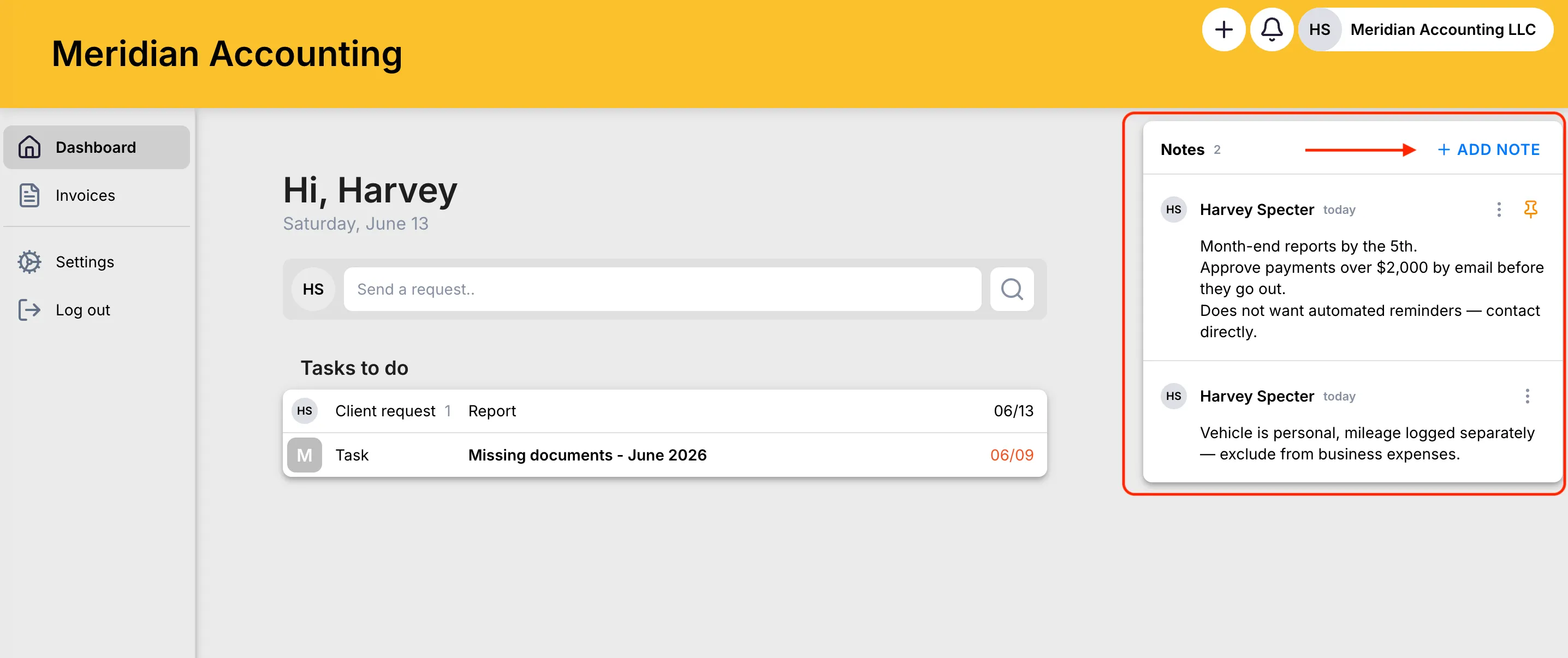
Sektsioon "6. Kliendiportaal: jagatud märkmed"Märkmed toimivad kliendiportaalis nüüd mõlemas suunas. Sina saad jätta kliendile märkme ja klient saab jätta sulle. Märkmed sobivad püsivama info hoidmiseks: kokkulepped, kes mille eest vastutab ja mis tähtajaks, lingid vajalikesse kohtadesse, juhised ja muu, mis peab kliendi juures alati käepärast olema. Kliendi lisatud märkmed ilmuvad kohe ka sinu Ukus selle kliendi Märkmete vahekaardil, olles tähistatud kliendiportaalist tulnuks. Iga märkme saab kahes kohas eraldi oluliseks märkida. Kinnita see Ukus, et see püsiks sinu tiimi jaoks üleval, ja kinnita see kliendiportaalis, et see püsiks kliendi jaoks esiplaanil.
Klient näeb jagatud märkmeid ja kõike portaali jaoks oluliseks märgitut otse oma kliendiportaali töölaual.
Miks? Juhised stiilis „peata palgaarvestus, kuni kinnitan” ei lähe enam e-kirjades või sõnumirakendustes kaotsi. Need on turvaliselt kirjas ja alati õige kliendi küljes.
7. Kliendiportaal: andmeparanduse päringud
Sektsioon "7. Kliendiportaal: andmeparanduse päringud"Klient saab portaalis oma kontakti- ja ettevõtteandmed üle vaadata ning esitada paranduspäringu, kui midagi on muutunud või vajab täpsustamist. Sina näed päringut otse Ukus, vaatad selle üle ja kinnitamisel uuenevad andmed koheselt.
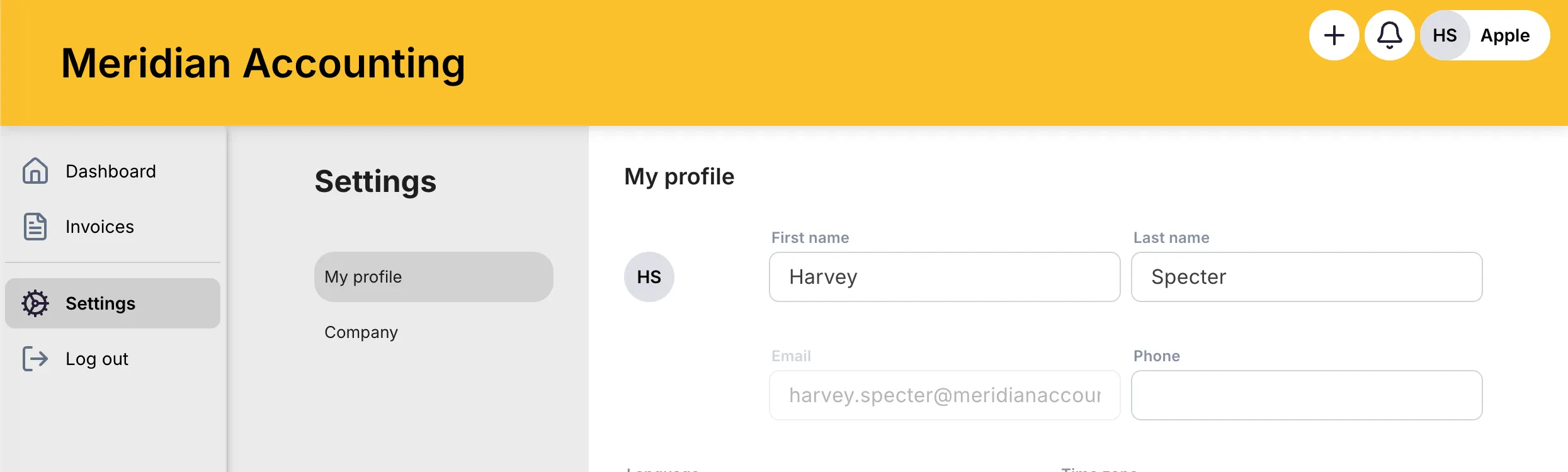
Miks? Aadressi või telefoninumbri muutus ei nõua enam telefonikõnesid ega e-kirjavahetust. Kliendi andmed püsivad alati värsked.
8. Ülesanded: #muutujaid korduvates ülesannetes
Sektsioon "8. Ülesanded: #muutujaid korduvates ülesannetes"Korduvate ülesannete mallides saab nüüd kasutada nutikaid muutujaid: kliendi nimi, registrikood, kliendikaardi lisaväljad, perioodid ja kuupäevad. Trüki tekstiväljale # ja vali sobiv muutuja. Ülesande loomisel asendab Uku muutujad automaatselt kliendi aktuaalsete andmetega ning kuupäevad vormindatakse korrektselt kontakti keele järgi.
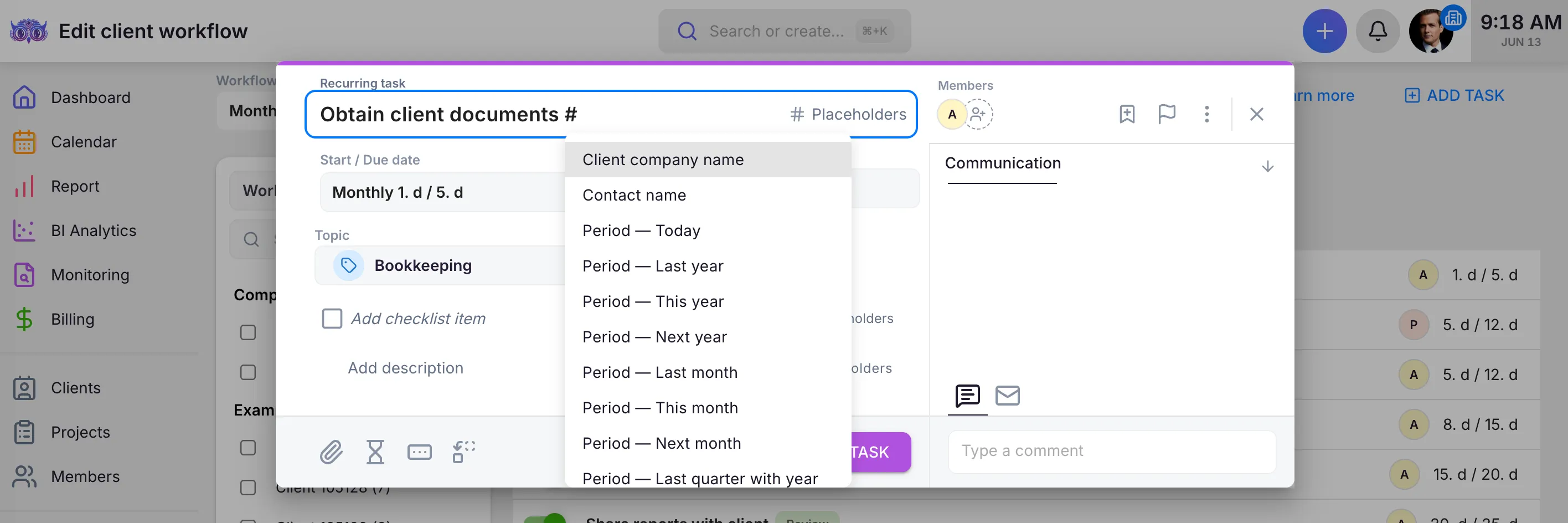
Miks? Kliendikaart jääb ainsaks tõeallikaks, kus andmeid hoiad ja uuendad. Mallid püsivad puhtad ja iga uus ülesanne saab alati ajakohased väärtused.
Näide: Mall pealkirjaga „Aastaaruanne {{cl_name}}” luuakse kliendile ülesandena „Aastaaruanne Acme Ltd”.
9. Ülesanded: mitmekeelsed pealkirjad
Sektsioon "9. Ülesanded: mitmekeelsed pealkirjad"Ülesannete pealkirjadele saab nüüd lisada tõlkeid. Iga klient näeb pealkirja oma emakeeles nii kliendiportaalis kui ka teavituskirjades. Korduvad ülesanded pärivad tõlked automaatselt mallist. Kui konkreetset tõlget pole lisatud, näidatakse algset pealkirja.
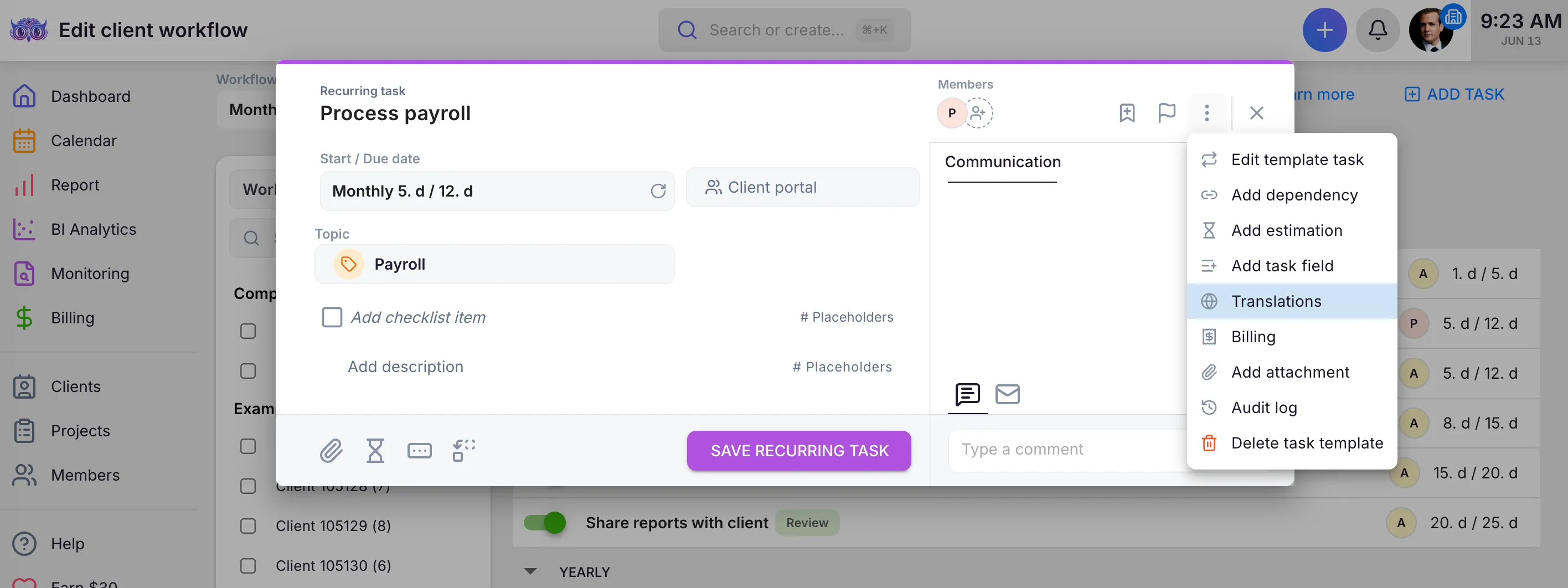
Miks? Mitmekeelse kliendibaasi teenindamine ei nõua enam topeltülesannete loomist. Iga klient saab teavituse keeles, millest ta päriselt aru saab.
10. E-post: käsitsi saatmine ja automatiseerimiste peatamine
Sektsioon "10. E-post: käsitsi saatmine ja automatiseerimiste peatamine"Ülesannete e-posti automatiseerimised toetavad nüüd manuaalset käivitamist. E-kiri valmistatakse sisu ja saajatega ette, kuid see läheb välja alles siis, kui sa vajutad Saada kohe. Samuti saad üheainsa klõpsuga peatada kõik ülesande ootel olevad e-kirjad ja nendega hiljem jätkata, ilma et seadistus kaotsi läheks. E-kirjad, mis oleksid pidanud pausi ajal välja minema, muutuvad jätkamisel käsitsi saadetavateks. Nii on välistatud, et midagi aegunut läheks ootamatult teele.
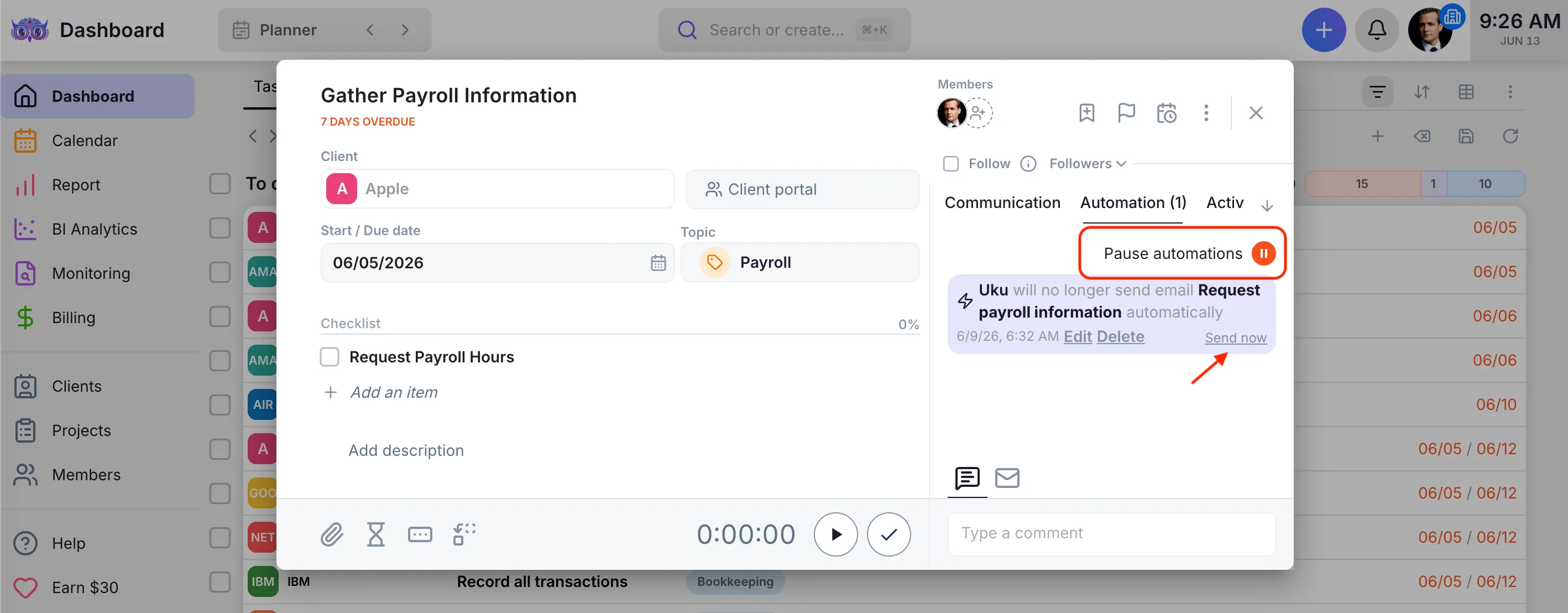
Miks? Sul on täielik kontroll selle üle, mis ja millal sinu kliendini jõuab. Kliendi ootele panek või riigipüha ei tähenda enam vajadust automatiseerimisi kustutada ja hiljem uuesti üles ehitada.
Näide: Seadista palgaarvestuse info küsimise e-kiri käsitsi saatmisele. See ootab ülesande küljes valmis ning sa vajutad Saada kohe täpselt sel hetkel, mil kliendi andmed on laekunud. Nii ei lähe päring kunagi liiga vara teele.
Täiustused
Sektsioon "Täiustused"Ülesanded
Sektsioon "Ülesanded"- Kliendi vastusena tulnud e-kirjad saab nüüd ülesande suhtlusvoost turvaliselt kustutada, näiteks kui need sisaldavad tundlikke andmeid (GDPR). Kustutatud rida muutub kohatäiteks, mis näitab, kes ja millal kustutas, samas kui ülejäänud ülesande ajalugu jääb puutumatuks.
- Ülesande malli hulgiuuendus lisab nüüd ka uued malli ülesanded klientide tööplaanidesse.
Projektid
Sektsioon "Projektid"- Nüüdsest saad arhiveerida korraga mitu projekti otse projektide loendist.
- Lisaks on võimalik eksportida projektide loend Excelisse koos kõigi lisaväljadega.
Parandused
Sektsioon "Parandused"- Linkide lisamine märkmetesse, Exceli eksport Kokkuvõtte detailvaatest, ajakirjed Kalendrist ülesannet avades, kümnendkohaga töötunnid, kliendi värv ei muutu enam API-uuendustel ning e-allkirja parandused.