
Projekti staatused tähistavad etappe, mida projekt läbib algusest lõpetamiseni — näiteks „Alustamata”, „Kontoris”, „Esitamiseks valmis” või „Lõpetatud”. Projekti staatuse seadmine kontrollib, millised ülesanded projekti tööplaanist töölaual igal ajahetkel nähtavad on.
Kes seda teha saab
Sektsioon "Kes seda teha saab"- Ettevõtte peakasutajad ja Ettevõtte omanikud saavad tööplaani mallides projekti staatuseid luua ja muuta.
- Kõik liikmed saavad vaadata projekte staatuse järgi ning kasutada staatuse filtreid töölaual.
Projekti staatuste seadistamine tööplaani mallides
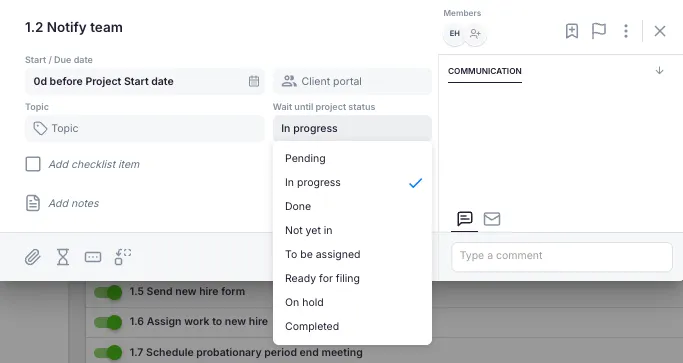
Sektsioon "Projekti staatuste seadistamine tööplaani mallides"- Mine Seaded & Äpid → Projektid → Mallid.
- Loo uus või muuda olemasolevat tööplaani malli.
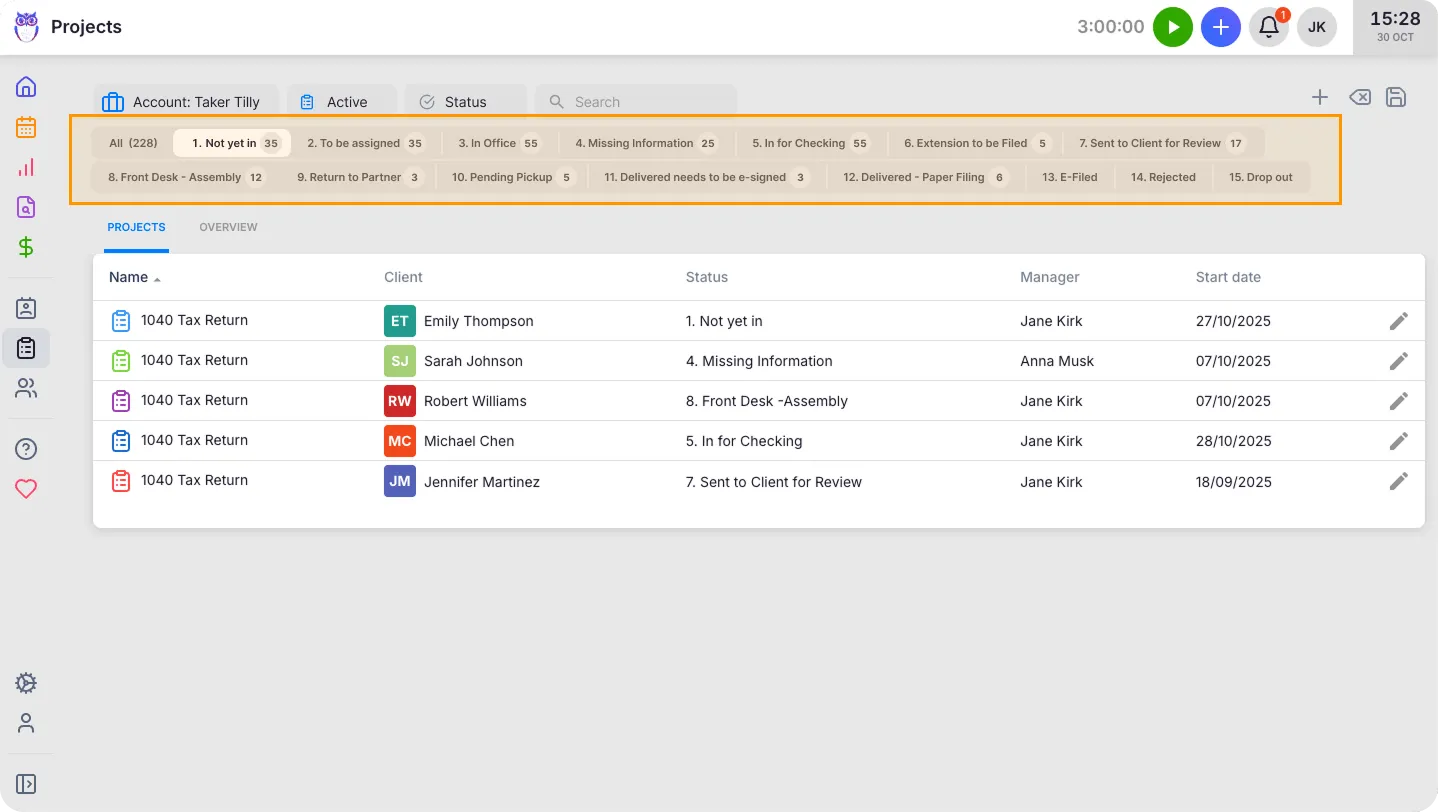
- Määra iga malli ülesande jaoks väli Oota projekti staatust.
- Vali, milline staatus projektil peab olema, et see ülesanne töölaual nähtav oleks.
Näide — maksudeklaratsiooni projekti töövoog:
- Andmete kogumise ülesanded — nõutav staatus: „Alustamata”
- Ettevalmistuse ülesanded — nõutav staatus: „Kontoris”
- Ülevaatuse ülesanded — nõutav staatus: „Ülevaatamisel”
- Esitamise ülesanded — nõutav staatus: „E-esitamiseks valmis”
See tagab, et liikmed näevad ainult projekti praeguse etapiga seotud ülesandeid.
Projektide vaatamine staatuse järgi
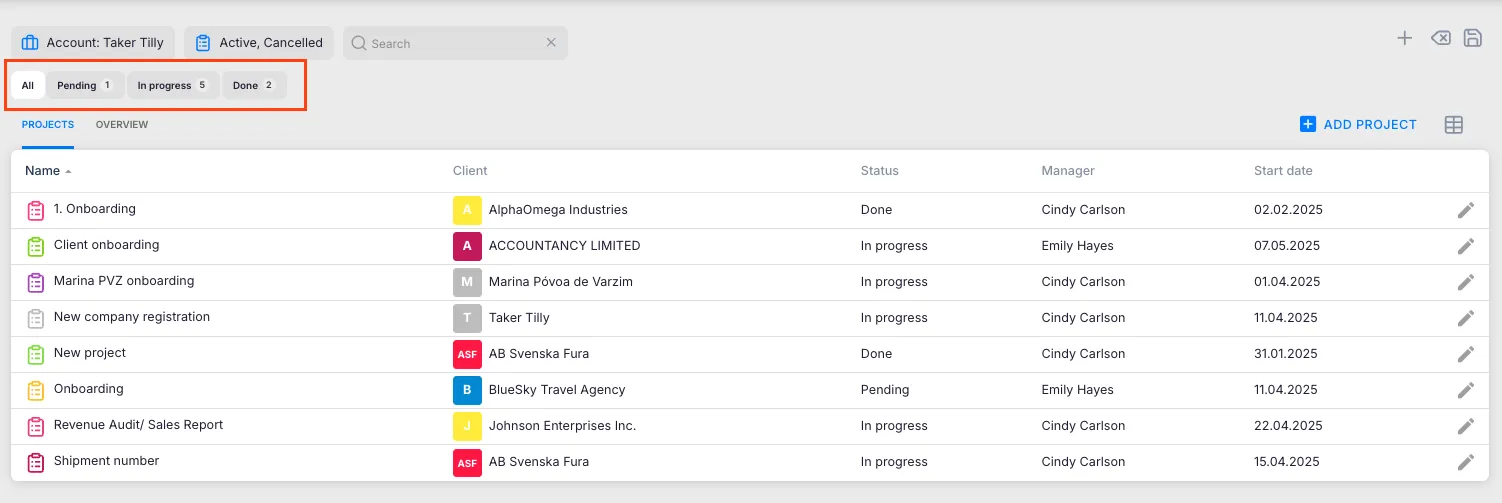
Sektsioon "Projektide vaatamine staatuse järgi"- Vali põhimenüüst Projektid.
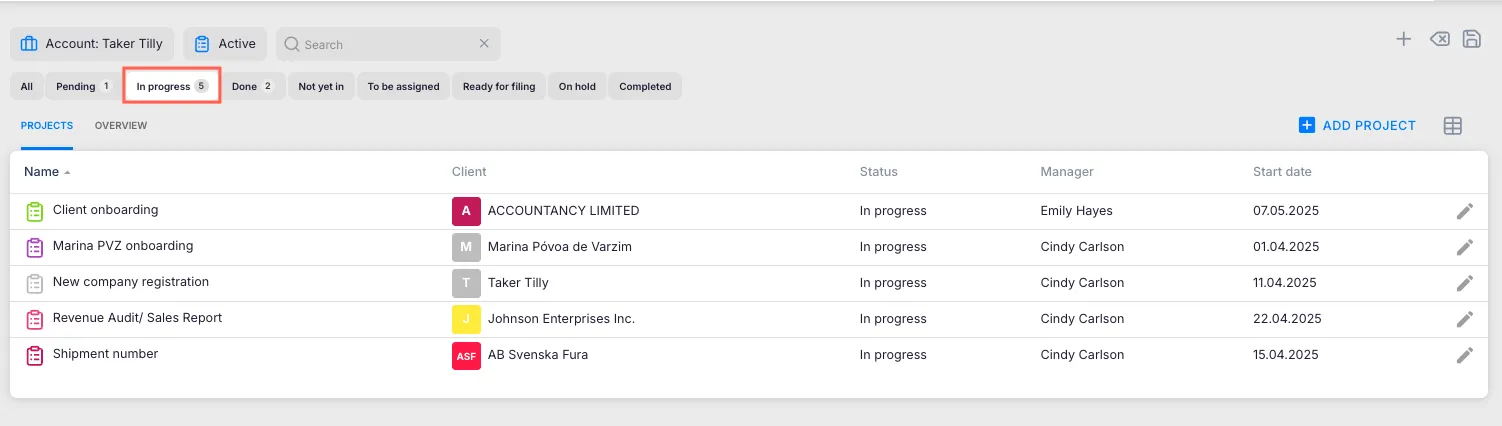
- Vaata staatuse vahekaarte, mis näitavad kõiki staatuseid koos projektide arvuga.
- Vali suvaline staatuse vahekaart projektiloendi filtreerimiseks.
Kasuta rippmenüüd Staatus konkreetsete staatustega projektide vaatamiseks, vali korraga mitu staatust või kombineeri teiste filtritega (klient, liige, kuupäevavahemik).
Töölaua ülesannete grupeerimine projekti staatuse järgi
Sektsioon "Töölaua ülesannete grupeerimine projekti staatuse järgi"- Ava Töölaud.
- Klõpsa grupeerimise ikoonil.
- Vali Grupeerimise viis: Projekti etapp.
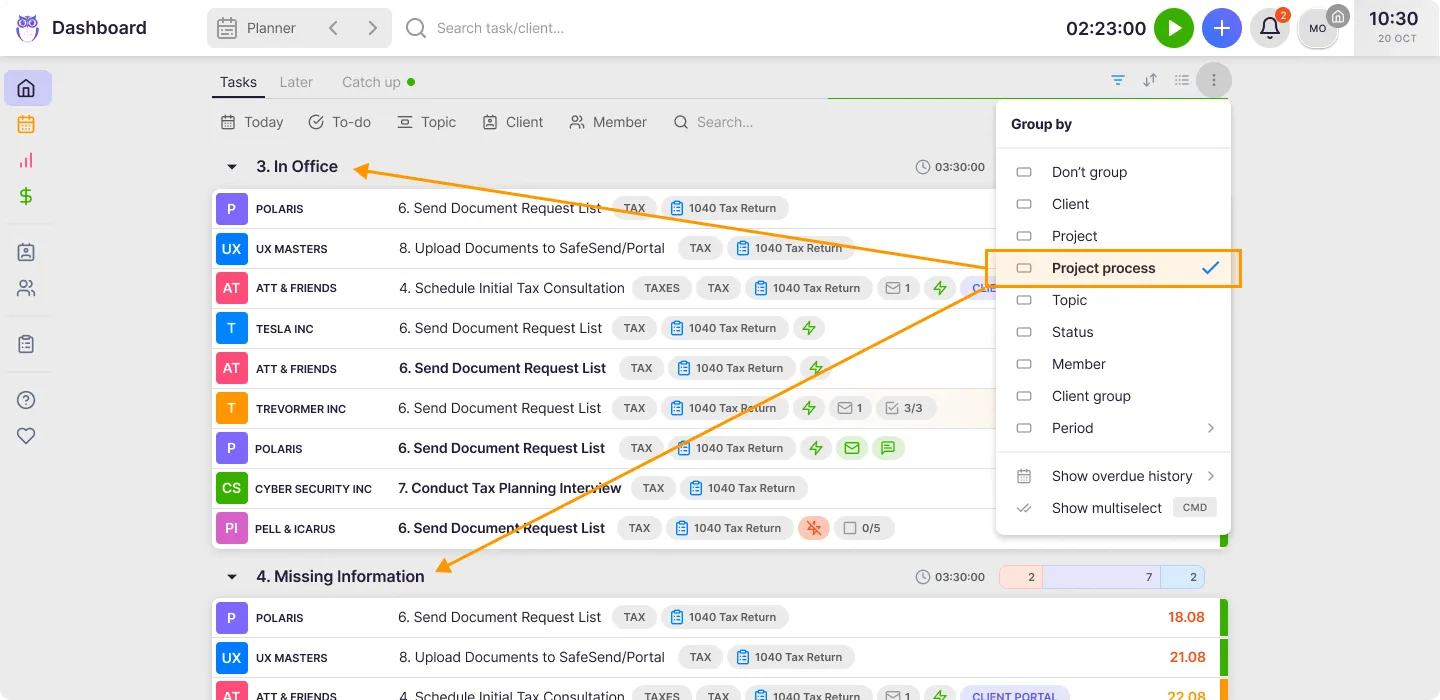
Nüüd kuvatakse ülesanded projekti staatuse pealkirjade all — see aitab tähtsustada tööd projekti kiireloomulisuse ja etapi alusel.
Töölaua ülesannete filtreerimine projekti staatuse järgi
Sektsioon "Töölaua ülesannete filtreerimine projekti staatuse järgi"- Ava Töölaua filtrid.
- Otsi filter Staatus.
- Vali üks või mitu projekti staatust.
- Töölaud kuvab ainult valitud staatuses projektide ülesandeid.
- Salvesta see filtreeritud vaade vajadusel salvestatud vaatena.
Projektide filtreerimine staatuse järgi raportites
Sektsioon "Projektide filtreerimine staatuse järgi raportites"- Mine Raporti vaatesse.
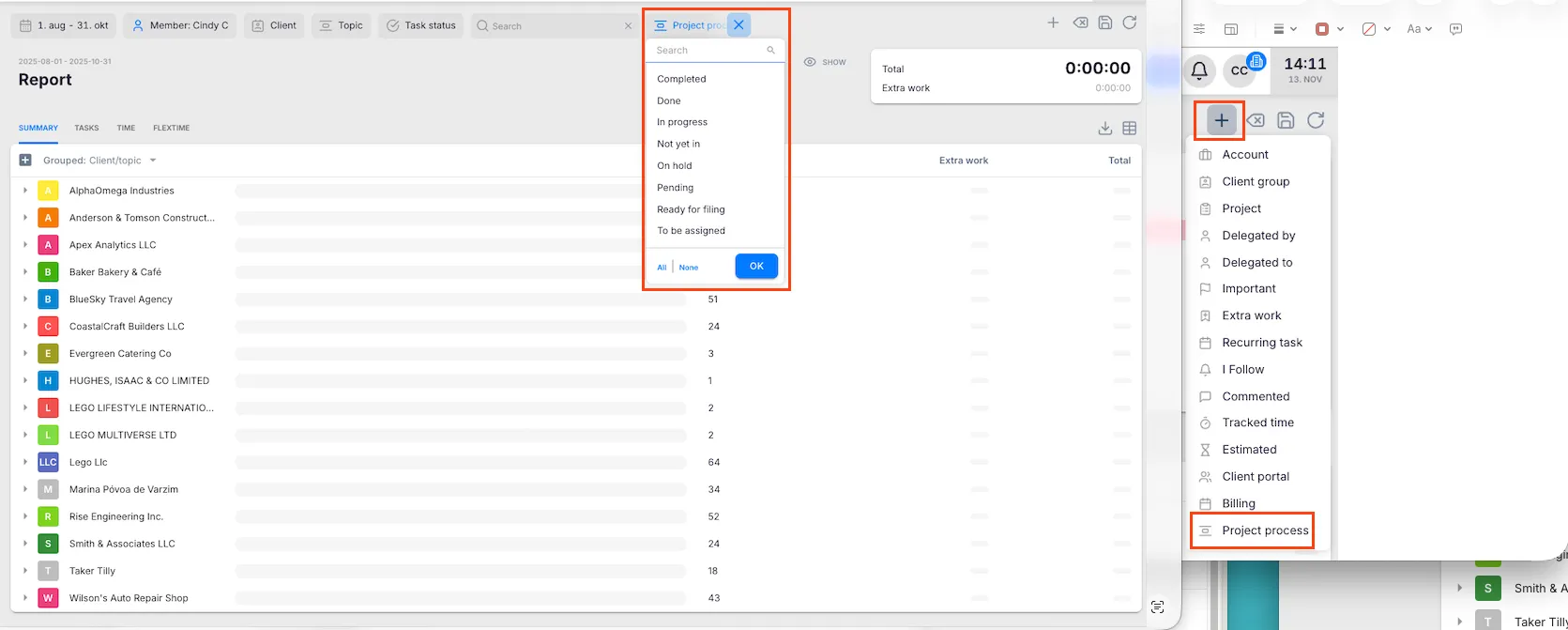
- Ava jaotis Filtrid.
- Vali filter Projekti staatus ja märgi staatused, mida soovid analüüsida.
- Lisa täiendavad filtrid (kuupäevavahemik, liikmed, kliendid).
- Vaata tulemusi vahekaardil Ülesanded või Kokkuvõte.
Tõrkeotsing
Sektsioon "Tõrkeotsing"Projekti ülesanded ei ilmu töölaual
Sektsioon "Projekti ülesanded ei ilmu töölaual"Kontrolli tööplaani mallis seadet Oota projekti staatust. Kui projekti praegune staatus ei vasta selle ülesande nõutavale staatusele, jääb ülesanne peidetuks, kuni projekt jõuab nõutavasse staatusesse.
Projektiloendis puuduvad staatuse vahekaardid
Sektsioon "Projektiloendis puuduvad staatuse vahekaardid"Staatused peavad olema tööplaani mallides määratud. Kui ükski mall ei kasuta staatuseid, ei ilmu staatuse vahekaardid. Loo või uuenda tööplaani malli jaotises Seaded & Äpid → Projektid → Mallid.
Projekti staatust ei saa muuta
Sektsioon "Projekti staatust ei saa muuta"Veendu, et sul on projekti muutmiseks vajalikud õigused. Ava projekt ja uuenda staatuse välja otse projekti detailvaates.
Staatuse filter ei näita raportis oodatud tulemusi
Sektsioon "Staatuse filter ei näita raportis oodatud tulemusi"Kontrolli, et oled valinud õiged staatused ja et teised aktiivsed filtrid (kuupäevavahemik, liikmed) ei välista projekte, mida ootad näha.