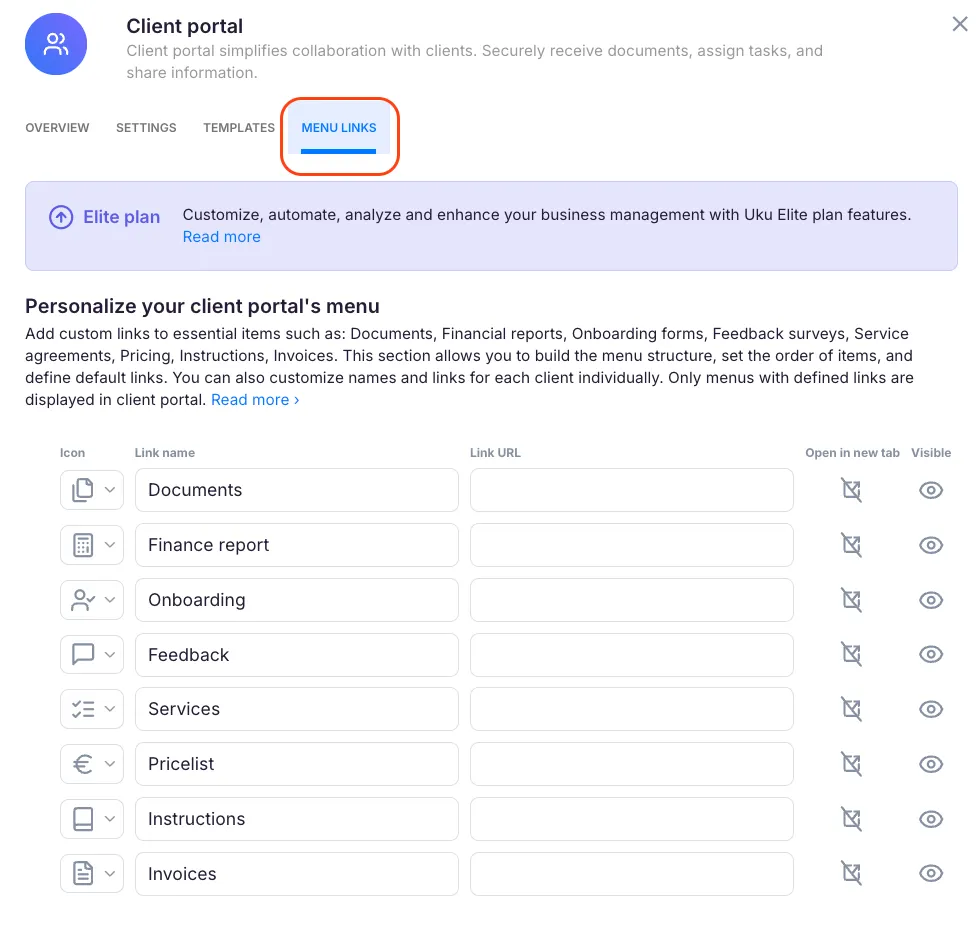
Kliendiportaal on saadaval kõigil Uku pakettidel. Üks Elite paketi funktsioon laiendab seda: kohandatud menüülingid. Kohandatud menüülingid lisavad kliendile nähtavale külgribale punkte: dokumendid, vormid, aruanded, hindade lehed või mis tahes väline aadress. Sinu kliendid jõuavad siis kõigeni ühest kohast, portaalist lahkumata.
Kes seda teha saab
Sektsioon "Kes seda teha saab"- Nõutav pakett: Elite (vahekaart Menüü lingid on teistel pakettidel nähtav, kuid muudatusi ei saa salvestada).
- Nõutav roll: Ettevõtte peakasutaja või Ettevõtte omanik.
Tee: Seaded & Äpid → Kliendiportaal → Menüü lingid
Mis on Kliendiportaali menüü?
Sektsioon "Mis on Kliendiportaali menüü?"Iga klient, kes sinu Kliendiportaali sisse logib, näeb vasakul külgriba. Kõige ülal on Töölaud, siis tulevad sinu menüülingid ning lõpetavad Seaded ja Logi välja.
Igal menüüpunktil on Lingi tüüp ja tüüp otsustab, mida punkt teeb:
| Lingi tüüp | Kuhu see kliendi viib | Kas aadress on vajalik |
|---|---|---|
| Link | mis tahes veebiaadress, mille sisestad | jah — ilma aadressita punkt on peidetud |
| Arved | kliendi enda arved portaalis | ei |
| Dokumendid | kliendi enda dokumendid portaalis | ei |
Tüübi Link punktid sobivad ressurssidele, mida jagad kõigi klientidega: teenuselepingud, hindade lehed, sisseelamisvormid või finantsaruandlus. Arved ja Dokumendid avavad vaated, mis portaalis juba olemas on, seega ei vaja need sinu enda aadressi. Rida Dokumendid avab kogu dokumentide vaate — vaata Leia oma dokumendid. Kui soovid ühele kaustale oma menüüpunkti, lülita kaustamallis selle kausta juures sisse Client portal menu → Kuva (Kaustastruktuuri mallid). Klientide kaupa erinevate linkide jaoks saad vaikimisi linke kliendi tasemel eraldi muuta.
Kogu ettevõttele kehtivate menüülinkide konfigureerimine
Sektsioon "Kogu ettevõttele kehtivate menüülinkide konfigureerimine"- Mine vasakus navigatsiooniribal Seaded & Äpid juurde.
- Vali Kliendiportaal.
- Vali vahekaart Menüü lingid.
Tabelis on kõik konfigureeritud menüüpunktid. Iga punkti jaoks saad:
- Määrata nime — klõpsa nimeväljal ja kirjuta klientidele kuvatav silt. Ilma nimeta punkt on peidetud.
- Valida välja Lingi tüüp — Link, Arved või Dokumendid.
- Määrata välja Lingi sihtkoht — kleebi sihtkoha aadress. Tüübi Link punkt ilma aadressita on klientide eest peidetud. Tüübid Arved ja Dokumendid aadressi ei vaja ja väli on nende jaoks välja lülitatud.
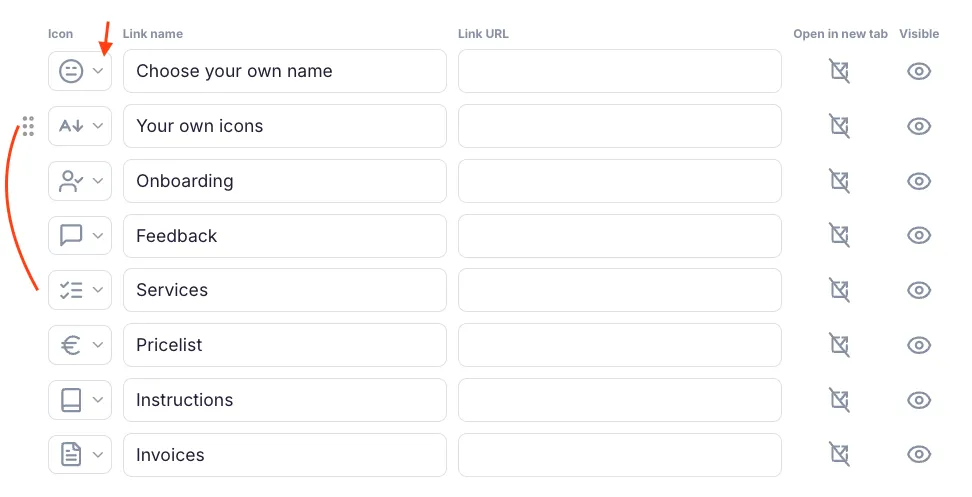
- Valida ikooni — klõpsa praegusel ikoonil, et valida asendus saadaolevast komplektist (Files, Calculator, UserCheck, MessageSquareText, ListChecks, Euro, Book, FileText).
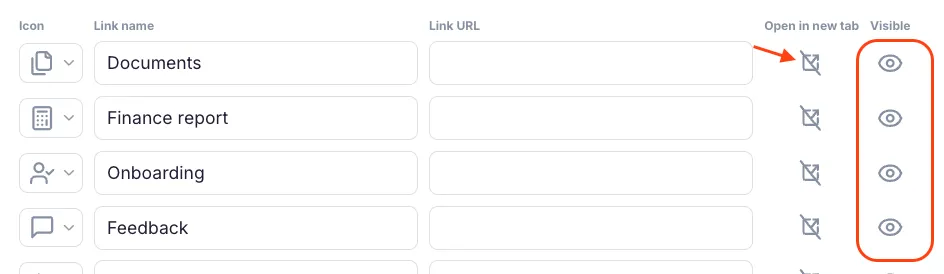
- Avada uuel kaardil — aktiveeri lüliti Ava uuel kaardil, et link avaneks uuel brauseri kaardil, mitte portaali sees.
- Näidata või peita punkti — klõpsa nähtavuse ikoonil (silmakujuline), et nähtavust sisse või välja lülitada.
Menüüpunktide järjestamine
Sektsioon "Menüüpunktide järjestamine"Punktide külgribal kuvamise järjekorra muutmiseks hõljuta kursorit mis tahes real oleva lohistamiskäepideme (punktide ikoon) kohal, seejärel lohista rida uude kohta.
Klõpsa Salvesta, et kõik muudatused rakendada.
Näita klientidele nende arveid
Sektsioon "Näita klientidele nende arveid"Klient jõuab portaalis arveni ainult menüüpunkti kaudu. Ilma selleta ei näe klient portaalis ühtegi arvet.
- Mine Seaded & Äpid → Kliendiportaal → Menüü lingid.
- Vali rida, mida soovid kasutada, või mõni vaba rida.
- Määra selle Lingi tüüp väärtuseks Arved ja anna reale nimi, näiteks „Arved”.
- Kontrolli, et rida on nähtav, ja klõpsa Salvesta.
Kliendid näevad nüüd oma arvete loendit koos kuupäevade, summade ja olekuga ning iga arve avaneb PDF-ina.
Konkreetse kliendi menüülinkide kohandamine
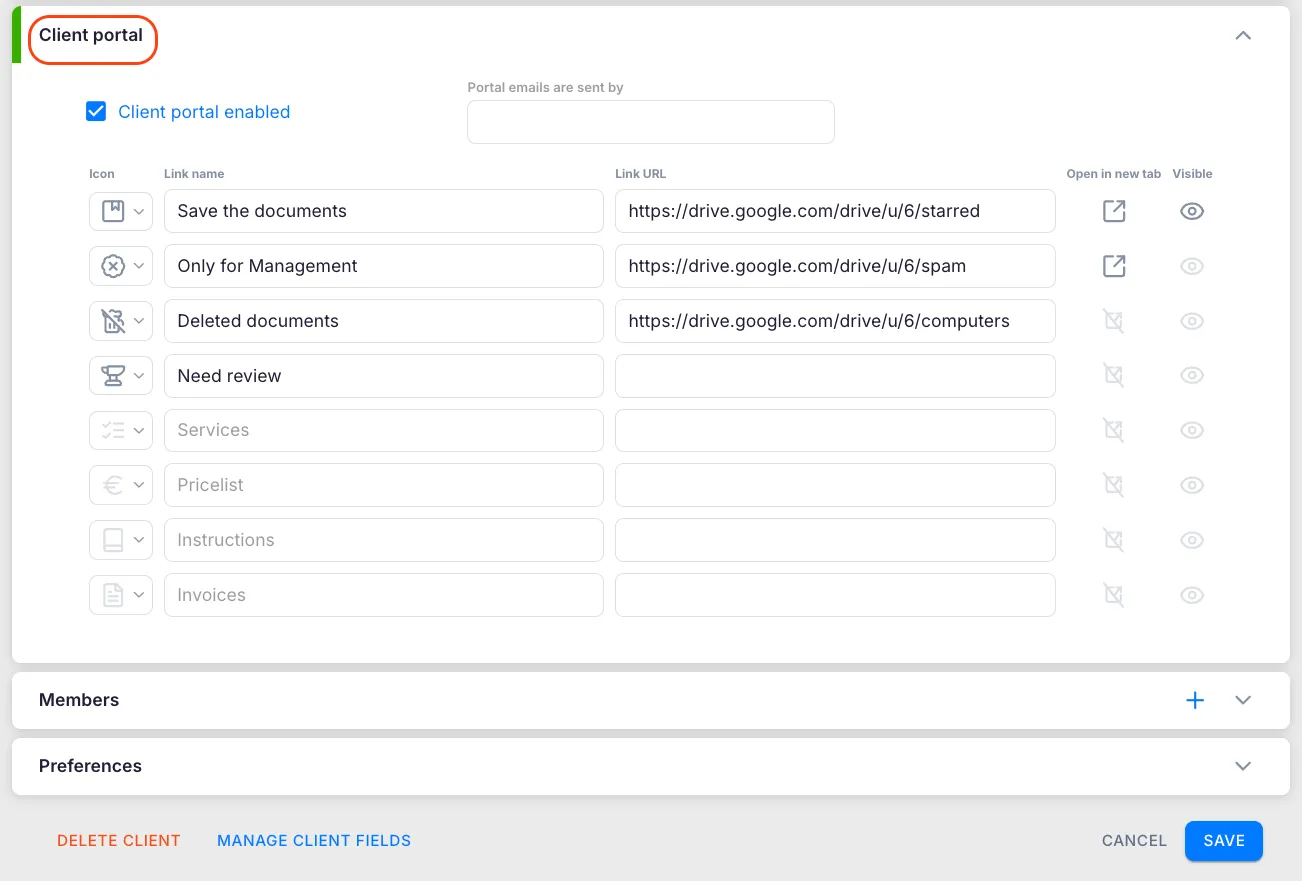
Sektsioon "Konkreetse kliendi menüülinkide kohandamine"Mõnel kliendil võib olla eraldi dokumentidekaust, kohandatud sisseelamisvorm või muu ainult talle mõeldud ressurss. Muuda siis selle kliendi vaikimisi linke, ilma et puutuksid kogu ettevõtte seadeid.
- Mine vasakus navigatsiooniribal Kliendid juurde.
- Ava klient, keda soovid kohandada.
- Klõpsa Muuda kliendi andmeid.
- Leia kliendi seadetes jaotis Kliendiportaal.
- Kohanda selle kliendi menüüpunktide ikoone, nimesid ja sihtaadresse.
- Klõpsa Salvesta.
Kui jätad konkreetse kliendi sihtaadressi tühjaks, on see punkt selle kliendi portaalis peidetud, sõltumata kogu ettevõtte seadest.
Kuidas menüülingid Ukus kuvatakse
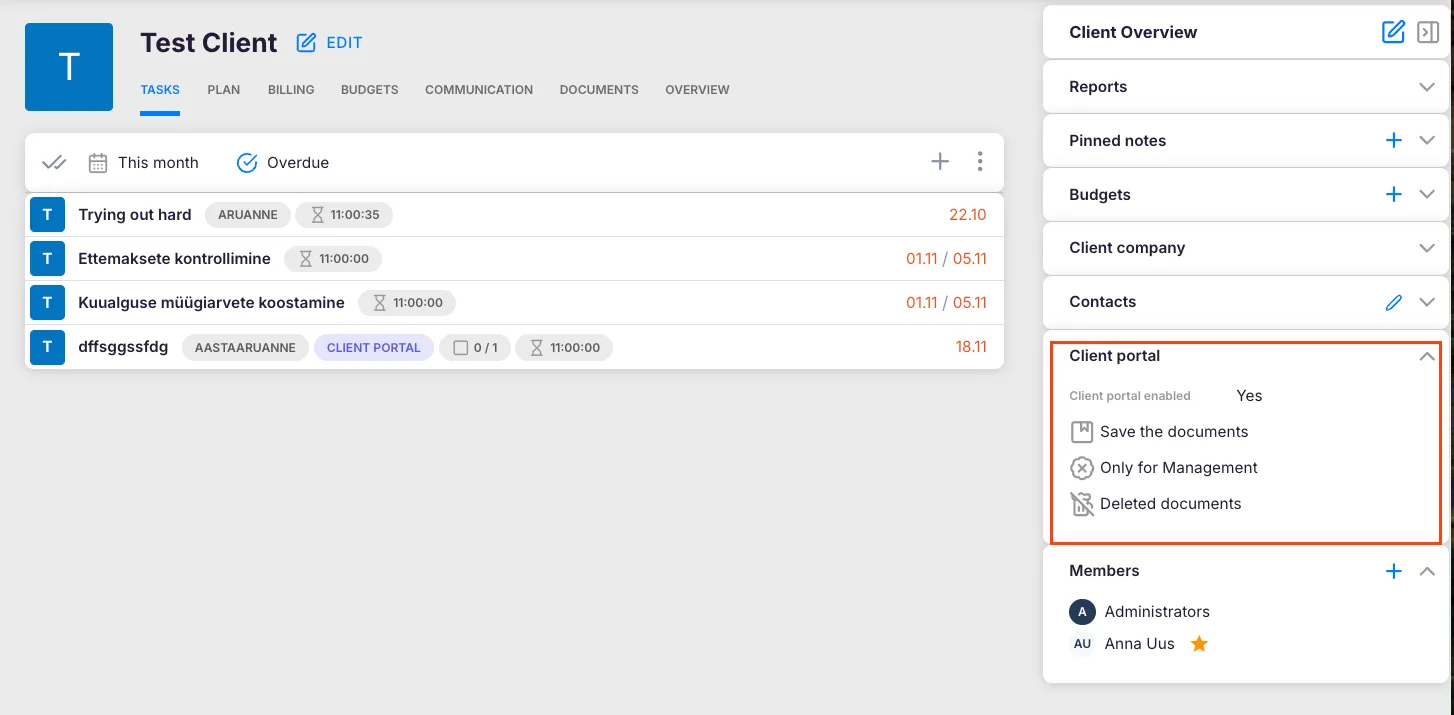
Sektsioon "Kuidas menüülingid Ukus kuvatakse"Sihtaadressiga menüülingid kuvatakse ka Ukus klienditeabe ribal. Kliendikirje avanud kasutaja saab klõpsata mis tahes täidetud menüüreal, et lingitud ressurss otse avada. Nii jõuad kliendi dokumendikausta või finantsaruandeni portaali avamata.
Tõrkeotsing
Sektsioon "Tõrkeotsing"Menüüpunktid ei ilmu Kliendiportaalis
Sektsioon "Menüüpunktid ei ilmu Kliendiportaalis"Ava Seaded & Äpid → Kliendiportaal → Menüü lingid ja kontrolli rida. Real peab olema nimi ja selle nähtavus peab olema sisse lülitatud. Tüübi Link rida vajab ka sihtaadressi, tüüpide Arved ja Dokumendid read seda ei vaja. Salvesta pärast iga muudatust.
Kliendid ei näe portaalis oma arveid
Sektsioon "Kliendid ei näe portaalis oma arveid"Määra ühe menüürea Lingi tüüp väärtuseks Arved, anna reale nimi, tee rida nähtavaks ja salvesta. Muud tüüpi rida arvevaadet ei ava.
Kliendid ei näe portaalis oma dokumente
Sektsioon "Kliendid ei näe portaalis oma dokumente"Määra ühe menüürea Lingi tüüp väärtuseks Dokumendid, anna reale nimi, tee rida nähtavaks ja salvesta. Kliendid jõuavad oma dokumentideni ainult sellise rea kaudu. Seejärel näevad nad kaustu, mille mall neile nähtavaks teeb, ja enda üleslaadimisi. Leia oma dokumendid selgitab, mida kontakt näeb.
Menüülinkide muudatusi ei saa salvestada
Sektsioon "Menüülinkide muudatusi ei saa salvestada"Vahekaart Menüü lingid on kõigil pakettidel nähtav, kuid muudatusi saab salvestada ainult Elite paketil. Kontrolli oma paketti jaotises Seaded & Äpid > Ettevõte. Samuti on vaja Ettevõtte peakasutaja või Ettevõtte omaniku rolli — Ettevõtte liige neid seadeid muuta ei saa.
Kliendispetsiifiline link ei asenda kogu ettevõtte linki
Sektsioon "Kliendispetsiifiline link ei asenda kogu ettevõtte linki"Veendu, et klõpsasid kliendikaarti muutes Salvesta. Salvestamata muudatused kaovad, kui navigeerid ära. Ava klient uuesti, mine Muuda kliendi andmeid ja kinnita, et kliendispetsiifiline sihtaadress on olemas ja salvestatud.
Lingid avanevad samas vahekaardis, mitte uues
Sektsioon "Lingid avanevad samas vahekaardis, mitte uues"Leia vastav rida Seaded & Äpid > Kliendiportaal > Menüü lingid ja aktiveeri selle rea jaoks lüliti Ava uuel kaardil. Salvesta muudatus.