
Kes seda teha saab
Sektsioon "Kes seda teha saab"- Ettevõtte omanikud ja Ettevõtte peakasutajad saavad lisavälja definitsioone luua, muuta, arhiveerida ja kustutada.
- Kõik kasutajad saavad kliendi ja kontakti kaartidel välja väärtusi täita.
Tee: Seaded & Äpid → Kliendid → Kliendi väljad (või Kontakti väljad)
Milleks lisaväljad on mõeldud
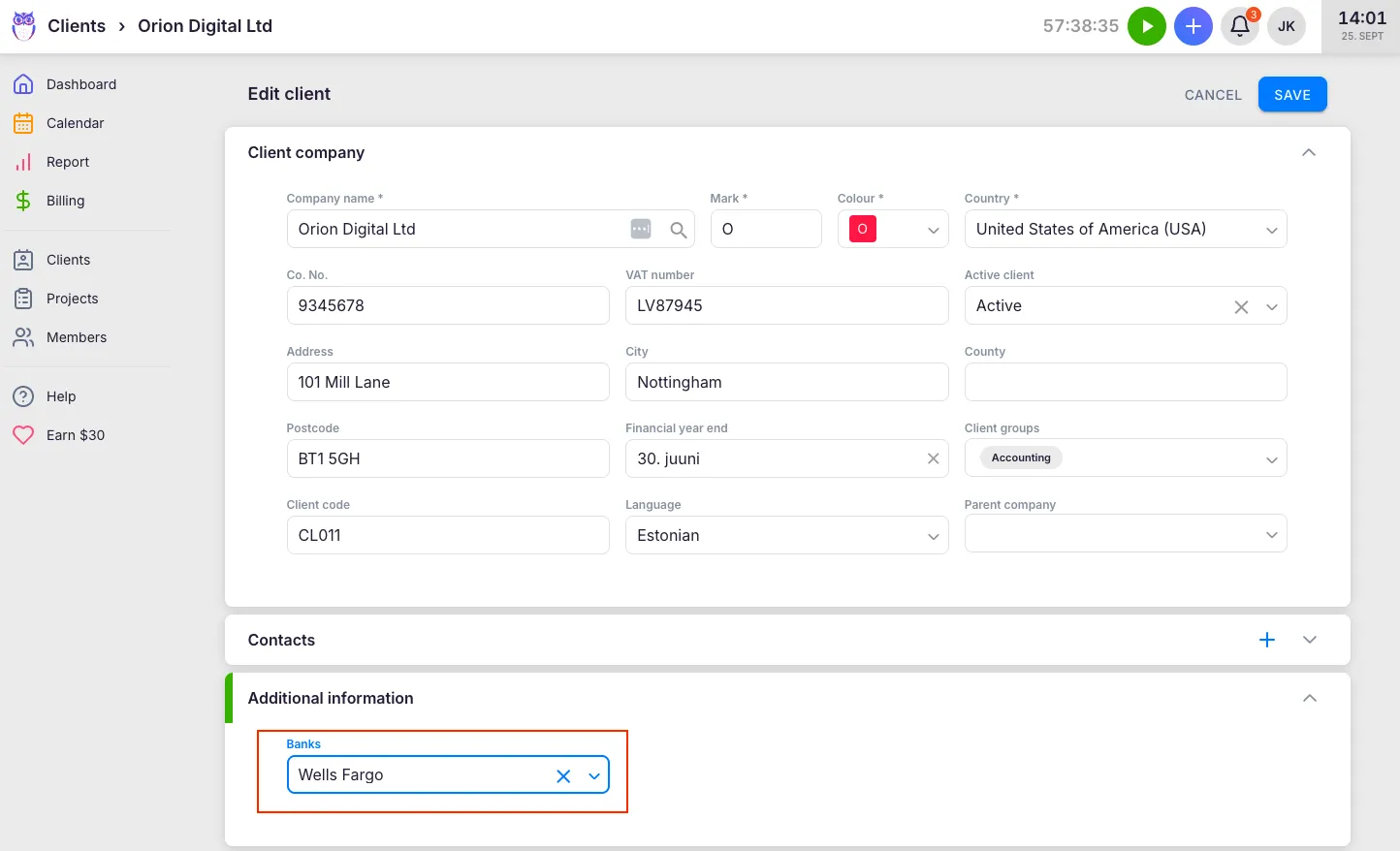
Sektsioon "Milleks lisaväljad on mõeldud"Kliendi standardkaardil on kindel hulk sisseehitatud välju — nimi, riik, registrikood jne. Lisaväljad võimaldavad lisada mistahes täiendavaid andmeid, mis on sinu büroo jaoks olulised, ilma märkmetele või välisele tabelarvutusele tuginemata. Näited:
- Kliendi väljad: käibemaksukohustuslase number, vastavuse ülevaatuse kuupäev, eelistatud keel, kliendi kategooria, AML (Rahapesu tõkestamine) riskiprofiil.
- Kontakti väljad: LinkedIn URL, eelistatud suhtlusviis, sünnipäev, isikukood.
Saadaval olevad väljatüübid
Sektsioon "Saadaval olevad väljatüübid"Nii kliendi kui kontakti lisaväljad toetavad sama täielikku tüüpide valikut:
| Tüüp | Kirjeldus |
|---|---|
| Tekst | Üherealise tekstisisestus |
| Pikk tekst | Suurem tekstiala pikematele märkmetele |
| Number | Kümnendarv |
| Täisarv | Tervikarv |
| Jah/Ei | Märkeruut (loogikatüüp) |
| Kuupäev | Kuupäevavalija |
| Valik | Üheselt valitav rippmenüü |
| Mitu valikut | Mitut valikut lubav rippmenüü |
| URL | Klõpsatav veebilink |
| Kasutaja | Vali üks kasutaja |
| Mitu kasutajat | Vali mitu kasutajat |
| Salasõna | Maskeeritud salasõnaväli |
Kliendi lisaväljade seadistamine
Sektsioon "Kliendi lisaväljade seadistamine"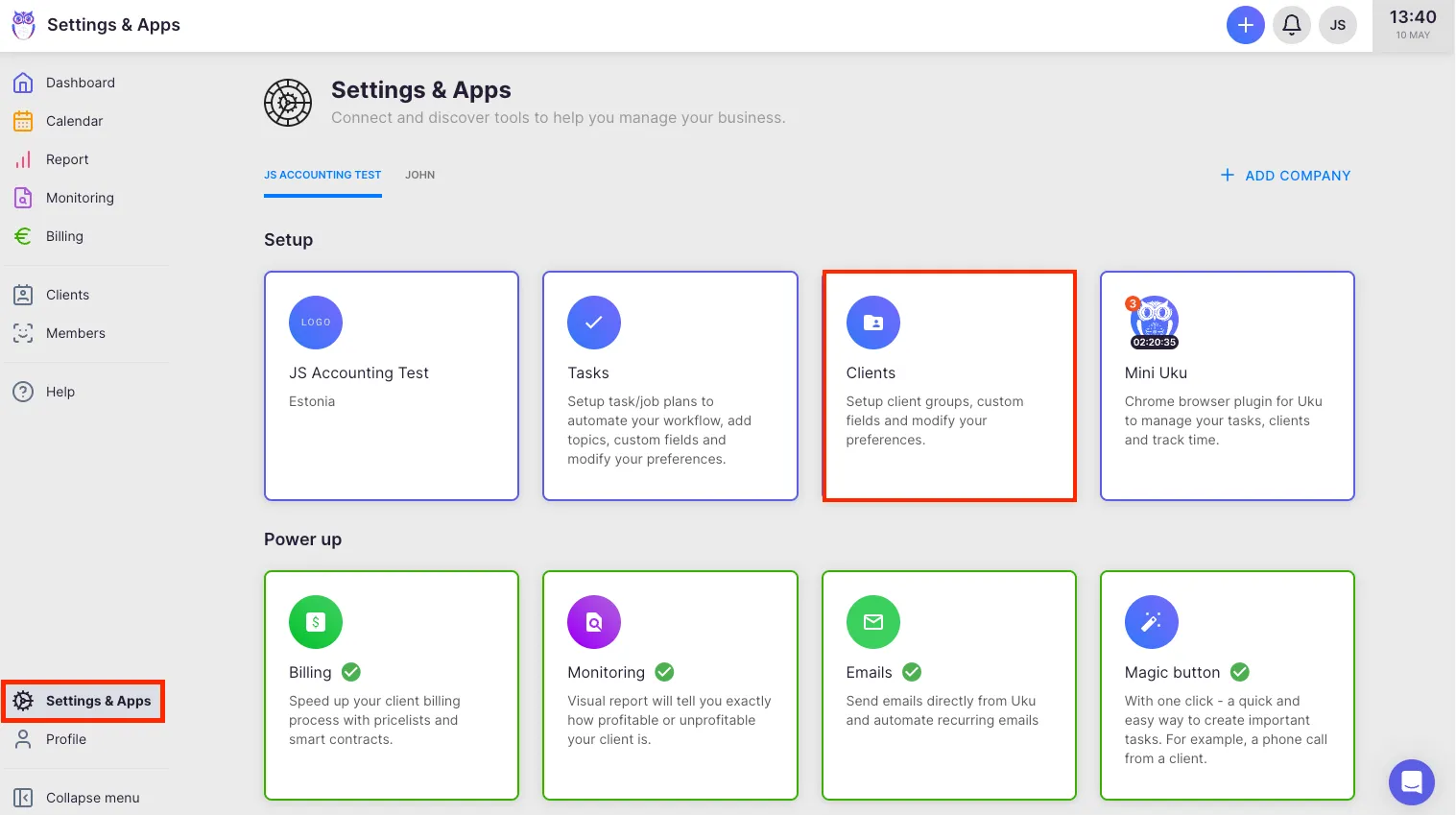
- Ava Seaded & Äpid ja klõpsa äpil Kliendid.
- Ava vahekaart Kliendi väljad.
- Klõpsa Lisa (või Lisa uus väli sisseehitatud redaktoris).
- Määra Pealkiri ja Välja tüüp. Välja tüüpi ei saa pärast salvestamist muuta.
- Valik- ja Mitu valikut -tüüpi väljade puhul sisesta iga valik eraldi reale. Kasuta eraldi sisekoodide ja siltide jaoks vormingut
kood: Kuvatav nimivõi sisesta lihtsalt kuvatav nimi. - Määra vajalikud lisavalikud (Kohustuslik, Nähtav, sektsiooni määramine).
- Klõpsa Salvesta.
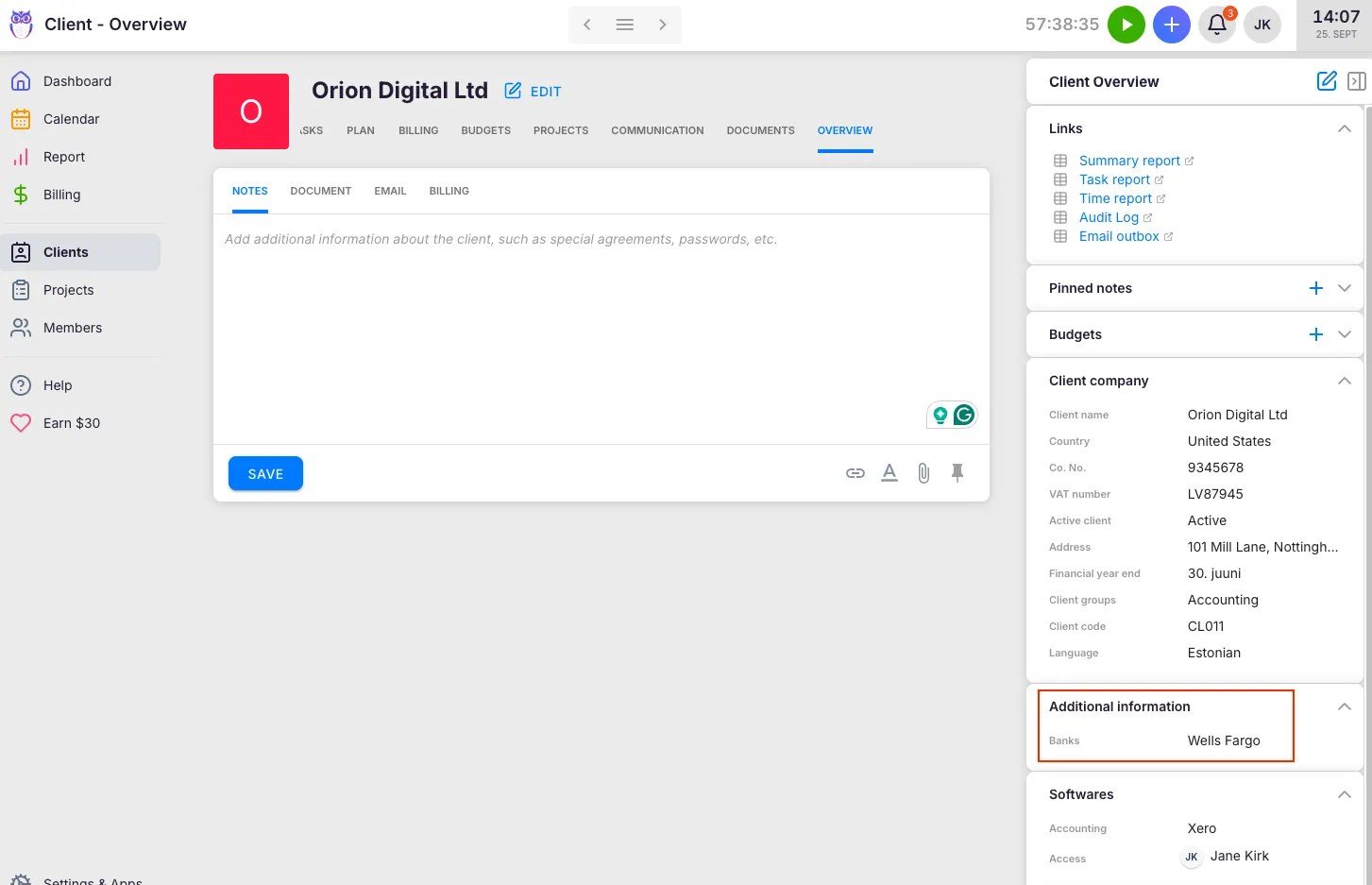
Kliendi väljad ilmuvad kliendi muutmise vormil grupeerituna sektsioonidesse. Sektsioonid võimaldavad korraldada seotud välju ühise paneeli pealkirja alla (nt „Maksualane teave” või „Vastavuskuupäevad”). Lisa sektsioon välja redaktorist ja määra väljad sellele. Lohista välju järjestuse muutmiseks, seejärel klõpsa muutmise järel Salvesta.
Kontakti lisaväljade seadistamine
Sektsioon "Kontakti lisaväljade seadistamine"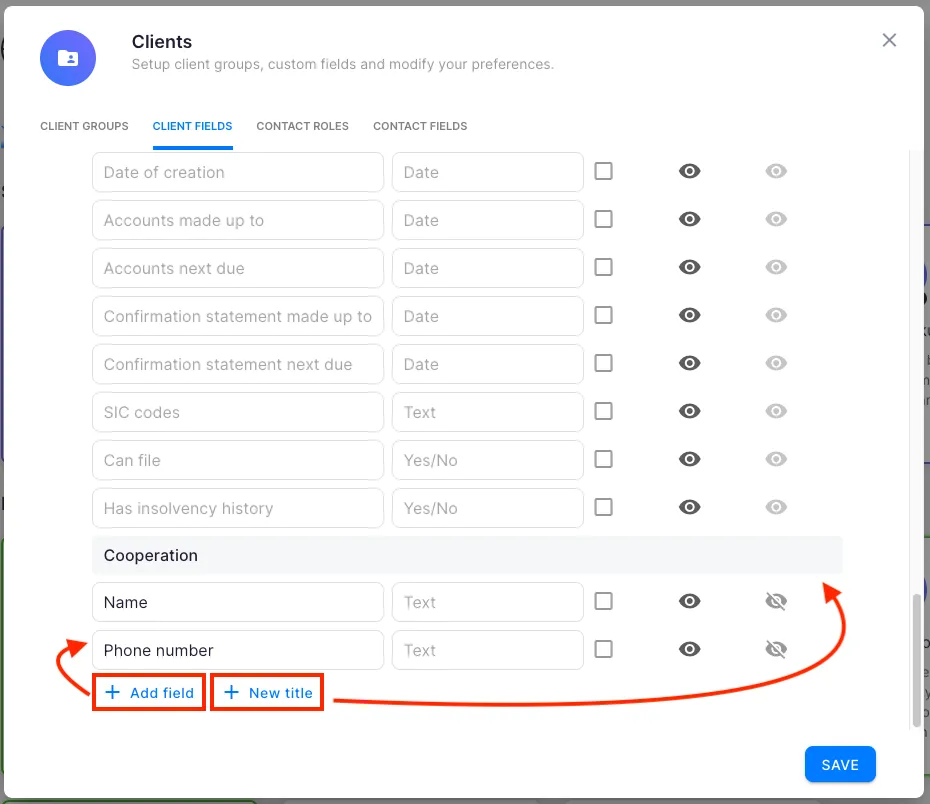
- Ava Seaded & Äpid → Kliendid → Kontakti väljad vahekaart.
- Järgi sama protsessi nagu kliendi väljade puhul.
Kontakti väljad ilmuvad kliendi all olevatel üksikutel kontaktikaartidel. Saadaval olevad väljatüübid ja redaktor on identsed kliendi väljade omadega, välja arvatud see, et kontaktidel ei kasutata sektsioone — kõik kontakti väljad kuvatakse tasases nimekirjas.
Kohustuslikud väljad
Sektsioon "Kohustuslikud väljad"Märgi väli Kohustuslikuks, et tagada selle alati täitmine enne kliendi või kontakti kaardi salvestamist. Kohustuslikud väljad on vormil esile tõstetud, kuni väärtus on sisestatud.
Väljade kasutamine nimekirja veergude ja filtritena
Sektsioon "Väljade kasutamine nimekirja veergude ja filtritena"Kliendi lisaväljad on saadaval valikuliste veergudena klientide nimekirjas. Kasuta veeru atribuutide nuppu nende kuvamiseks või peitmiseks. Enamikku väljatüüpe saab kasutada ka filtreerimiskriteeriumidena klientide nimekirja filtreerimisribal. Filtreeritavad tüübid on: Jah/Ei, Täisarv, Number, Tekst, Valik, Mitu valikut, Kasutaja, Mitu kasutajat ja Kuupäev.
Väljade arhiveerimine ja kustutamine
Sektsioon "Väljade arhiveerimine ja kustutamine"- Ava väli redaktoris ja klõpsa Kustuta (või Arhiveeri).
- Kui väljal pole ühelgi kaardil väärtusi, kustutatakse see jäädavalt.
- Kui väli on kasutuses, palub Uku seda Arhiveerida. Arhiveeritud väljad peidetakse vormidelt ja jäetakse uutest kaartidest välja, kuid kõik olemasolevad väärtused säilitatakse.
Arhiveeritud välja taastamiseks klõpsa lisaväljade vahekaardi allosas Vaata arhiivi, vali väli ja klõpsa Taasta.
Näpunäited
Sektsioon "Näpunäited"- Planeeri väljatüübid enne loomist — välja tüüp lukustub pärast salvestamist. Kui vajad teist tüüpi, arhiveeri vana väli ja loo uus.
- Kasuta Valik-tüübi koode integratsioonideks — kui vajad stabiilseid sisekoode raamatupidamisintegratsioonide või API kasutamiseks, rakenda vormingut
kood: Kuvatav nimi. - Kasuta sektsioone kliendi väljade jaoks — kui väljade arv kasvab, hoiavad sektsioonid kliendi vormi loetavana. Grupeeri teema järgi: „Maksualased andmed”, „Vastavuskuupäevad”, „Arvelduseelistused”.
Tõrkeotsing
Sektsioon "Tõrkeotsing"Uus lisaväli ei ilmu kliendi kaartidel
Sektsioon "Uus lisaväli ei ilmu kliendi kaartidel"Pärast välja loomist mine kliendi muutmise vormi ja vajaduse korral värskenda lehte. Kui väli ikka ei ilmu, kontrolli, et see on välja redaktoris märgitud Nähtavaks. Peidetud väljad luuakse, kuid neid ei kuvata vormidel.
Välja tüüpi ei saa pärast salvestamist muuta
Sektsioon "Välja tüüpi ei saa pärast salvestamist muuta"Välja tüüp lukustub pärast esimest salvestamist, et säilitada andmete terviklikkus. Tüübi muutmiseks arhiveeri olemasolev väli (et säilitada kaartidel olevad väärtused) ja loo uus väli õige tüübiga.
Pean välja eemaldama, kuid see ütleb, et see on kasutuses
Sektsioon "Pean välja eemaldama, kuid see ütleb, et see on kasutuses"Kui väljal on olemasolevatel kaartidel väärtusi, takistab Uku jäädavat kustutamist, et vältida andmekadu. Kasuta selle asemel Arhiveeri — väli kaob vormidelt ja jäetakse uutest kaartidest välja, kuid olemasolevad väärtused säilitatakse ja neid on võimalik raportites näha. Välja saab hiljem arhiivi vaates taastada.