
Kes seda teha saab
Sektsioon "Kes seda teha saab"Ettevõtte peakasutaja või Ettevõtte omanik rollis Team või Elite paketil. Vajad ka:
- Merit Aktiva Pro või Premium kontot — API juurdepääsu madalamates Meriti pakettides ei ole.
- Merit Aktiva sisselogimist ettevõttele, mille soovid ühendada.
- Esialgse ühenduse loomise ajaks 2FA väljas Meriti kontol (vt Tõrkeotsing).
Merit Aktiva on õige integratsioon raamatupidamisbüroodele Eestis, Soomes ja Poolas (kus Meritit turustatakse nimega 360 Księgowość). Iga riik töötab eraldi Meriti instantsina — ühe riigi tunnused ei tööta teise vastu.
Mida Merit Aktiva integratsioon teeb
Sektsioon "Mida Merit Aktiva integratsioon teeb"Uku ↔ Merit integratsioon võimaldab:
- Importida kliendid ja kontaktid Meritist Ukusse.
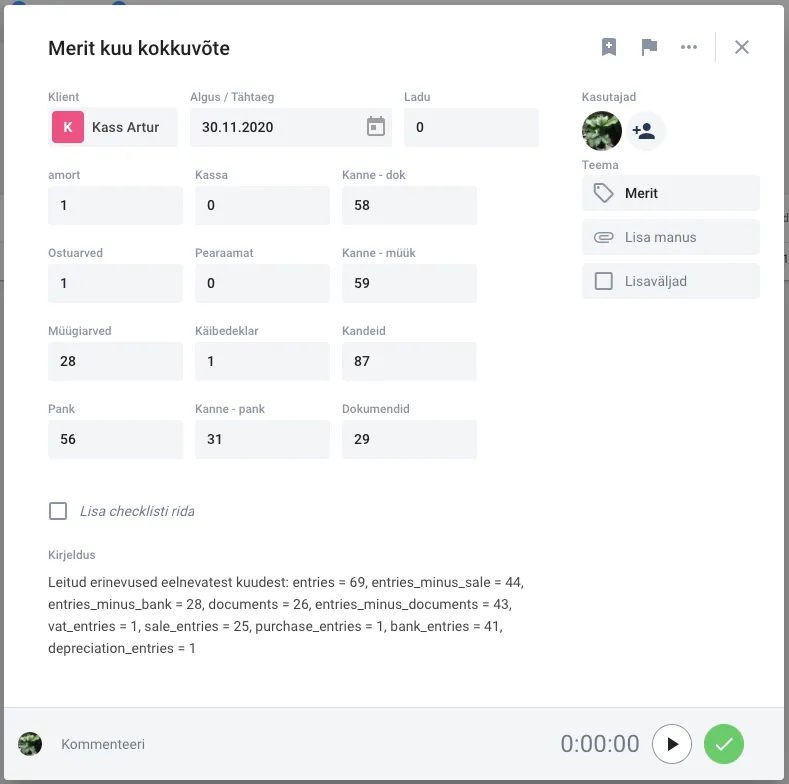
- Loo iga kuu koondülesanne, mis loendab müügiarveid, ostuarveid, kandeid ja muid raamatupidamiskirjeid.
- Saata Uku arveid otse Meritisse.
- Automaatselt pärida arve makstud staatust Meritist tagasi Ukusse.
Enne integratsiooni sisselülitamist Ukus koostatud arveid ei saa hiljem Meritisse saata.
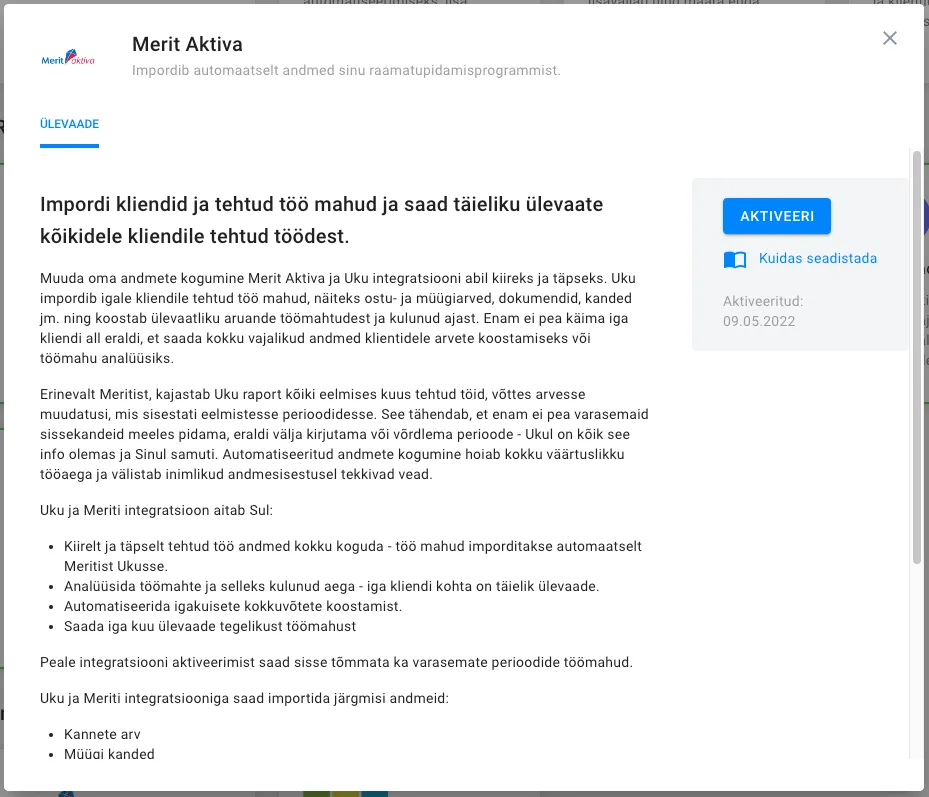
Samm 1: Aktiveeri Merit Aktiva Ukus
Sektsioon "Samm 1: Aktiveeri Merit Aktiva Ukus"Tee: Seaded & Äpid → Merit Aktiva
- Ava Uku peamenüüst Seaded.
- Leia integratsioonide loendist Merit Aktiva.
- Klõpsa Aktiveeri.
Samm 2: Impordi kliendid
Sektsioon "Samm 2: Impordi kliendid"Importi saab alustada kahest kohast — mõlemast käivitub sama voog:
- Seaded & Äpid kaudu: Ava Merit Aktiva integratsioon ja liigu Impordi vahekaardile.
- Klientide nimekirja kaudu: Ava Kliendid, klõpsa kolmepunkti menüül ja vali Impordi kliendid, seejärel vali Merit Aktiva.
Logi Meritisse sisse
Sektsioon "Logi Meritisse sisse"- Vali riik, mis vastab Meriti harule, mida ühendad (Eesti / Soome / Poola).
- Sisesta oma Merit Aktiva e-post ja parool.
- Klõpsa Käivita import.
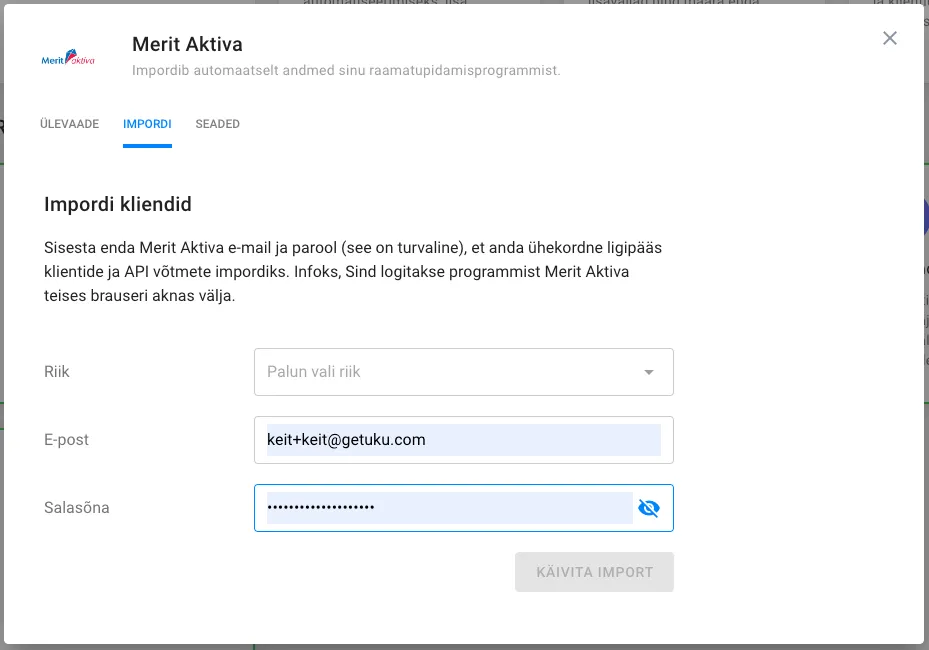
Ühendus on turvaline — Uku ei salvesta sinu Meriti parooli. Impordi käivitamisel logitakse sind aktiivsetest Merit Aktiva seanssidest välja.
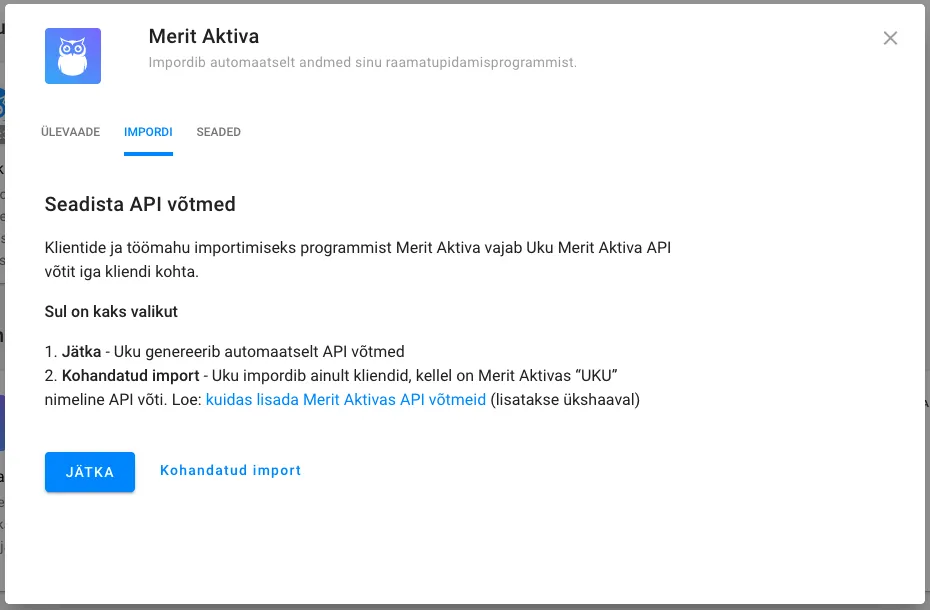
Vali, kuidas Uku API võtmeid haldab
Sektsioon "Vali, kuidas Uku API võtmeid haldab"Pärast sisselogimist pakub Merit kahte teed:
- Jätka — Uku seob automaatselt olemasolevad Meriti API võtmed või loob uued, kui neid pole. Soovituslik enamikule büroodele.
- Kohandatud import — Uku seob ainult olemasolevad Meriti API võtmed nimega “Uku”. Uusi ei looda. Kasuta seda, kui soovid API võtmeid käsitsi hallata. Vajadusel loo võtmed Merit Aktiva juhendi abil (otsi märksõna “API seadistus”).
Oota, kuni import lõpeb
Sektsioon "Oota, kuni import lõpeb"Suuremate kliendibaaside puhul võib see võtta kuni 10 minutit. Saad impordi dialoogi sulgeda ja teiste toimingutega jätkata — import jätkub taustal.
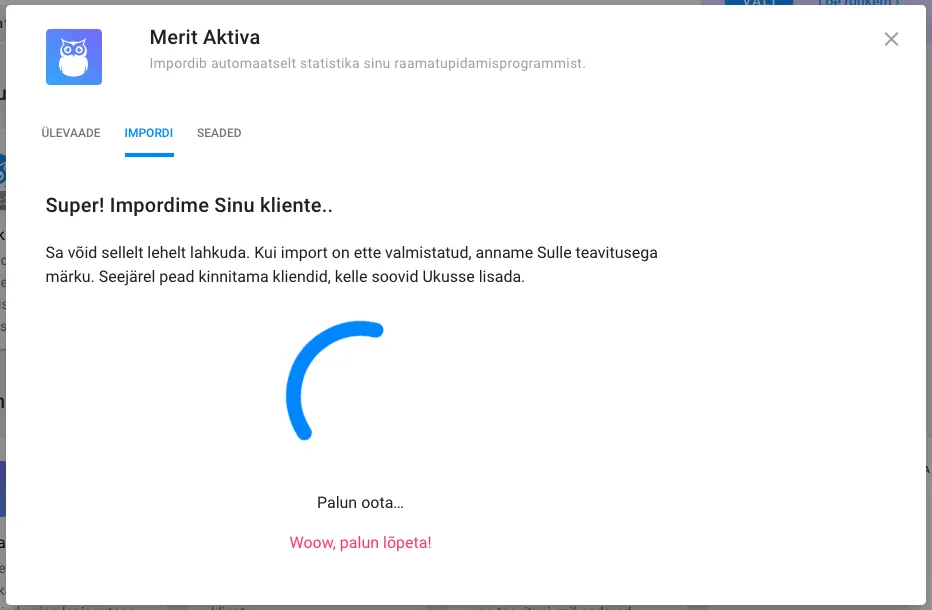
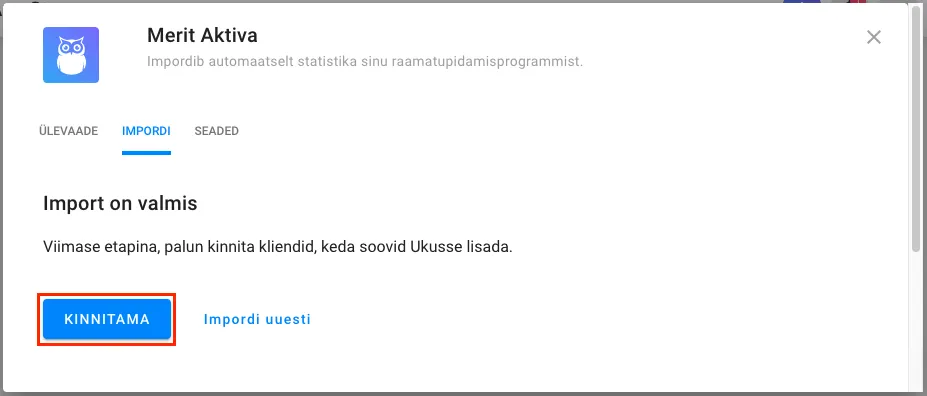
Kui import on valmis, klõpsa Kinnitama, et nimekiri üle vaadata.
Eemalda Impordi veerust linnuke nende klientide juurest, keda ei soovi importida, ja klõpsa Kinnita.
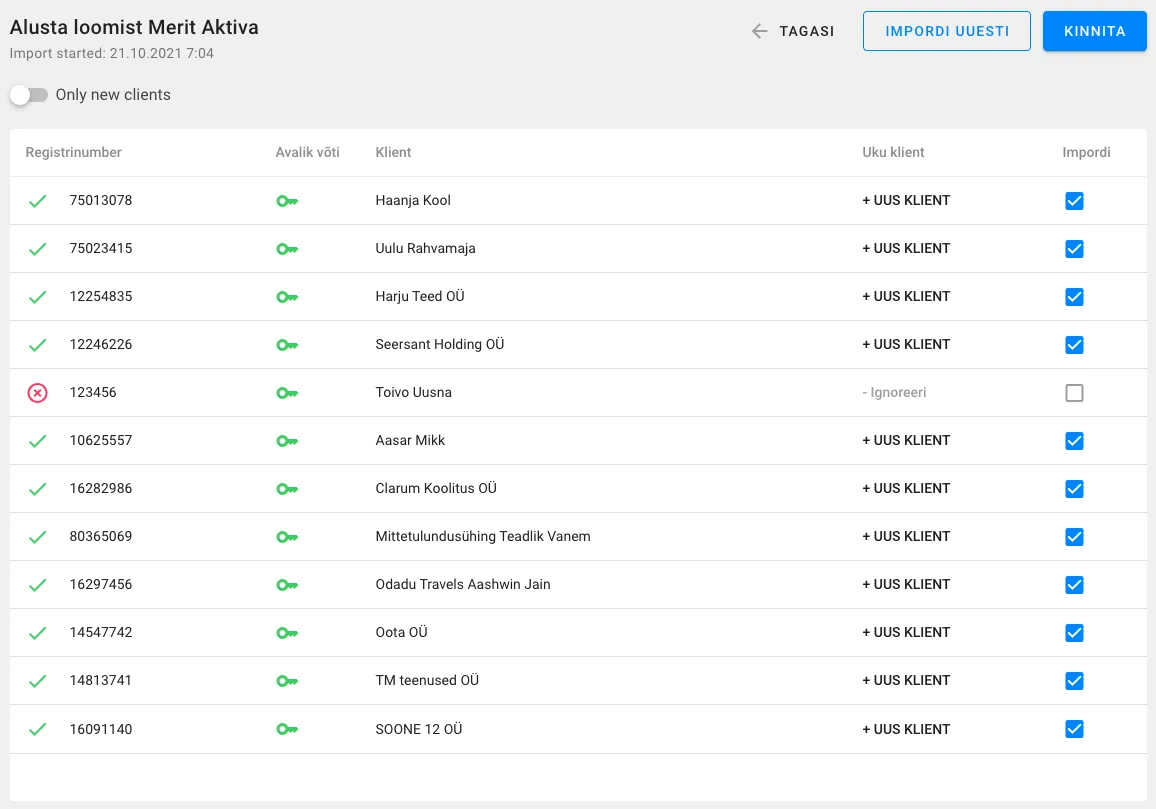
Kui Meriti kliendi äriregistri koodiga ei leita Äriregistrist vastet, märgitakse see punase ristiga. Punase ristiga kliendid imporditakse siiski — märk on lihtsalt hoiatuseks.
Pärast importi
Sektsioon "Pärast importi"Sind suunatakse klientide nimekirja. Iga uue kliendi puhul tee järgmised sammud:
- Määra Kliendihaldur.
- Seadista kliendi tööplaan.
- Seadista automaatne kuukokkuvõte (järgmine samm).
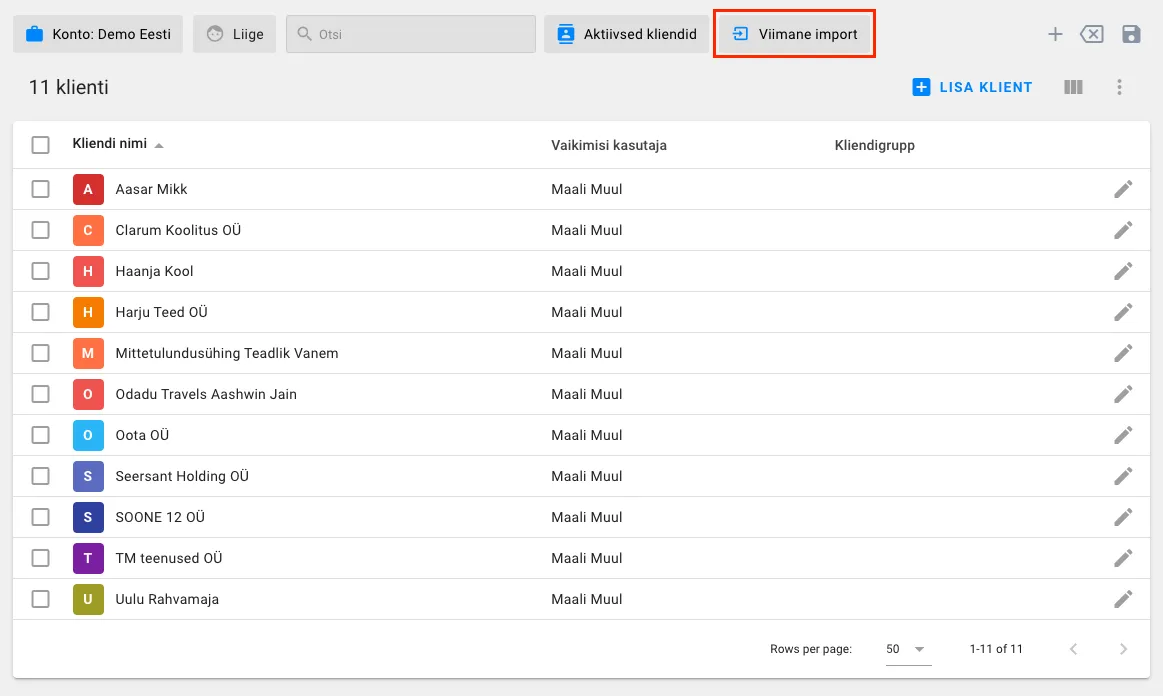
Klientide nimekirjas on vaikimisi aktiivne filter Viimane import, mis kuvab ainult selle impordi käigus lisatud kliente. Kogu nimekirja nägemiseks eemalda filter.
Samm 3: seadista koondülesanne
Sektsioon "Samm 3: seadista koondülesanne"Koondülesanne toob iga kliendi kuu näitajad Meritist Ukusse. Nii näed töömahtu kliendi kaupa. Seadista koondülesanne üks kord kogu büroo jaoks.
Tee: Seaded & Äpid → Merit Aktiva → Koondülesanne
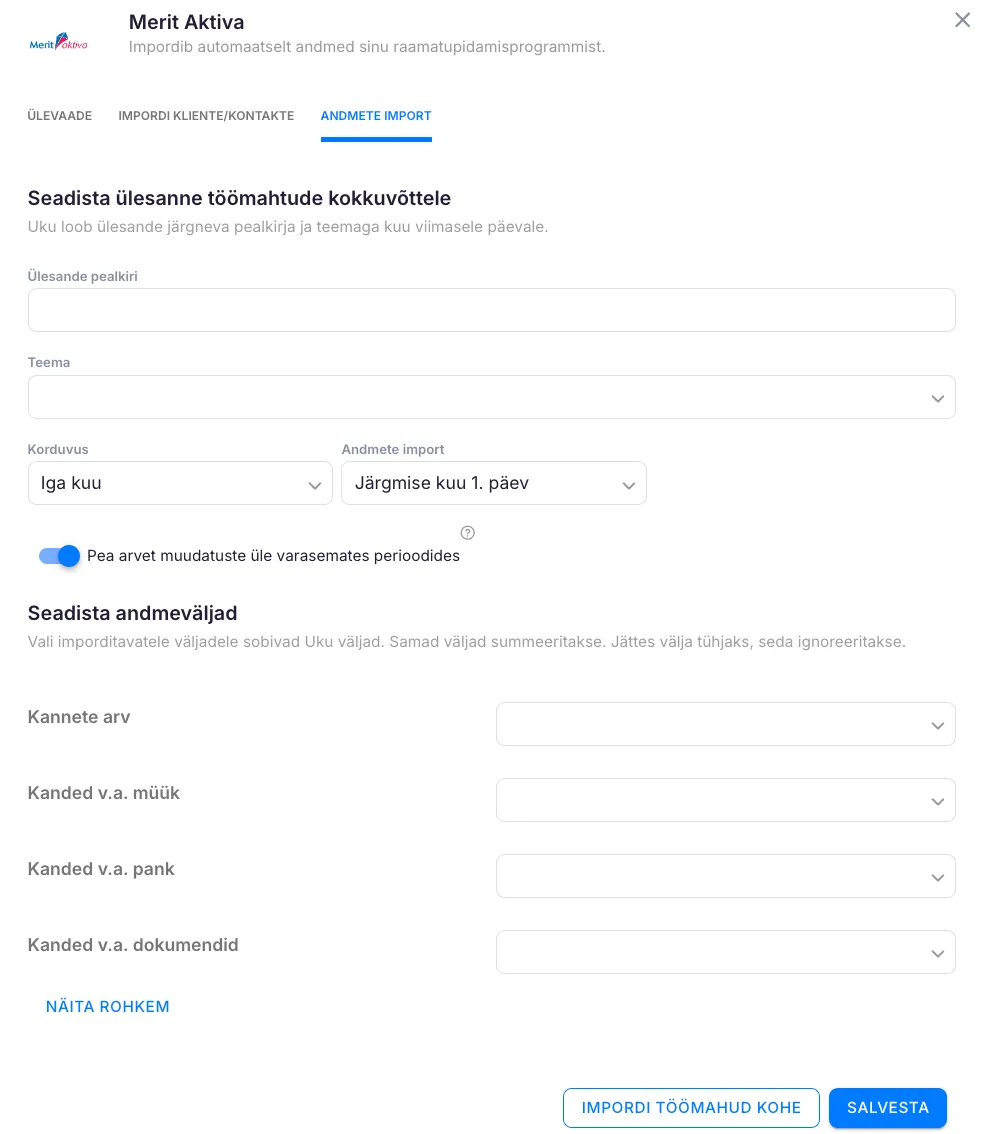
Jaotises Seadista koondülesanne täida järgmised väljad:
- Ülesande pealkiri — iga Uku loodava koondülesande nimi.
- Teema — teema, mille alla koondülesanne kuulub.
- Korduvus — Iga kuu.
- Käivitamise päev — päev, mil Uku loob ülesande. Vali Kuu viimane tööpäev, Kuu viimasel päeval või päev vahemikus Järgmise kuu 1. päev kuni Järgmise kuu 28. päev. Vaikimisi on valitud Järgmise kuu 1. päev.
Väljade kohal olev lause kordab valikut lihtsas keeles, et saaksid seda enne salvestamist kontrollida.
Arvesta varasemate perioodide muudatusi
Sektsioon "Arvesta varasemate perioodide muudatusi"Valik Arvesta varasemate perioodide muudatusi on vaikimisi sisse lülitatud. Kui valik on sees, lisab Uku Meritis varasemate perioodide kohta tehtud muudatused jooksva kuu ülesandele. Kui valik on väljas, neid muudatusi ei arvestata. Jäta valik sisse, kui kliendid parandavad Meritis sageli varasemate kuude andmeid.
Seo andmeväljad Uku lisaväljadega
Sektsioon "Seo andmeväljad Uku lisaväljadega"Jaotises Seadista andmeväljad vali iga Meriti andmevälja jaoks Uku lisaväli. Sama Uku väljaga seotud väärtused liidetakse kokku. Tühjaks jäetud Meriti välja ei arvestata. Uue välja loomiseks klõpsa Uus lisaväli. Harvem kasutatavate Meriti väljade nägemiseks klõpsa Näita rohkem.
Kui oled valmis, klõpsa Salvesta.
Käivita koondülesanne kohe (valikuline)
Sektsioon "Käivita koondülesanne kohe (valikuline)"Nupp Käivita koondülesanne vahekaardi allosas täidab kohe viimase 12 kuu koondülesanded andmetega. Kasuta nuppu kohe pärast esmast seadistamist. Kui integratsioon juba töötab, kirjutab käivitamine olemasolevate koondülesannete väärtused üle. Uku küsib seetõttu kinnitust. Kinnitamiseks klõpsa Kirjuta üle.
Kuidas Uku koondülesande loob
Sektsioon "Kuidas Uku koondülesande loob"Uku loob iga kliendi kohta ühe koondülesande kuus. Uku määrab ülesande Kliendihaldurile. Kui Kliendihaldurit pole määratud, läheb ülesanne ettevõtte omanikule. Uku kogub andmed käivitamise päeval kell 00:30. Uku otsib Meriti kandeid kuni 12 kuu tagusest ajast.
Samm 4: Veendu kliendipõhise integratsiooni toimimises
Sektsioon "Samm 4: Veendu kliendipõhise integratsiooni toimimises"Iga Uku klient peab olema ühendatud oma Meriti ettevõttega.
- Ava vaade Kliendid.
- Klõpsa Muuda väljasid ja lisa veerg Integratsioon.
- Veendu, et iga ühendatud kliendi juures on näha Meriti partneri nimi.
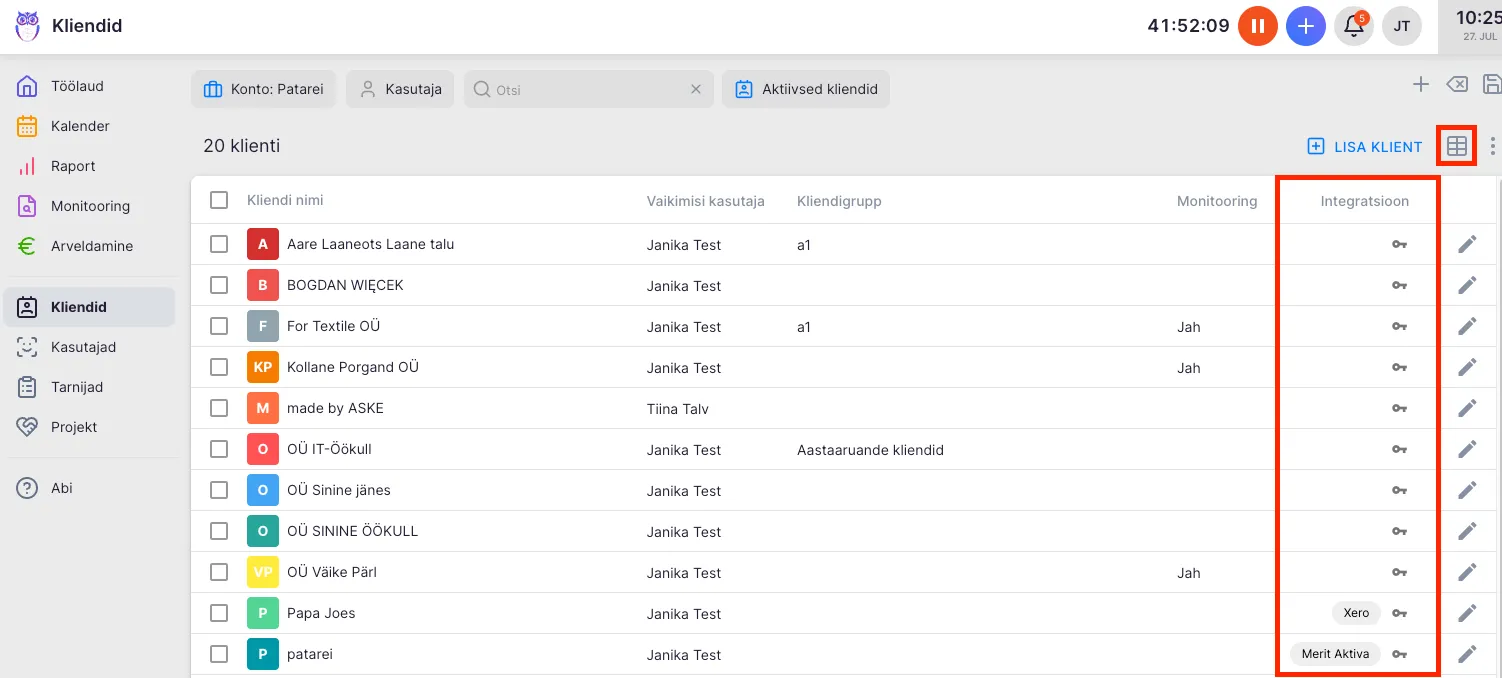
Kui mõne kliendi veerg on tühi, klõpsa kliendi rea integratsiooni ikoonil, et ühendus seadistada.
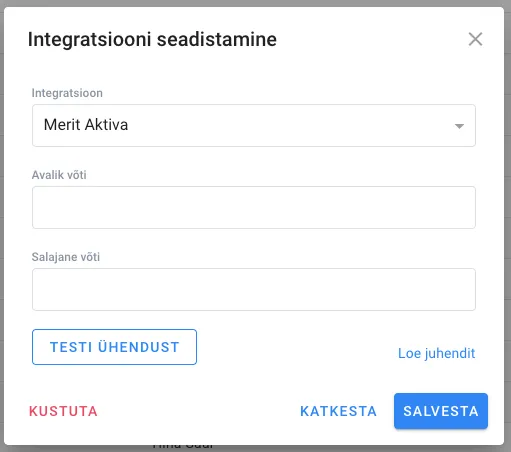
Testi ühendust
Sektsioon "Testi ühendust"- Klõpsa kliendi real integratsiooni partneri nimel.
- Vali Testi ühendust.
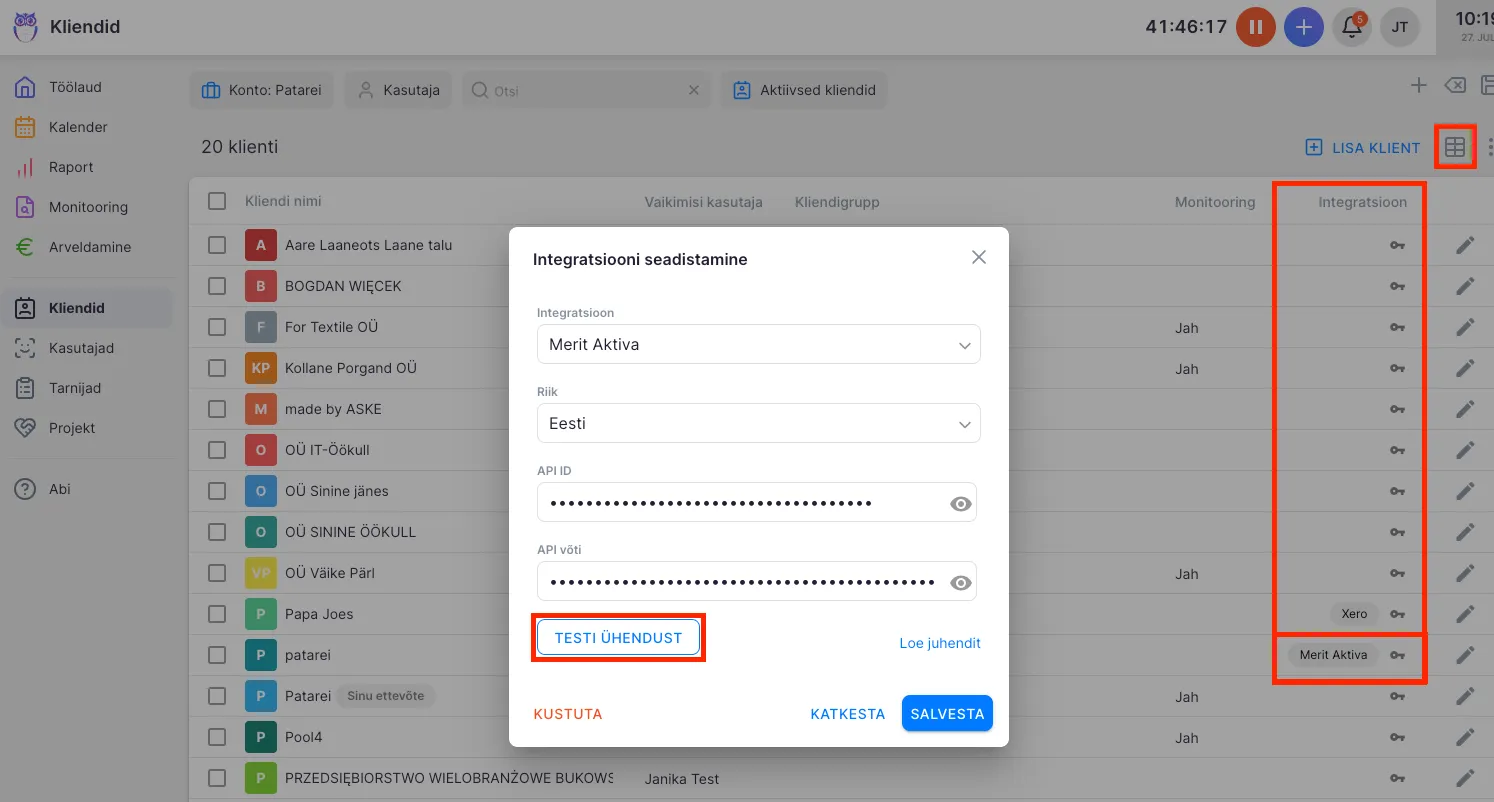
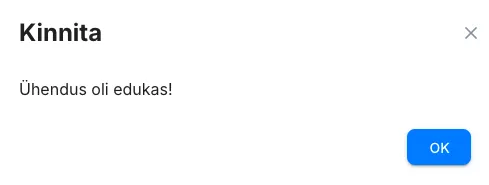
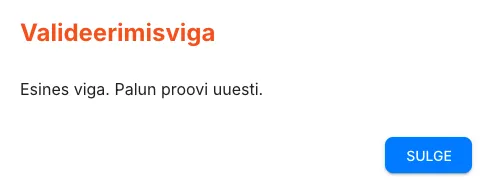
Edukas test kuvatakse rohelise teatega; ebaõnnestumisel kuvatakse valideerimisviga.
Samm 5: Värskenda andmeid käsitsi
Sektsioon "Samm 5: Värskenda andmeid käsitsi"Saad Meriti andmeid värskendada mis tahes hetkel, ootamata plaanitud kuist tööd.
Värskenda ühe kliendi andmed
Sektsioon "Värskenda ühe kliendi andmed"- Vaates Kliendid linnuta klient ja klõpsa kliendi rea integratsiooni ikoonil.
- Klõpsa Käivita koondülesanne ja seejärel Kirjuta üle.
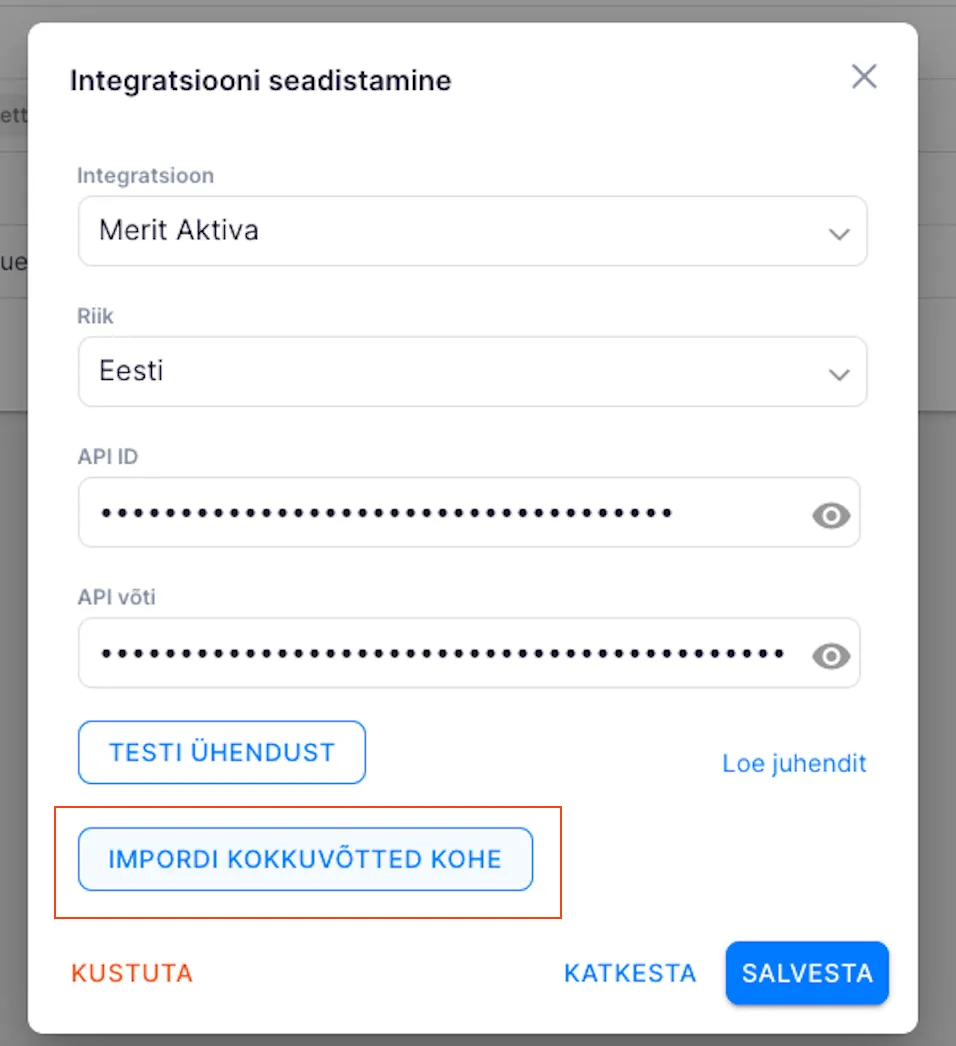
Uku värskendab viimase 12 kuu koondülesandeid ja kirjutab nende väärtused üle.
Värskenda konkreetse perioodi andmed
Sektsioon "Värskenda konkreetse perioodi andmed"- Ava kliendi integratsiooni vaade.
- Klõpsa Impordi andmed.
- Vali integratsioon (Merit Aktiva) ja periood.
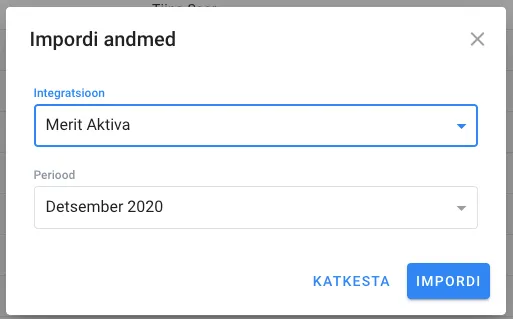
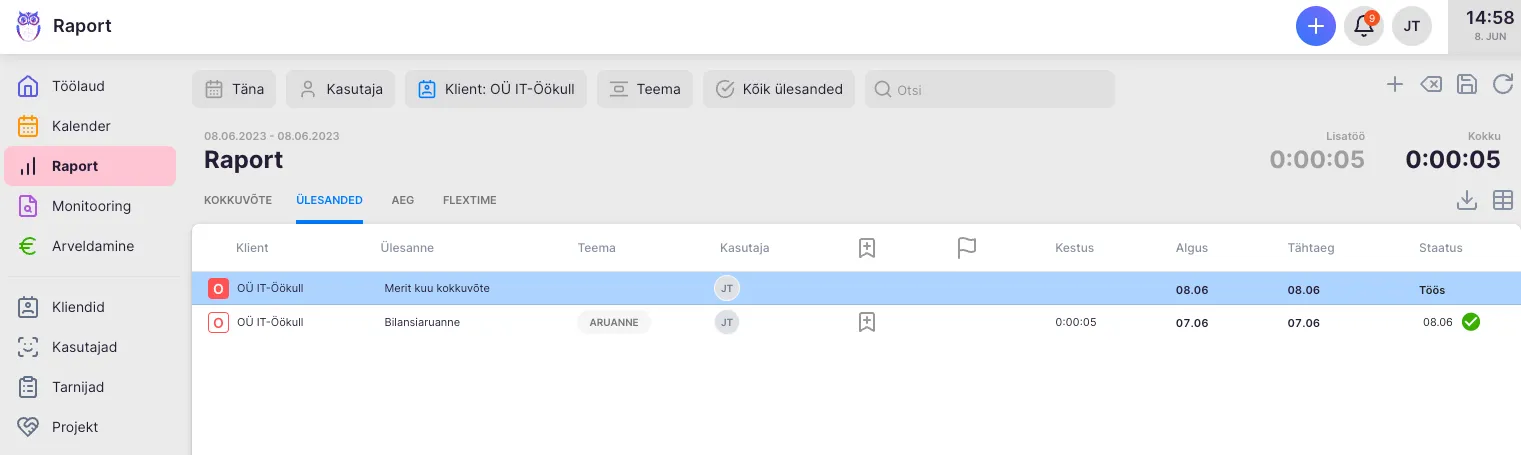
Uku teavitab, kui import on valmis. Täidetud lisaväljadega koondülesanne ilmub Raportitesse.
Samm 6: Saada Uku arved Meritisse (Arveldamise äpp)
Sektsioon "Samm 6: Saada Uku arved Meritisse (Arveldamise äpp)"Et saata Ukus koostatud arved otse Meritisse, seadista Arveldamise äpi Meriti ühendus.
- Ava Ukus Arveldamise äpp.
- Liigu Seadistused vahekaardile.
- Täida vajalikud väljad.
- Klõpsa Testi ühendust.
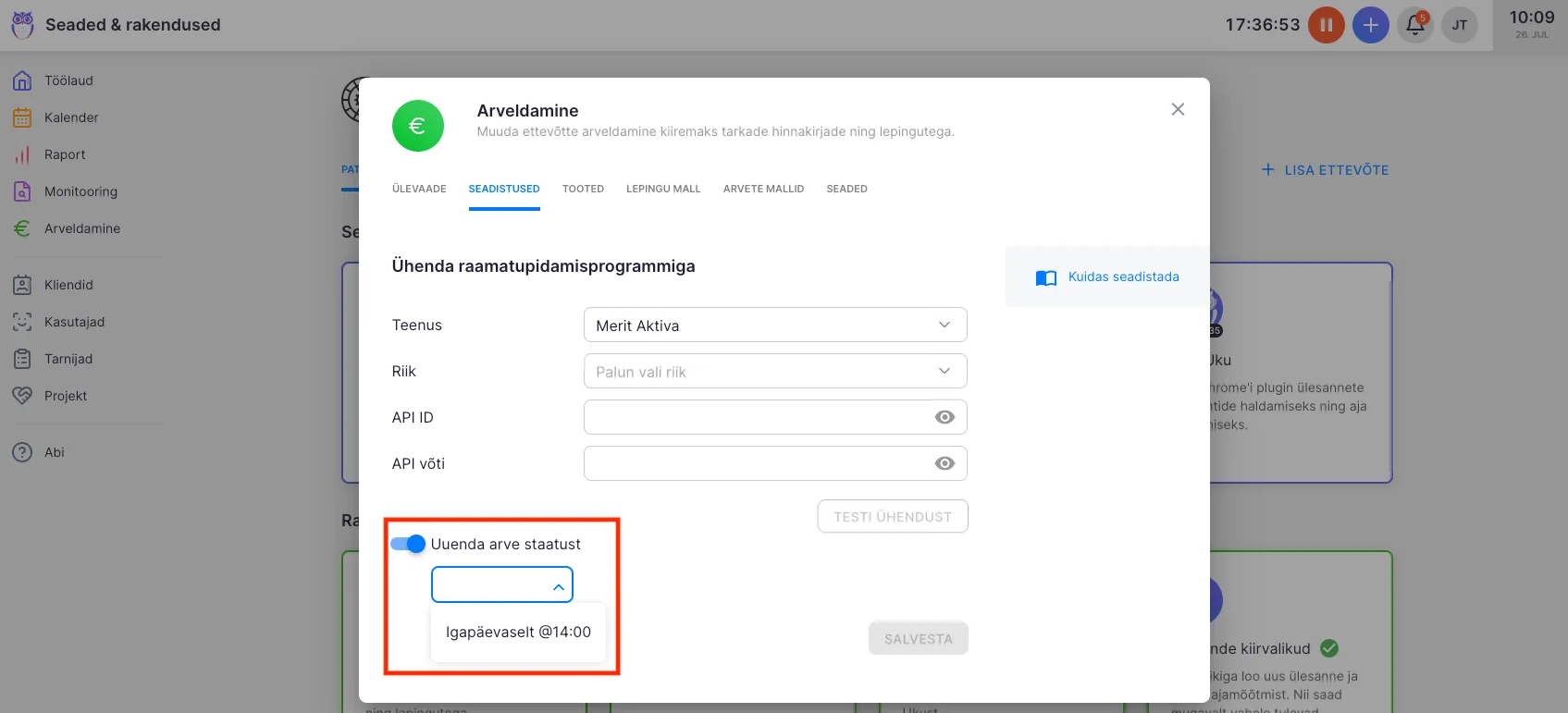
Uku kinnitab eduka ühenduse ja pakub valikut automatiseerida ka arve makstud staatuse uuendamine.
Impordi klassifikaatorid
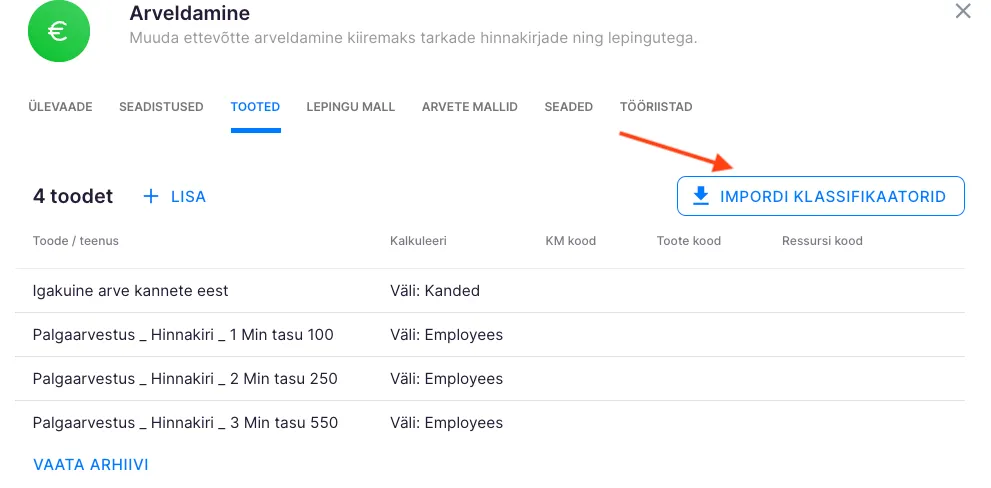
Sektsioon "Impordi klassifikaatorid"Et arvete eksport oleks sujuv, impordi Meritist klassifikaatorid (artiklid, käibemaksumäärad, ühikud, ressursikoodid) Ukusse.
- Liigu Tooted vahekaardile.
- Klõpsa Impordi klassifikaatorid.
Meriti piirang: üks toode = üks käibemaksumäär
Sektsioon "Meriti piirang: üks toode = üks käibemaksumäär"Meritis on iga artikkel (toode) seotud ühe kindla käibemaksumääraga — Merit ei luba ühele artiklile mitut käibemaksumäära määrata. See on Meriti-poolne piirang, mitte Uku oma.
Kui pakud sama teenust erinevate käibemaksumääradega (nt 24% Eesti klientidele ja 0% EL-i pöördmaksustamisega), loo nii Meritis kui ka Ukus iga määra jaoks eraldi toode. Arve kirjeldus (mida klient näeb) võib olla kõikide variantide puhul identne — erinema peab ainult artiklikood.
Praktilise nimekorralduse näide:
- AUDIT-24 — audititeenus, 24% käibemaks
- AUDIT-0 — audititeenus, 0% käibemaks (pöördmaksustamine)
- KONSULT-24 — konsultatsiooniteenus, 24% käibemaks
- KONSULT-0 — konsultatsiooniteenus, 0% käibemaks
Ressursid, kulukeskused, projektid
Sektsioon "Ressursid, kulukeskused, projektid"Uku arveldamise seadetest saab seada vastavused kolme Uku välja ja Meriti välja vahel:
| Uku väli | Merit Aktiva väli |
|---|---|
| Ressurss | Osakond (Department) |
| Kulukeskus | Kulukoht |
| Projekt | Projekt |
Need vastavused on vabatahtlikud. Kui sinu Meriti kontol ei ole osakondi, kulukohti ega projekte seadistatud, jäta väljad tühjaks — arved eksporditakse ka ilma nendeta.
Seadistamiseks: ava kliendi profiil → Arveldamine → Seaded → määra Vaikimisi ressurss, Kulukeskus või Projekt. Arve eksportimisel saadetakse need andmed automaatselt Meritisse.
Lahtiühendamine
Sektsioon "Lahtiühendamine"Eemalda kogu integratsioon
Sektsioon "Eemalda kogu integratsioon"- Ava Seaded → Merit Aktiva.
- Klõpsa Deaktiveeri.
Eemalda integratsioon ühe kliendi küljest
Sektsioon "Eemalda integratsioon ühe kliendi küljest"- Klientide nimekirjas klõpsa kliendi rea integratsiooni ikoonil.
- Klõpsa Kustuta.
Tõrkeotsing
Sektsioon "Tõrkeotsing"Valideerimisviga sisselogimisel
Sektsioon "Valideerimisviga sisselogimisel"Kontrolli Meriti e-posti ja parooli — proovi nende samade andmetega Meritisse otse sisse logida. Veendu, et konto on aktiivne ja Pro või Premium paketis.
Kaheastmeline autentimine (2FA) blokeerib ühenduse
Sektsioon "Kaheastmeline autentimine (2FA) blokeerib ühenduse"Kui sinu Merit Aktiva kontol on 2FA sisse lülitatud, võib impordi sisselogimine ebaõnnestuda. Võta ühendust Uku klienditoega, et leida lahendus.
Kliendipõhise ühenduse test ebaõnnestub
Sektsioon "Kliendipõhise ühenduse test ebaõnnestub"Veendu, et API võtmed on korrektselt seadistatud. Kui need olid loodud käsitsi “Kohandatud impordiga”, proovi need uuesti genereerida: eemalda olemasolevad võtmed Meritist ja lase Ukul luua uued “Jätka” voo kaudu.
Arvet ei saa Meritisse saata
Sektsioon "Arvet ei saa Meritisse saata"Arvel olevad Uku tooted peavad kasutama Meritist imporditud klassifikaatoreid (artiklid ja käibemaksumäärad). Kui tooted on loodud enne klassifikaatorite importi, uuenda iga toote seadeid — vali Meritist imporditud artikkel ja käibemaksumäär.
Koondülesandeid ei looda
Sektsioon "Koondülesandeid ei looda"Kontrolli, et vahekaardil Koondülesanne oleksid täidetud kõik väljad: Ülesande pealkiri, Teema, Korduvus ja Käivitamise päev. Kontrolli, et iga kliendi veerus Integratsioon oleks Meriti partneri nimi. Kui veerg on tühi, seadista esmalt selle kliendi integratsioon.
Mõned kliendid on impordist puudu
Sektsioon "Mõned kliendid on impordist puudu"Merit Aktiva saadab ainult need kliendid, kellel on Meritis sisestatud registrikood. Kontrolli, et puuduvatel klientidel oleks Meritis registrikood. Punase ristiga kliendid (kood ei ühti Äriregistri andmetega) imporditakse SIISKI.
Mis edasi?
Sektsioon "Mis edasi?"Kui Merit Aktiva on ühendatud, seadista kliendi tööplaani mallid ja arveldamise tooted, et kuised kogused jõuaksid automaatsesse arveldusse.