
Hulgitoimingud võimaldavad valida töölaual mitu ülesannet ja rakendada kõigile korraga muudatusi — säästes aega, kui pead delegeerima, edasi lükkama, aega logima või mitu ülesannet korraga tehtuks märkima.
Kes seda teha saab
Sektsioon "Kes seda teha saab"- Iga kasutaja, kes näeb ülesandeid töölaual.
- Mõned toimingud (nt kustutamine) võivad vastavalt ettevõtte seadetele nõuda täiendavaid õigusi.
Hulgitoimingute aktiveerimine
Sektsioon "Hulgitoimingute aktiveerimine"Ülesannete valimise alustamiseks on kolm viisi:
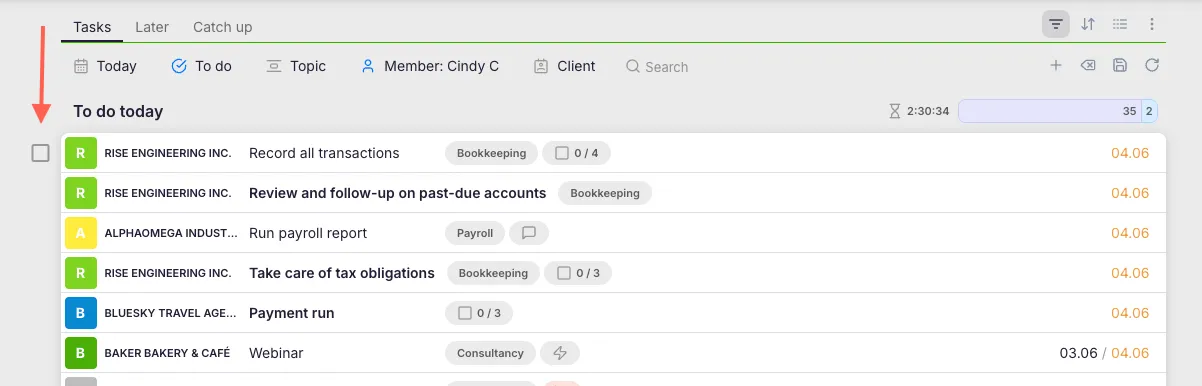
- Liiguta kursor ülesande rea kohale ja klõpsa märkeruutu, mis ilmub kliendi nime kõrvale.
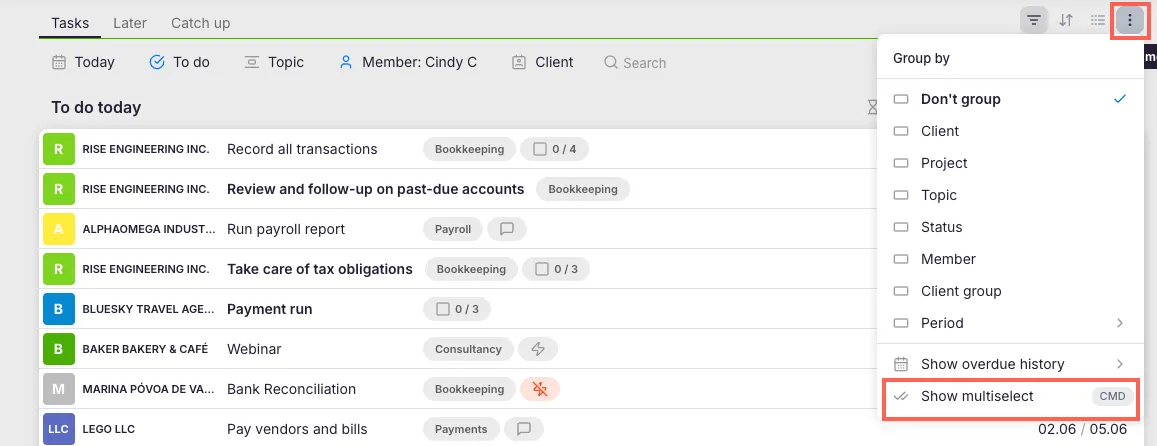
- Klõpsa töölaua tööriistaribal Grupeerimise ikoonil ja vali Kuva valimine, et kuvada kõikidel ülesannete ridadel märkeruudud.
- Hoia all Command (Mac) või Ctrl (Windows), klõpsates mitme ülesande valimiseks.
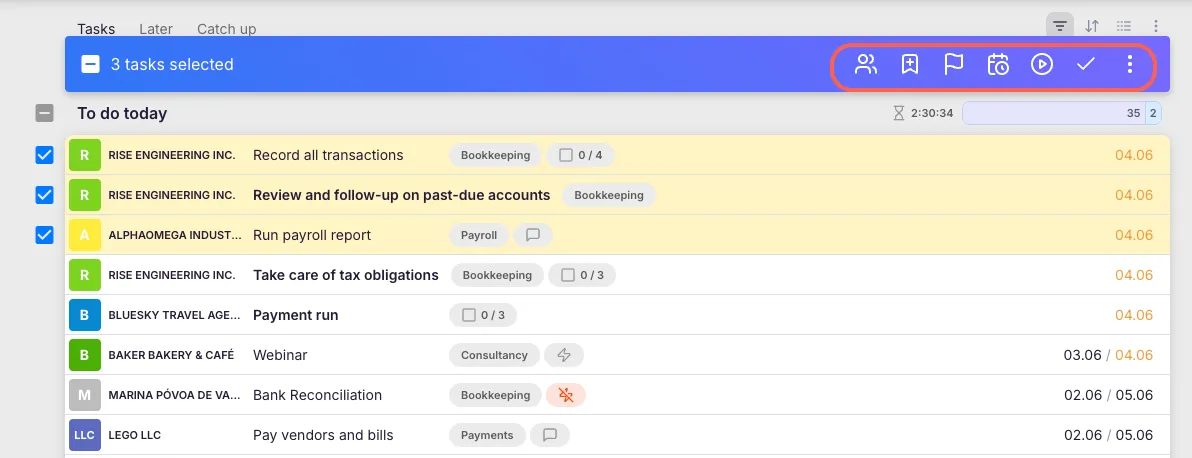
Hulgitoimingute menüü ilmub, kui oled valinud ühe või mitu ülesannet.
Saadaolevad hulgitoimingud
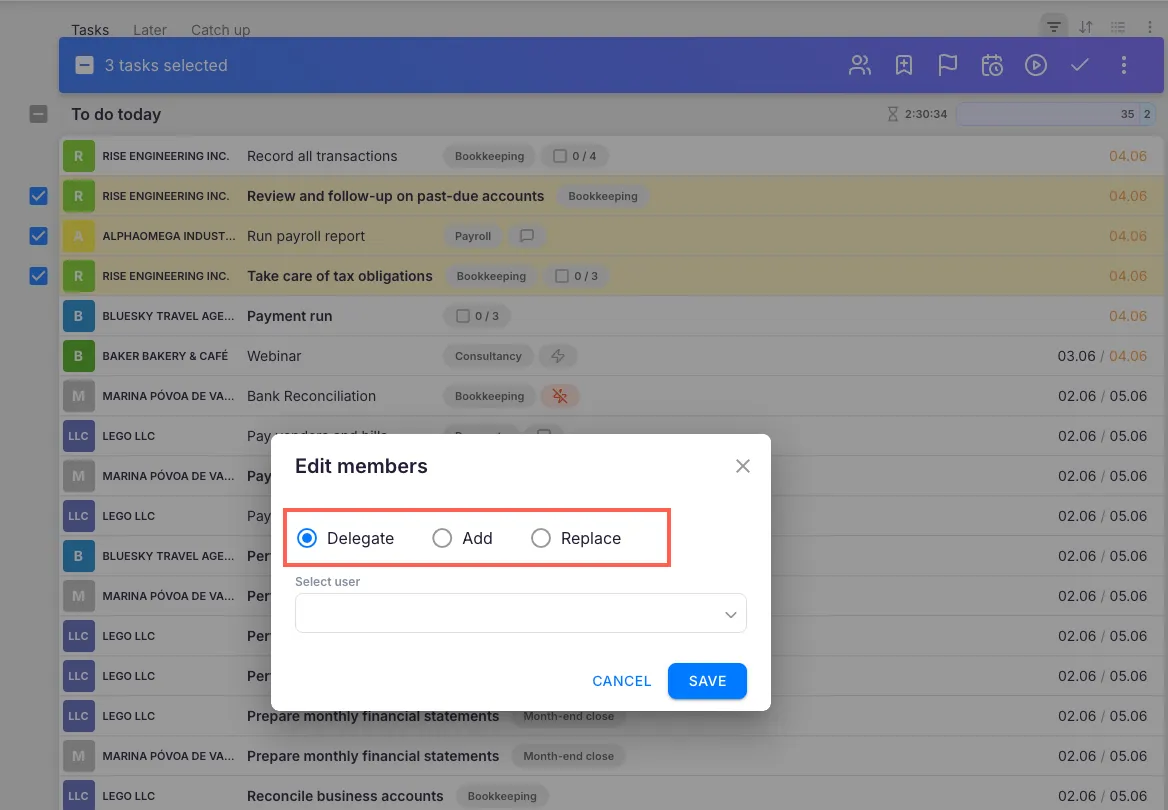
Sektsioon "Saadaolevad hulgitoimingud"- Kasutaja — avab dialoogi, kus saad muuta, kes on ülesannetele määratud, kolme režiimiga:
- Delegeeri — anna valitud ülesanded üle teisele kasutajale.
- Lisa — lisa praeguse vastutaja kõrvale ülesannetele veel üks kasutaja.
- Asenda — vaheta valitud ülesannetes üks kasutaja teise vastu.
- Lisatöö — märgista valitud ülesanded lisatööks.
- Tähtis — märgista valitud ülesanded tähtsaks.
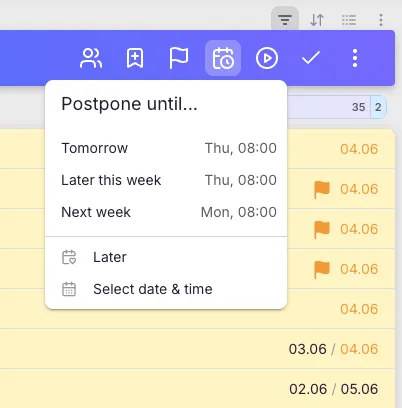
- Lükka edasi — planeeri ülesanded ümber uuele kuupäevale:
- Homme
- Hiljem see nädal
- Järgmine nädal
- Vali kuupäev ja kellaaeg — konkreetne kuupäev
- Hiljem — liigutab ülesanded töölaua Hiljem vaatesse
- Lisa aeg — logi aega valitud ülesannetele:
- Sisesta sama aeg kõigile valitud ülesannetele
- Või jaga sisestatud aeg valitud ülesannete vahel võrdselt
- Märgi tehtuks — lõpeta mitu ülesannet korraga.
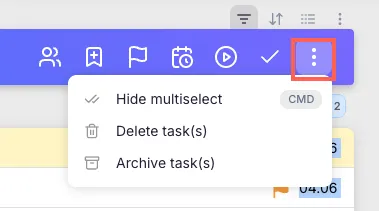
- Kolme punkti menüü — täiendavad valikud:
- Kustuta ülesanne — eemalda ülesanded jäädavalt.
- Arhiveeri ülesanded — liiguta ülesanded arhiivi, et need enam aktiivses ülesannete loendis ei ilmuks. Kui filter Ülesande staatus on väärtusel Arhiveeritud, muutub see valikuks Taasta ülesanded, et need tagasi tuua.
Tõrkeotsing
Sektsioon "Tõrkeotsing"Märkeruudud ei ilmu ülesannete ridadel hiirekursori liigutamisel
Sektsioon "Märkeruudud ei ilmu ülesannete ridadel hiirekursori liigutamisel"Proovi klõpsata töölaua tööriistaribal Grupeerimise ikoonil ja valida Kuva valimine. Alternatiivina hoia all Command (Mac) või Ctrl (Windows), klõpsates ülesannetel.
Hulgitoimingute menüü ei ilmu pärast ülesannete valimist
Sektsioon "Hulgitoimingute menüü ei ilmu pärast ülesannete valimist"Veendu, et oled tegelikult ühe või mitme ülesande märkeruutu märkinud. Kui ülesanded on esile tõstetud, kuid menüü ei ilmu, proovi leht uuesti laadida ja vali ülesanded uuesti.
Mõned hulgitoimingud on hallid või pole saadaval
Sektsioon "Mõned hulgitoimingud on hallid või pole saadaval"Teatud toimingud võivad olla piiratud sinu rolli või valitud ülesannete oleku alusel. Näiteks ei saa delegeerida ülesandeid, mille muutmiseks puudub sul õigus. Võta ühendust oma Ettevõtte omaniku või Ettevõtte peakasutajaga, kui vajad laiendatud õigusi.
Hulgiaja sisestamine ei jaota aega õigesti
Sektsioon "Hulgiaja sisestamine ei jaota aega õigesti"Lisa aeg kasutamisel kontrolli, kas valisid „sisesta sama aeg kõigile ülesannetele“ või „jaga aeg võrdselt“. Need kaks valikut annavad mitme ülesande valimisel väga erinevaid tulemusi.