
Kes seda teha saab
Sektsioon "Kes seda teha saab"- Ettevõtte omanikud ja Ettevõtte peakasutajad omavad vaikimisi täielikku juurdepääsu arvetele.
- Ettevõtte kasutajad saavad arveid vaadata, luua ja muuta, kui mõni nende tiim annab õiguse Arved, või kui neil on kliendil Kliendi peakasutaja õigus. Lõpetatud arvete saatmiseks on vaja õigust Arved tasemel Kõik. Vaata Kasutajate ja tiimide õigused.
Tee: Arveldamine → Uus arve
Uue arve loomine
Sektsioon "Uue arve loomine"Uue käsitsiarve loomiseks:
- Ava põhinavigatsioonist Arveldamine ja klõpsa Uus arve, või
- Ava kliendi profiil, mine Finantsid > Arved ja klõpsa Uus arve.
Kliendi profiilist loomise korral täidetakse kliendi väljad automaatselt. Muul juhul vali klient päise jaotisest.
Arve päise väljad
Sektsioon "Arve päise väljad"Arve ülaosa on jagatud Müüja (vasakul) ja Ostja (paremal):
- Müüja andmed on kirjutuskaitstud ja pärinevad ettevõtte seadetest (ettevõtte nimi, aadress, registrinumber, KMKR number). Müüja andmete muutmiseks uuenda neid jaotises Seaded & Äpid > Ettevõte.
- Ostja andmed on kirjutuskaitstud ja pärinevad valitud kliendi profiilist. Ostja andmete muutmiseks uuenda kliendi kirjet enne arve loomist.
Müüja ja ostja ploki all täida:
- Arve nr — Uku genereerib automaatselt järgmise numbri. Saad selle käsitsi üle kirjutada enne arve lõpetamist.
- Viitenumber — valikuline väli kliendi ostutellimuse numbri või sisemise viite jaoks.
- Arve kuupäev — vaikimisi tänane kuupäev.
- Tähtaeg — arvutatakse kliendi maksetingimuste alusel; saad seda muuta.
Pangakonto andmed kuvatakse müüja info all ja trükitakse lõplikule PDF-ile. Need pärinevad ettevõtte seadetest.
Arveridade lisamine
Sektsioon "Arveridade lisamine"Klõpsa Lisa rida, et lisada arverida. Rippmenüü pakub kahte võimalust:
- Vali toode — täidab eeltäidetult kirjelduse, ühikuhinna ja maksumäära toote definitsioonist.
- Tühi rida — tühi rida, mille täidad käsitsi.
Igal real on järgmised muudetavad väljad:
| Väli | Kirjeldus |
|---|---|
| Kirjeldus | Mille eest rida on |
| Kogus | Ühikute arv (vaikimisi 1) |
| Ühik | Tunnid, tükid, kuud jne |
| Hind | Ühiku hind enne maksu |
| Allahindlus | Valikuline allahindlusprotsent sellele reale |
| KM | Maksumäär konfigureeritud maksumäärade hulgast |
| Summa | Arvutatakse automaatselt (kogus × hind, miinus allahindlus) |
Vahesumma jaotis allosas kuvab vahesumma, allahindluste kokku, maksujaotuse määra kaupa (näiteks „KM 22%: 44.00”) ja kogu lõppsumma — kõik uuendatakse reaalajas. Arveridade all asub rikastekstiredaktor, kuhu saad lisada maksejuhised või märkmed, mis ilmuvad PDF-il.
Salvestamine olekusse Töös
Sektsioon "Salvestamine olekusse Töös"Klõpsa Salvesta, et salvestada arve olekusse Töös. Sellised arved on täielikult muudetavad — saad muuta päise välju, lisada või eemaldada ridu ja muuta summasid igal ajal. Töös arvel ei ole lukustatud arve numbrit ja see ei ole veel ametlik.
Arve lõpetamine
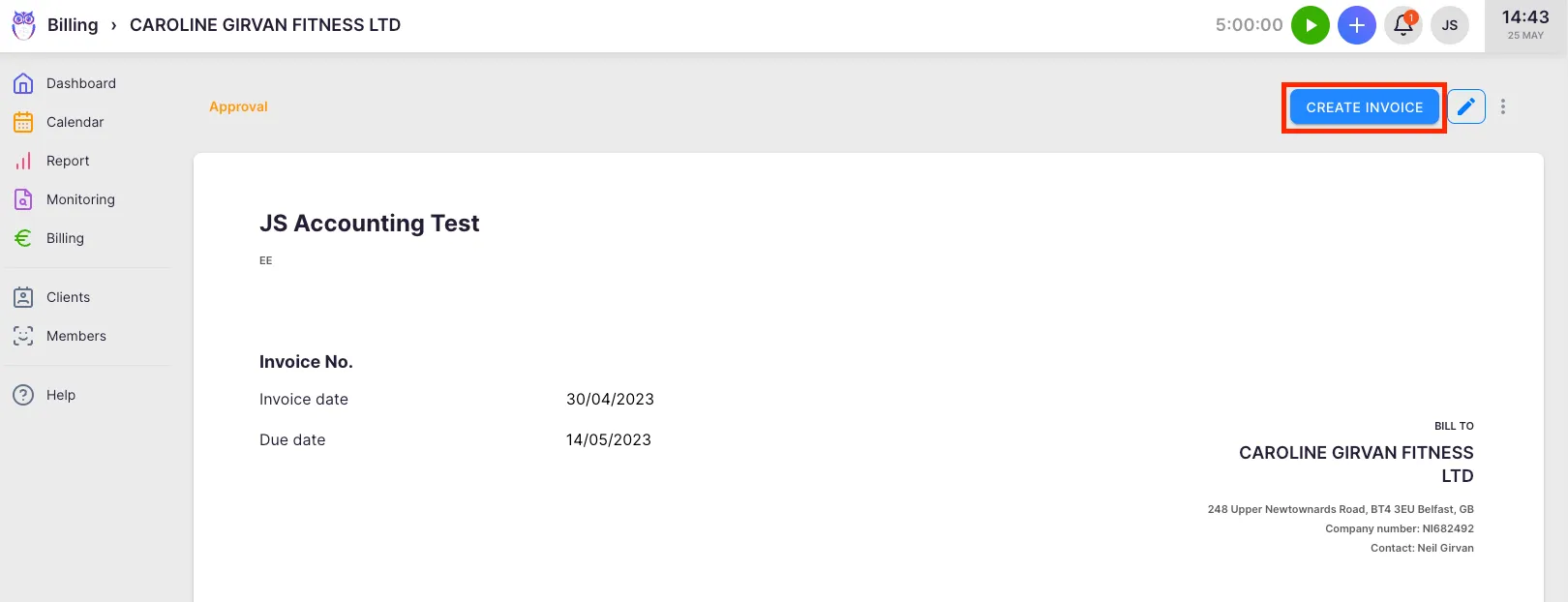
Sektsioon "Arve lõpetamine"Kui arve on valmis, klõpsa Koosta arve ja kinnita. Staatus muutub Koostatud-ks:
- Arve number on lukustatud.
- PDF-i saab genereerida ja saata.
- Saada kliendile ja Märgi tasutuks on saadaval.
- Arve saab eksportida raamatupidamistarkvarasse.
Koostatud arve muutmiseks klõpsa pliiatsiikooni — tee muudatusi ettevaatlikult, kui arve on juba saadetud või eksporditud.
PDF-i eelvaade ja allalaadimine
Sektsioon "PDF-i eelvaade ja allalaadimine"Klõpsa arve vaates Kuva PDF, et näha sisseehitatud eelvaadet täpselt sellest, mida klient näeb. Klõpsa Laadi alla PDF, et salvestada koopia kohalikult.
Arvete massikoostamine
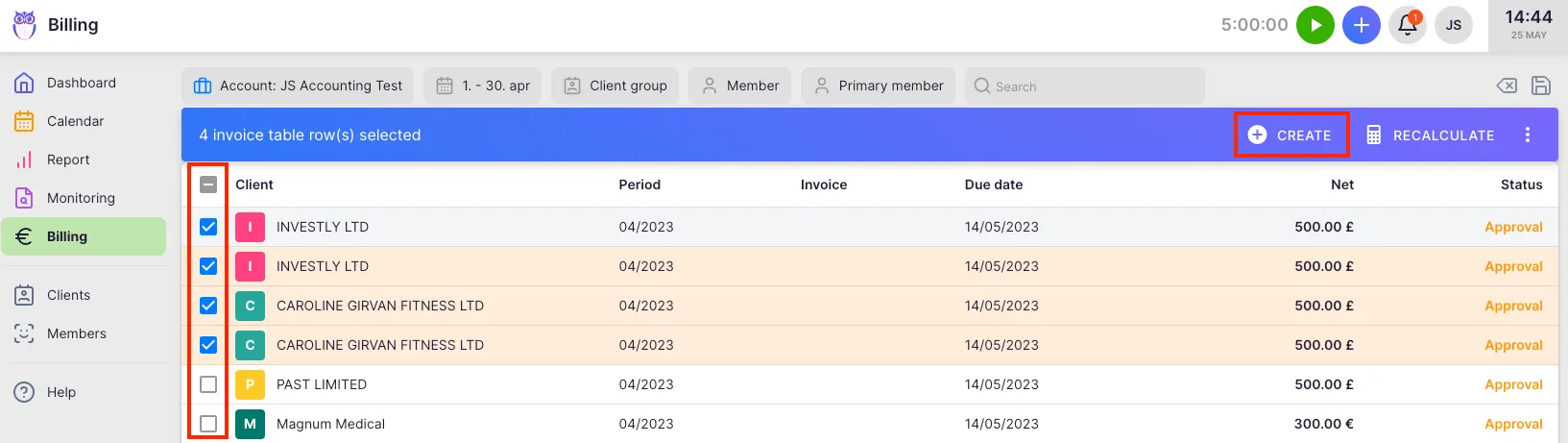
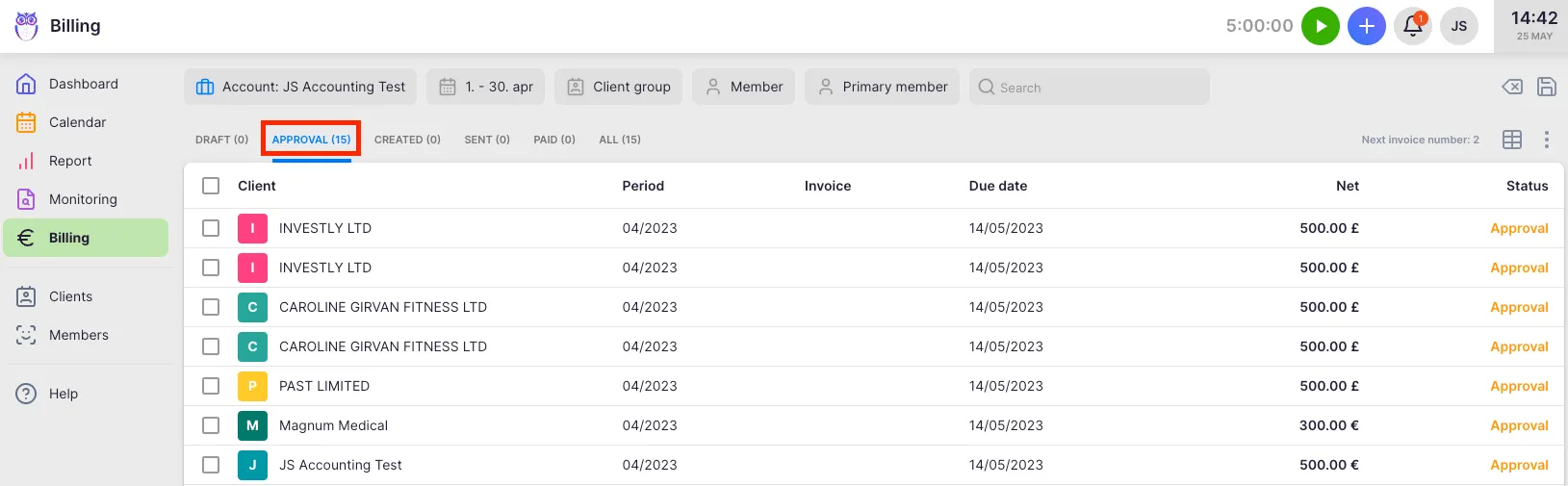
Sektsioon "Arvete massikoostamine"- Mine Arveldamises vahekaardile Töös või Kinnitada.
- Vali üks või mitu arvet märkeruutude abil.
- Klõpsa lehe allosas tegutsemisribal Koosta.
Arvete saatmine klientidele
Sektsioon "Arvete saatmine klientidele"Kui arve on staatuses Koostatud:
- Mine Arveldamises vahekaardile Koostatud.
- Vali arved, mida soovid saata.
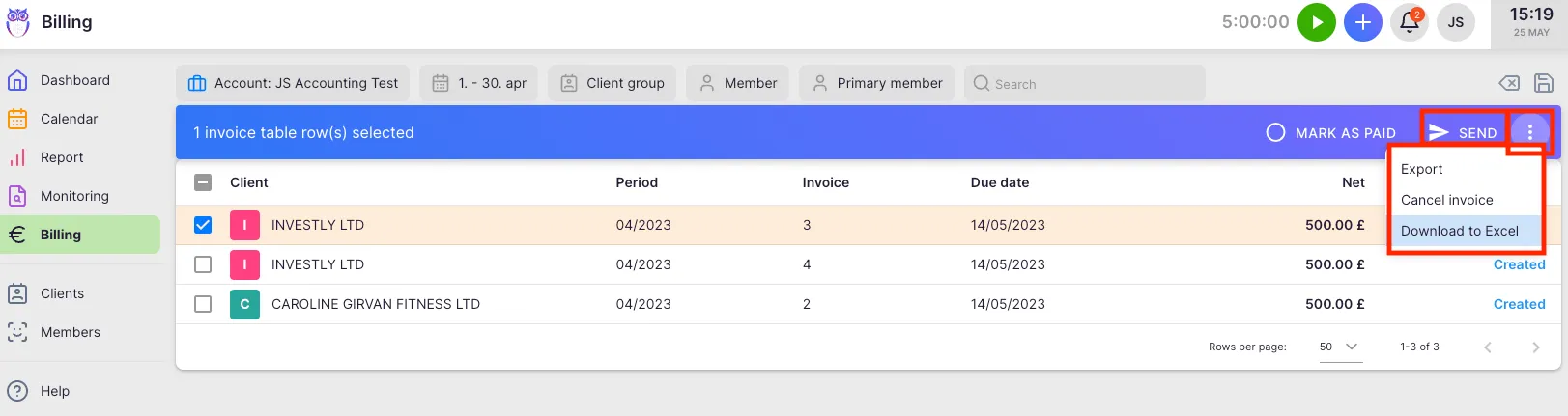
- Klõpsa tegutsemisribal Saada kliendile.
Uku saadab PDF-i e-postiga kliendi kontaktandmetes märgitud e-posti aadressile. Oma domeenilt saatmiseks ühenda e-posti konto jaotises Seaded & Äpid > E-kirjad ja luba kohandatud domeeni lüliti jaotises Seaded & Äpid > Arveldamine > Seaded. Vaata Arvete saatmine oma domeenilt.
Paketis Elite saad lisada maksenupu arve e-kirja ja PDF-i, nii et klient tasub arve ühe klõpsuga. Vaata Makselingid.
Kohaletoimetamise oleku jälgimine
Sektsioon "Kohaletoimetamise oleku jälgimine"Pärast saatmist kuvab arve vaate ülaosas ajakava infoplokk:
- Eksporditud — kuupäev ja kellaaeg ning sihtkoht, kui arve saadeti raamatupidamistarkvarasse.
- Saadetud PDF — kuupäev ja kellaaeg, millal PDF-i e-kiri saadeti, ja saaja aadressid.
- Saadetud e-arve — kuupäev ja kellaaeg, kui e-arve edastati.
- Tasutud — summa ja kuupäev, kui tasutuks märgitud.
- Tühistatud — kuupäev, kui arve tühistati.
Arve ümberarvutamine
Sektsioon "Arve ümberarvutamine"Arvuta ümber siis, kui arve loomise järel on lisandunud töid või leping on muutunud.
Töös või Kinnitada arved (massina):
- Mine vahekaardile Töös või Kinnitada.
- Vali üks või mitu arvet.
- Klõpsa tegutsemisribal Arvuta uuesti.
Koostatud arved (üksikult):
- Ava arve vahekaardilt Koostatud.
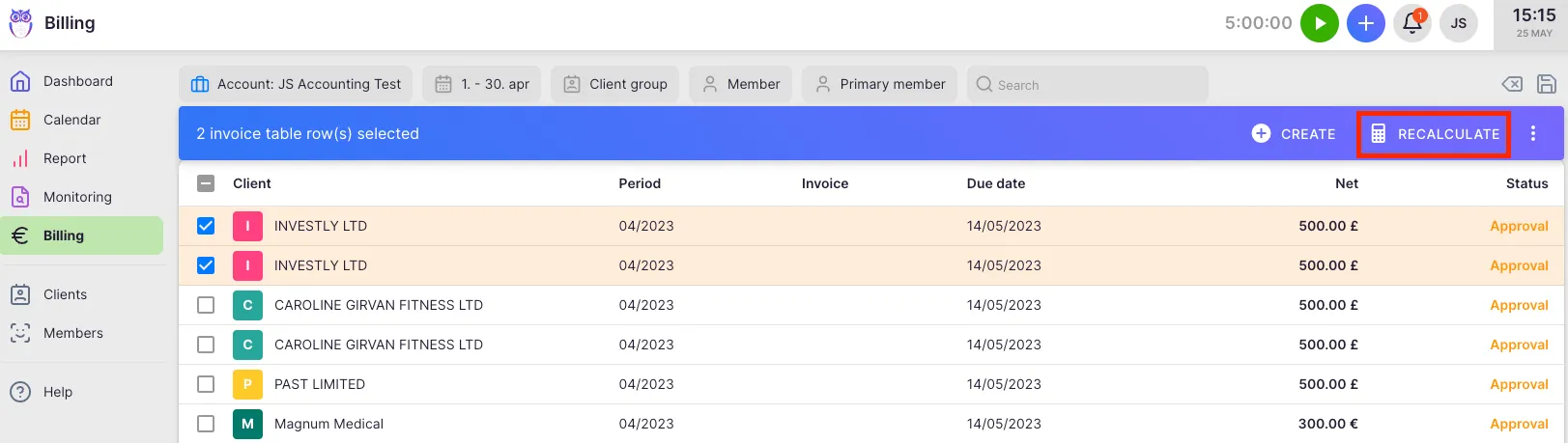
- Klõpsa kolme punkti menüüd.
- Vali Arve ümberarvutus ja kinnita.
Arve naaseb olekusse Töös ja uuendatakse viimaste andmetega. Vaata see üle ja klõpsa vajaduse korral uuesti Koosta arve.
Täiendavad toimingud koostatud arvel
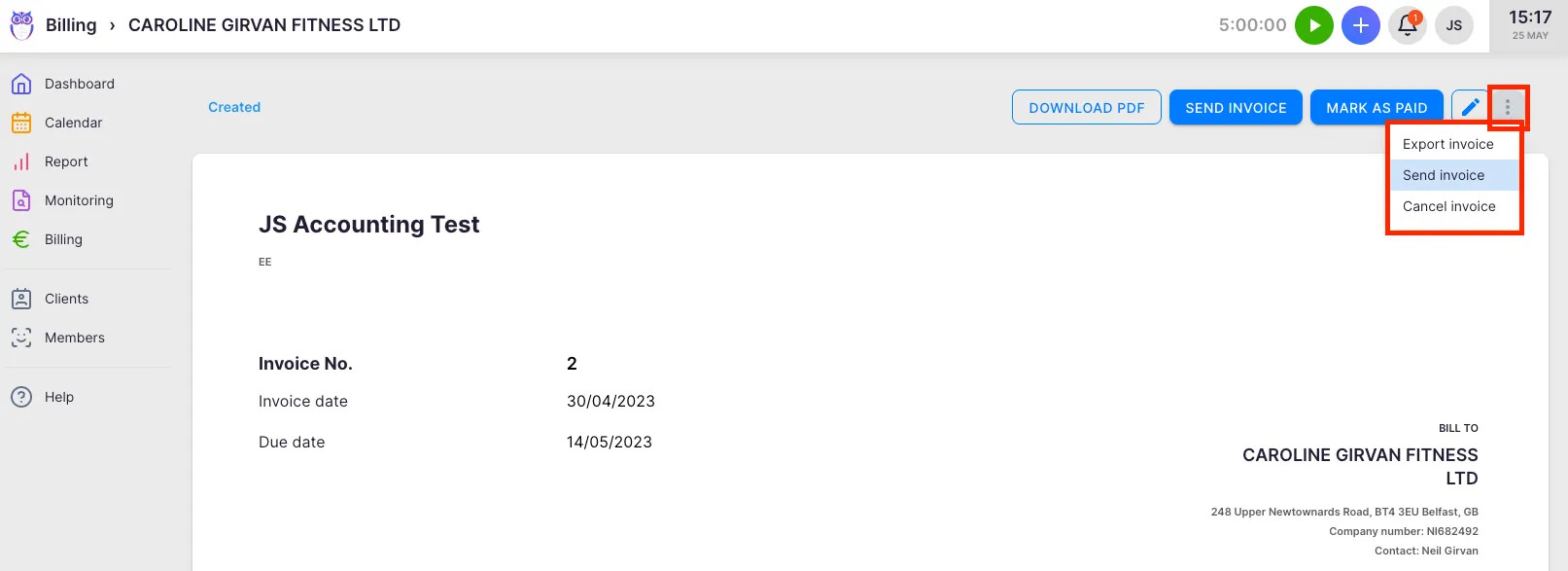
Sektsioon "Täiendavad toimingud koostatud arvel"Kolme punkti menüüst koostatud arvel:
- Ekspordi raamatupidamisse — saada arve ühendatud raamatupidamistarkvarasse.
- Uuenda staatust — värskenda arve staatust raamatupidamisintegratsioonist.
- Märgi tasutuks / Märgi mittetasutuks — lülita maksestaatus käsitsi ümber.
- Kreeditarve — loo selle arve vastu kreeditarve. Kasuta saadetud või tasutud arvetel. Vaata Kreeditarved ja korrektuurid.
- Tühista arve — tühista arve. Tühistatud arved liiguvad vahekaardile Tühistatud (toiming on „Tühista”; vahekaardi nimetus UI-s on „Tühistatud”). Kasuta arvetel, mida pole veel saadetud ega tasutud.
- Taasta arve — saadaval vahekaardil Tühistatud; taastab arve staatusesse Kinnitada või Koostatud.
- Kustuta arve — eemaldab käsitsiarve jäädavalt (lepingust genereeritud arvetele pole saadaval).
Toiminguoleku järgi filtreerimine
Sektsioon "Toiminguoleku järgi filtreerimine"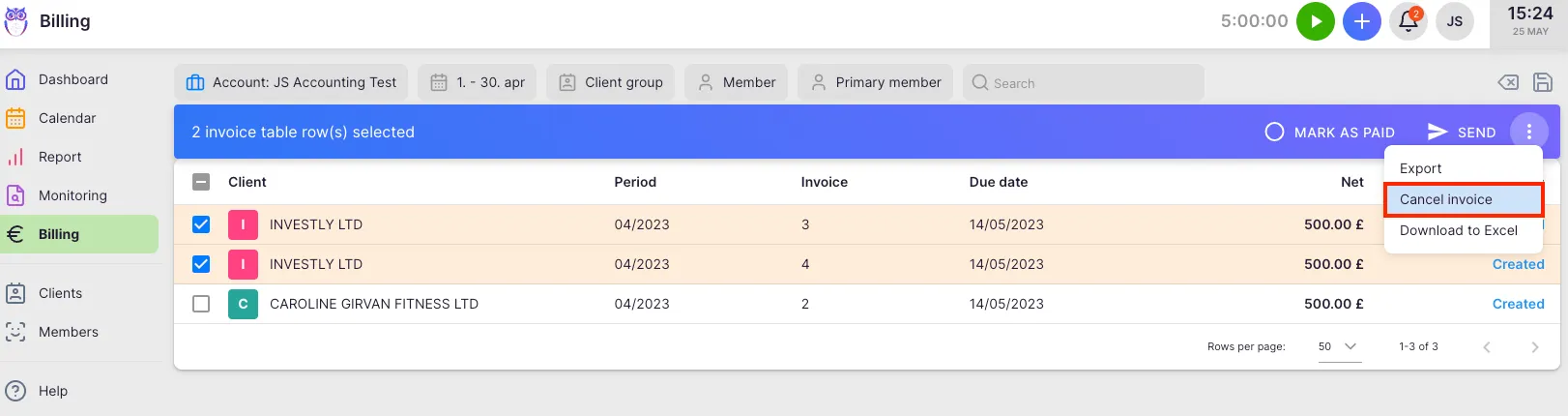
Filter Arve toiminguolek aitab leida arveid, mis vajavad veel tähelepanu:
- Saatmata — lõpetatud arved, mida pole veel kliendile e-postiga saadetud.
- Eksportimata — lõpetatud arved, mida pole veel raamatupidamistarkvarasse eksporditud.
Need filtrid kehtivad ainult lõpetatud arvete kohta (staatus Koostatud, Saadetud või Tasutud). Mustandarved on välistatud.
Tõrkeotsing
Sektsioon "Tõrkeotsing"Jooksva kuu kohta puuduvad Töös arved
Sektsioon "Jooksva kuu kohta puuduvad Töös arved"Veendu, et kliendil on aktiivne leping konfigureeritud toodetega. Arved genereeritakse automaatselt ainult siis, kui arveldamisleping on olemas.
Arve summad on pärast ümberarvutamist valed
Sektsioon "Arve summad on pärast ümberarvutamist valed"Kontrolli, et lepingu muudatused või täiendavad töökirjed on salvestatud enne ümberarvutamist. Ümberarvutus tõmbab lepingust ja jälgitud töödest värskeimad andmed.
Kliendid ei saa arveid kätte
Sektsioon "Kliendid ei saa arveid kätte"Kontrolli kliendi e-posti aadressi kontaktandmetes. Oma domeenilt saatmisel kontrolli e-posti seadistust jaotises Seaded & Äpid > E-kirjad. Vaata Arvete saatmine oma domeenilt.
Filter „Saatmata” või „Eksportimata” ei näita tulemusi
Sektsioon "Filter „Saatmata” või „Eksportimata” ei näita tulemusi"Need filtrid kehtivad ainult lõpetatud arvetele (Koostatud, Saadetud või Tasutud). Kui kõik arved on Töös-staatuses, ei ilmu tulemusi.
Taastatud arve ilmus ootamatule vahekaardile
Sektsioon "Taastatud arve ilmus ootamatule vahekaardile"See on oodatav käitumine. Taastatud arved paigutatakse vahekaardile Kinnitada või Koostatud vastavalt arve arveldusperioodile, mitte praegusele kuupäevale.