Ajaprognoosid võimaldavad märkida, kui kaua ülesanne peaks võtma, enne kui hakkad sellega tegelema. Kasuta prognoose tööpäeva planeerimiseks — näed päevaseid kogusummasid Kalendris ja saad võrrelda prognoositud vs tegelikku aega Raportis.
Kes seda teha saab
Sektsioon "Kes seda teha saab"- Kõik liikmed saavad lisada prognoose neile määratud ülesannetele.
- Ettevõtte peakasutajad ja Ettevõtte omanikud (ning Kliendi peakasutaja õigustega kasutajad) saavad lisada prognoose kliendi Plaani korduvülesannetele ja mallidele.
Prognoosi kasutamine märgitud ajana
Sektsioon "Prognoosi kasutamine märgitud ajana"Ajaprognoos ei vaja seadistamist. See on olemas igal Uku kontol ja igaüks saab lisada prognoosi talle määratud ülesandele. Üks valikuline ettevõtte seade otsustab, mis juhtub siis, kui ülesanne märgitakse tehtuks ilma ühegi märgitud ajata.
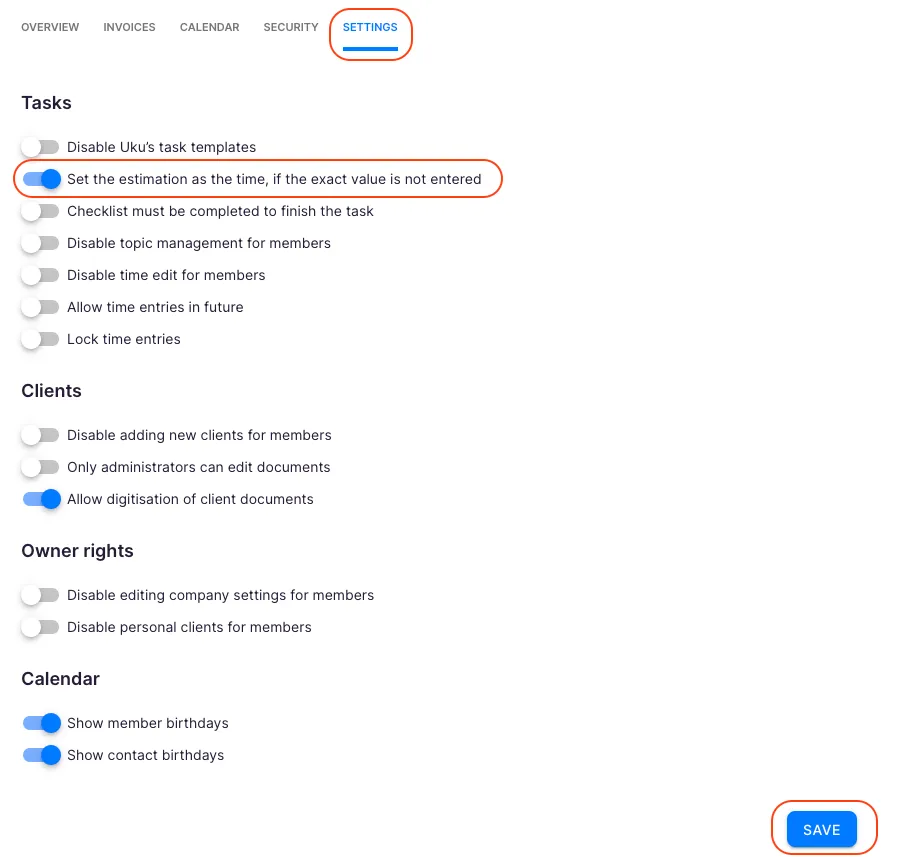
Tee: Seaded & Äpid → Ettevõte → Seaded
- Vali põhinavigatsioonist Seaded & Äpid.
- Ava Ettevõte äpi seaded.
- Mine Seaded vahekaardile.
- Luba valik Määra ülesande ajakuluks prognoositud aeg, kui täpne aeg on sisestamata.
- Klõpsa Salvesta.
Kui seade on sisse lülitatud, võtab ilma märgitud ajata tehtuks märgitud ülesanne oma ajakuluks prognoosi. Kui seade on väljas, ei märgita sellisele ülesandele aega üldse.
Prognoosi lisamine ülesandele
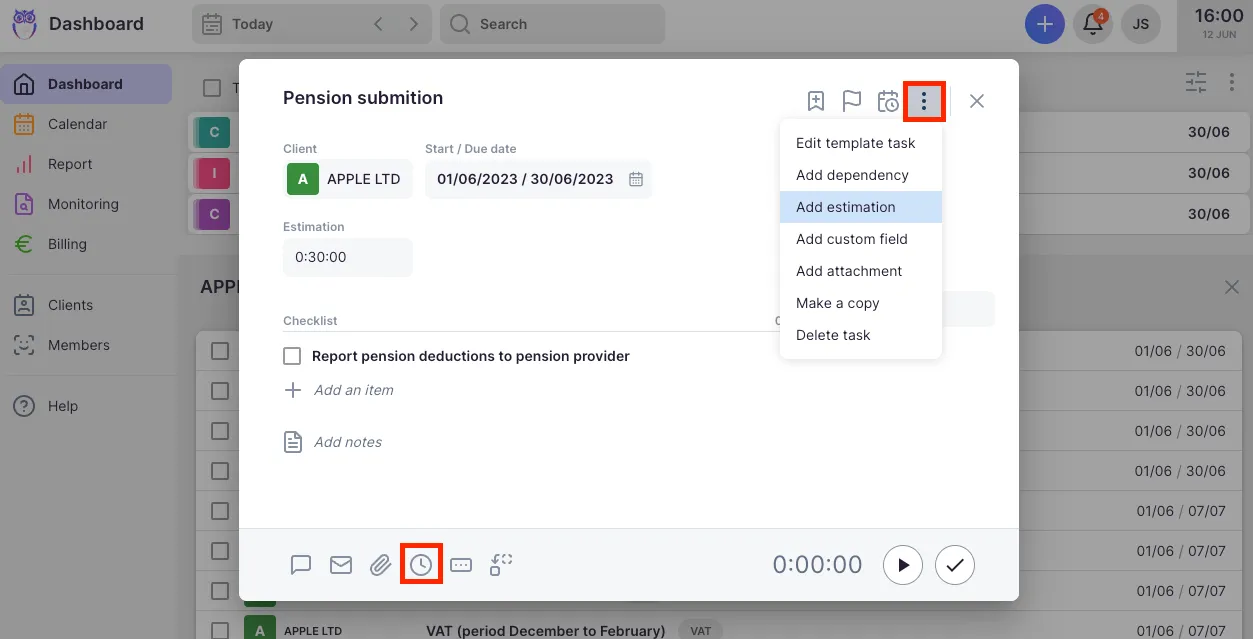
Sektsioon "Prognoosi lisamine ülesandele"- Ava ülesanne.
- Klõpsa kolme punkti menüül (rohkem valikuid).
- Vali Lisa prognoos.
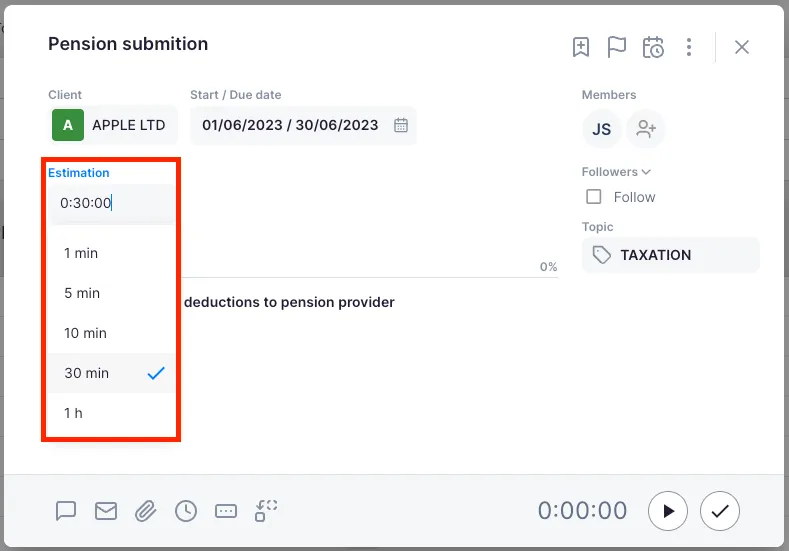
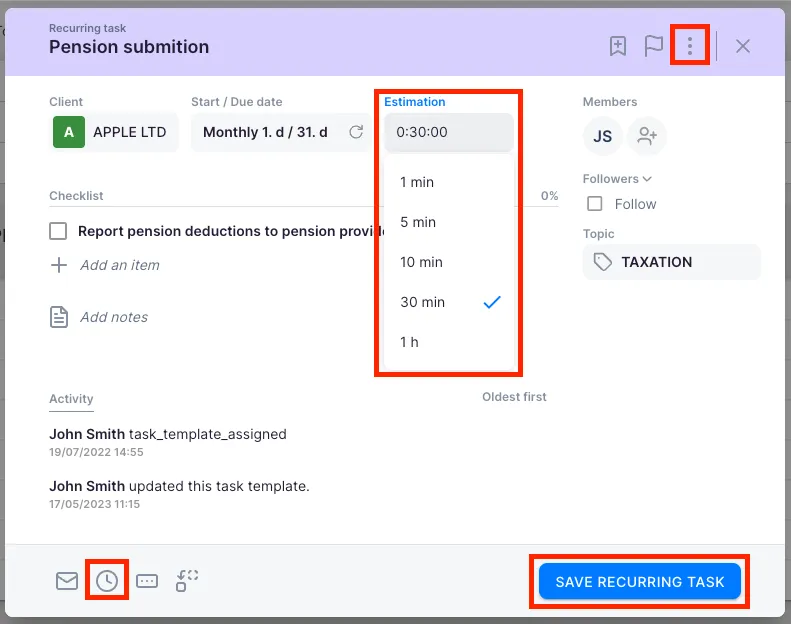
- Sisesta prognoositud kestus.
- Klõpsa Salvesta.
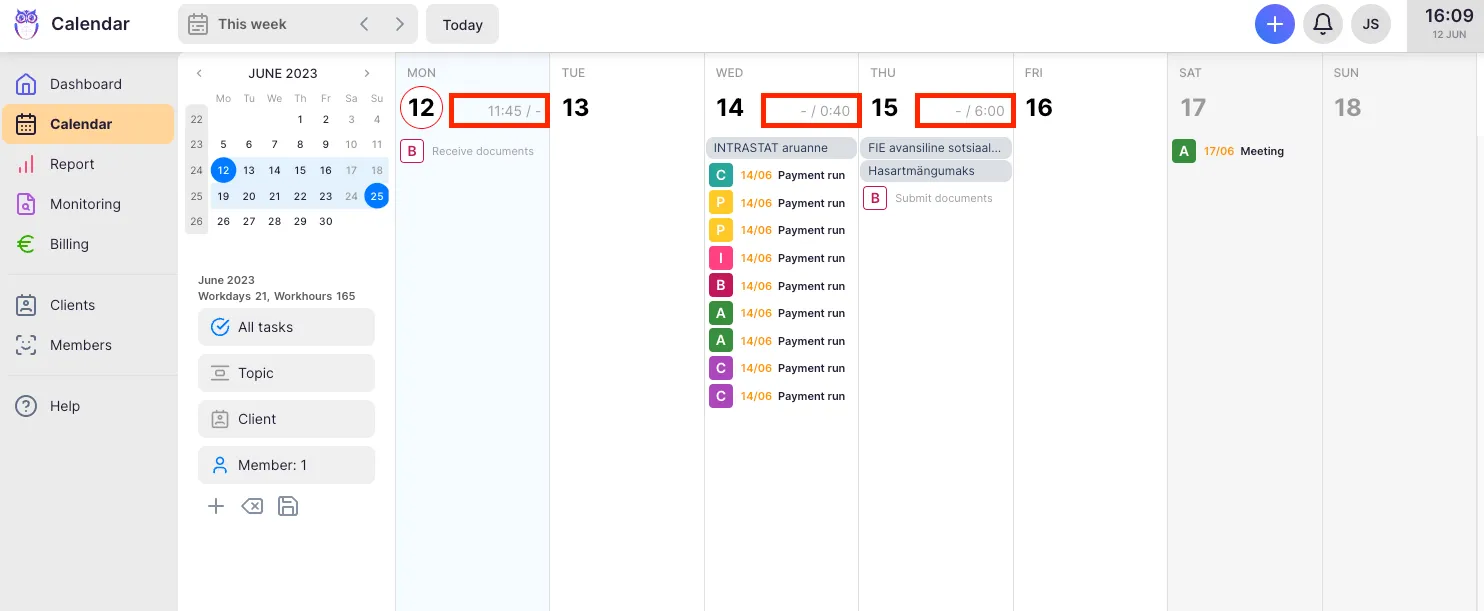
Prognoos ilmub ülesandel ja lisandub Kalendri vaate päevastele kogusummadele.
Prognoosi lisamine kliendi Plaani korduvülesandele
Sektsioon "Prognoosi lisamine kliendi Plaani korduvülesandele"Prognoosi seadistamine korduvülesandele tähendab, et kõik selle ülesande esinemised pärivad prognoosi automaatselt.
Tee: Kliendid → kliendi profiil → Plaan
- Vali põhinavigatsioonist Kliendid ja ava kliendi profiil.
- Vali Plaan vahekaart.
- Ava korduvülesanne, millele soovid prognoosi lisada.
- Lisa ajaprognoos.
- Klõpsa Salvesta.
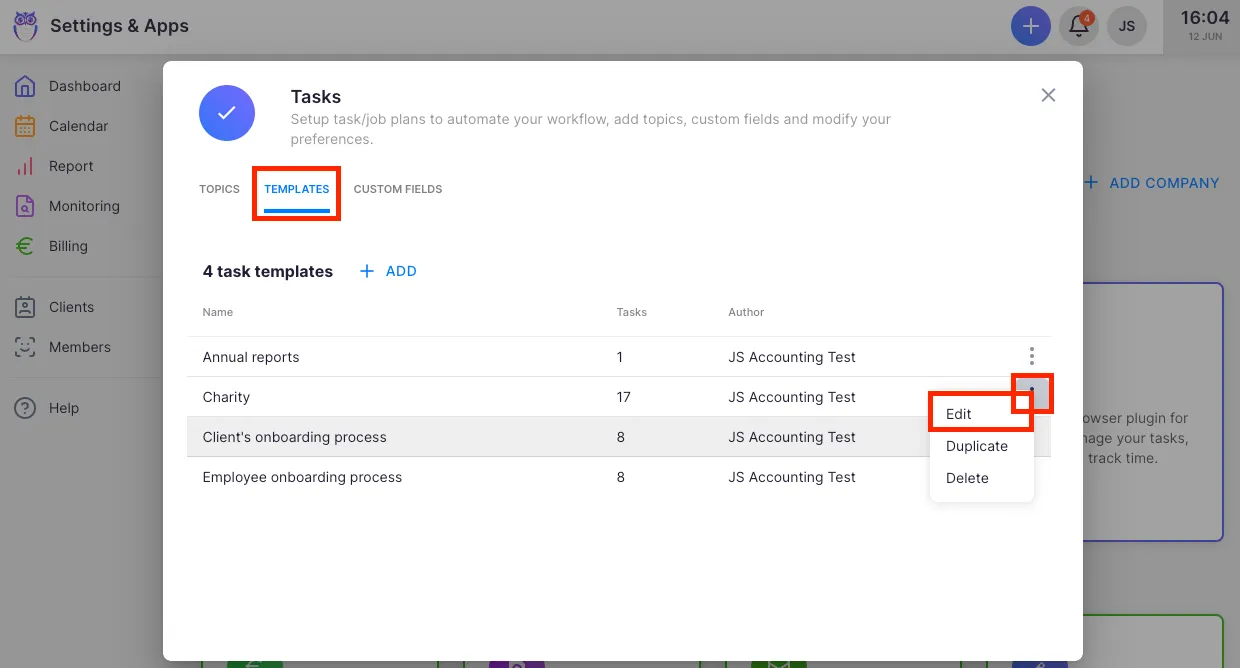
Prognoosi lisamine tööplaani mallile
Sektsioon "Prognoosi lisamine tööplaani mallile"Prognooside lisamine mallile rakendab need automaatselt kõigile klientidele, kes kasutavad seda malli — prognoose ei pea seadistama klient-kliendi haaval.
Tee: Seaded & Äpid → Ülesanded → Tööplaani mallid
- Vali põhinavigatsioonist Seaded & Äpid.
- Ava Ülesanded äpi seaded.
- Vali Tööplaani mallid vahekaart.
- Ava mall, millele soovid prognoosi lisada.
- Ava malli sees konkreetne ülesanne ja lisa prognoos.
- Klõpsa Salvesta.
Prognooside vaatamine Kalendris
Sektsioon "Prognooside vaatamine Kalendris"Kalendri vaates kuvab iga päev valitud kuupäevale kavandatud ülesannete prognoositud kogusumma kokkuvõtte. See aitab ühel pilgul näha, kui tihe konkreetne päev on, enne kui tööd alustada.
Prognooside vaatamine Raportis
Sektsioon "Prognooside vaatamine Raportis"Ava Raport ja kasuta nuppu Veerud, et lisada veerg Prognoos vahekaardile Ülesanded või Kokkuvõte. See võimaldab võrrelda prognoositud vs tegelikku aega klientide, liikmete või kuupäevavahemike lõikes.
Tõrkeotsing
Sektsioon "Tõrkeotsing"Prognoosi valik ei ole ülesandel saadaval
Sektsioon "Prognoosi valik ei ole ülesandel saadaval"Ajaprognoosi funktsioon ei pruugi olla lubatud. Mine Seaded & Äpid → Ettevõte → Seaded ja kinnita, et prognoosi valik on aktiivne. Palu Ettevõtte peakasutajal see lubada, kui see pole veel sees.
Prognoos ei ilmu Kalendris
Sektsioon "Prognoos ei ilmu Kalendris"Kinnita, et ülesandel on alguskuupäev, mis jääb praegu nähtavasse kalendrivahemikku. Ülesanded, millel puudub kavandatud kuupäev, ei ilmu Kalendris ega panusta päevaste prognooside kogusummasse.
Malli prognoosid ei rakendu olemasolevatele klientidele
Sektsioon "Malli prognoosid ei rakendu olemasolevatele klientidele"Mallile lisatud prognoosid rakenduvad klientidele, kes hiljem selle malliga liituvad. Olemasolevate kliendi plaanide puhul tuleb prognoosid kas igal korduvülesandel käsitsi uuendada või kasutada tööplaani malli muudatuste klientidele edastamise funktsiooni.
Prognoos alistab käsitsi jälgitud aja
Sektsioon "Prognoos alistab käsitsi jälgitud aja"Seade „Määra ülesande ajakuluks prognoositud aeg, kui täpne aeg on sisestamata” on varuseadistus. See teisendab prognoosi jälgitud ajaks ainult siis, kui ühtegi tegelikku ajakirjet ei ole. Kui logid kasvõi ühe minuti jälgitud aega, on tegelik väärtus ülimuslik ja prognoosi ei kasutata.