Kohaloleku märkimine võimaldab Ukul automaatselt tuvastada, kas tiimiliikmed töötavad kontoris või kaugtööl, lähtudes nende IP-aadressist. Liikmed näevad oma töö asukohta kogu Ukus — see aitab planeerida kontori mahtu ja tiimikoosolekuid ilma, et peaks igaühelt eraldi küsima.
Kes seda teha saab
Sektsioon "Kes seda teha saab"- Ettevõtte omanikud ja Ettevõtte peakasutajad saavad kohaloleku märkimist lubada ja seadistada.
- Kõik tiimiliikmed saavad vaadata oma töö asukoha olekut ja seda käsitsi lülitada.
Tee: Seaded & Äpid → Tööjõud → Kaugtöö jälgimine
Kohaloleku märkimise seadistamine
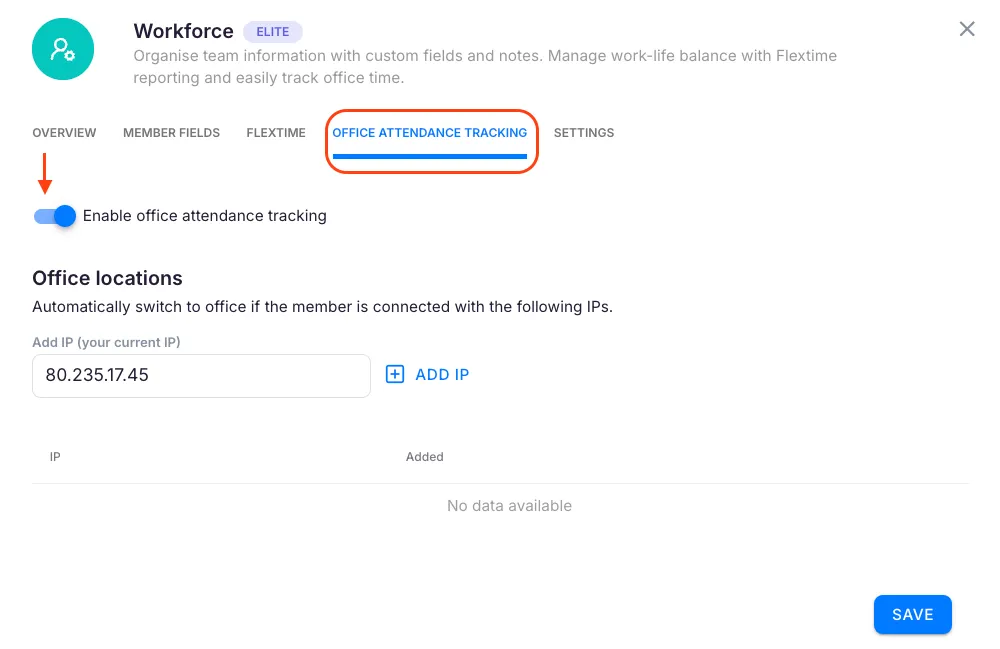
Sektsioon "Kohaloleku märkimise seadistamine"- Vali peamenüüst Seaded & Äpid.
- Ava äpi Tööjõud seaded.
- Vali vahekaart Kaugtöö jälgimine.
- Luba lüliti Luba kaugtöö jälgimine.
- Sisesta ettevõtte kontori IP-aadress.
- Klõpsa Salvesta.
Kui ettevõttel on mitu kontorit või serverit, klõpsa Lisa IP, et lisada iga täiendav IP-aadress, ja salvesta.
Kuidas olekuikoonid toimivad
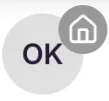
Sektsioon "Kuidas olekuikoonid toimivad"Kui jälgimine on lubatud, ilmub rakenduse liideses majaikon kõikide tiimiliikmete jaoks:
- Sinine majaikon — liige on ühendunud registreeritud kontori IP-lt. Uku näitab teda kontoris töötavana.
- Hall majaikon — liige on ühendunud IP-lt, mida pole kontori loendis. Uku näitab teda kaugtööl töötavana.
Uku määrab halli (kaugtöö) ikooni automaatselt, kui ühenduse IP ei vasta ühelegi registreeritud kontori IP-aadressile.
Töö asukoha käsitsi lülitamine
Sektsioon "Töö asukoha käsitsi lülitamine"Liikmed saavad oma tuvastatud asukohta vajaduse korral alistada:
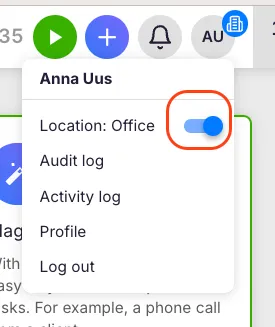
- Klõpsa rakenduse menüüs oma profiili nimel või avataril.
- Kasuta rippmenüüs asukoha lülitit, et vahetada kontori ja kaugtöö oleku vahel.
Automaatne IP-põhine tuvastamine jätkub järgmine kord, kui ühendus muutub. Käsitsi lülitamine on kasulik, kui VPN või jagatud võrk põhjustab vale tuvastuse.
Tõrkeotsing
Sektsioon "Tõrkeotsing"Majaikon ei ilmu tiimiliikmete jaoks
Sektsioon "Majaikon ei ilmu tiimiliikmete jaoks"Kinnita, et Ettevõtte peakasutaja on aktiveerinud lüliti Luba kaugtöö jälgimine ja salvestanud konfiguratsiooni. Ilma salvestamiseta funktsioon ei rakendu.
Olek näitab kaugtööd (hall), kuigi olen kontoris
Sektsioon "Olek näitab kaugtööd (hall), kuigi olen kontoris"Ühendav IP-aadress ei pruugi vastata registreeritud kontori IP-le. Palu Ettevõtte peakasutajal kontrollida registreeritud IP-sid jaotises Seaded & Äpid → Tööjõud → Kaugtöö jälgimine. Kontrolli ka, kas oled ühendunud VPN-i kaudu, mis muudab su nähtava IP-aadressi.
Töö asukoha käsitsi lülitamine pole võimalik
Sektsioon "Töö asukoha käsitsi lülitamine pole võimalik"Asukoha lüliti ilmub profiili rippmenüüs. Kui see pole nähtav, ei pruugi kohaloleku märkimine olla täielikult seadistatud. Palu Ettevõtte peakasutajal seadistust kontrollida.
Kõiki kontorikohti ei tuvastata
Sektsioon "Kõiki kontorikohti ei tuvastata"Iga kontori asukoht vajab oma IP-kirjet. Mine Kaugtöö jälgimise seadetesse ja klõpsa Lisa IP iga täiendava asukoha jaoks. Salvesta pärast kõikide aadresside lisamist.