
Projektid äpp võimaldab projektilist töökorraldust koos tavapärase kliendi tööplaaniga. Aktiveeri see, et jälgida lõplikke töid — maksudeklaratsioonide projektid, auditi tööd, ühekordne nõustamine — oma staatuste, faaside ja ülesandemallide abil.
Kes seda teha saab
Sektsioon "Kes seda teha saab"- Ettevõtte peakasutajad ja Ettevõtte omanikud saavad Projektid äppi aktiveerida, kõiki seadeid konfigureerida ja tööplaani malle hallata.
- Tavalised liikmed saavad tööplaani malle lisada ja muuta ainult siis, kui neile on antud vastav õigus äpi õiguste seadete all.
Projektid äpi aktiveerimine
Sektsioon "Projektid äpi aktiveerimine"- Vali peamenüüst Seaded & Äpid.
- Ava Projektid äpp.
- Klõpsa Aktiveeri.
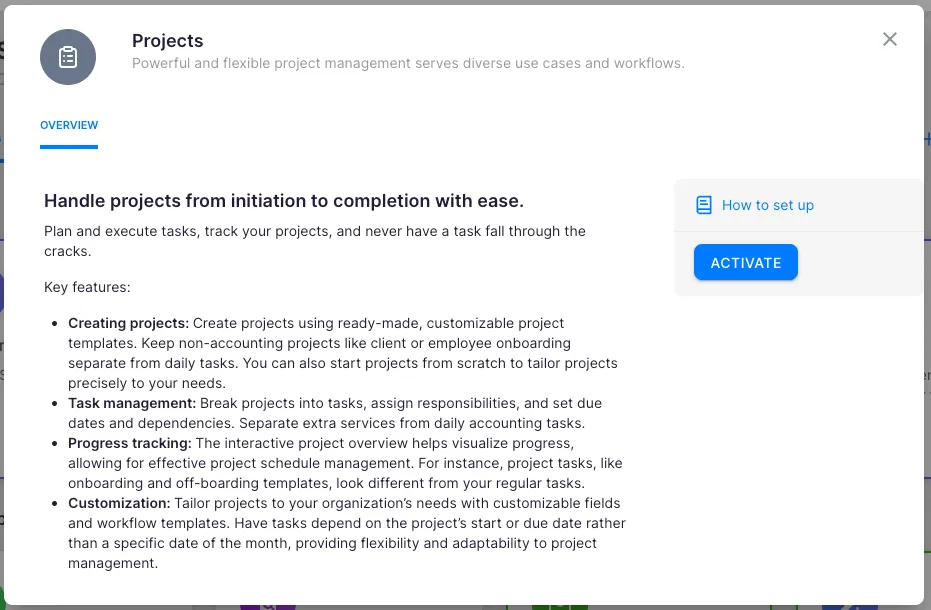
Projektiväljade seadistamine
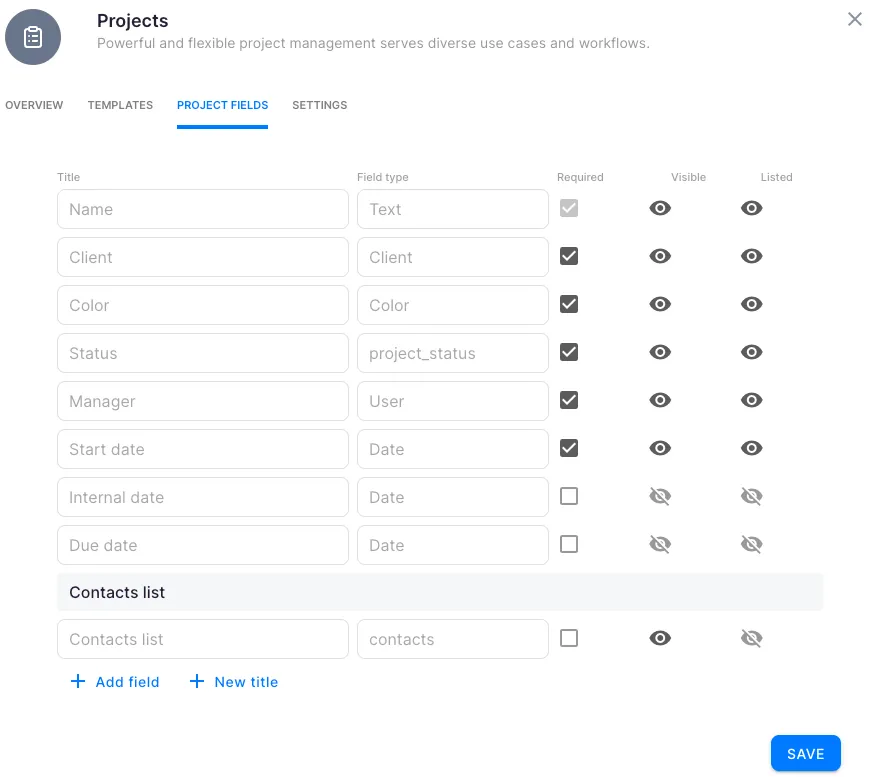
Sektsioon "Projektiväljade seadistamine"Äppi aktiveerides luuakse automaatselt vaikimisi väljade komplekt. Väli Nimi on alati kohustuslik. Kõigi teiste väljade puhul saad valida, kas need on:
- Kohustuslikud projekti lisamisel
- Näidatavad projekti lisamisel (nähtav, kuid mitte nõutav)
- Nimekirjas — kuvatakse projektide ülevaatelises nimekirjas
Uue projektivälja lisamine
Sektsioon "Uue projektivälja lisamine"- Klõpsa + Lisa uus väli.
- Vali sisestuse tüüp:
- Jah/Ei — märkeruudu väli
- Kasutaja — üks valik aktiivsetest liikmetest
- Kuupäev — kalendrikuupäev
- Mitu kasutajat — mitu valikut aktiivsetest liikmetest
- Mitu valikut — eeldefineeritud valikud, saab valida mitu
- Number — komakohaga arv
- Pikk tekst — kuni 1 000 tähemärki
- Tekst — kuni 100 tähemärki
- Täisarv — täisarv
- Valik — eeldefineeritud valikud, üks valik
Projekti staatuste seadistamine
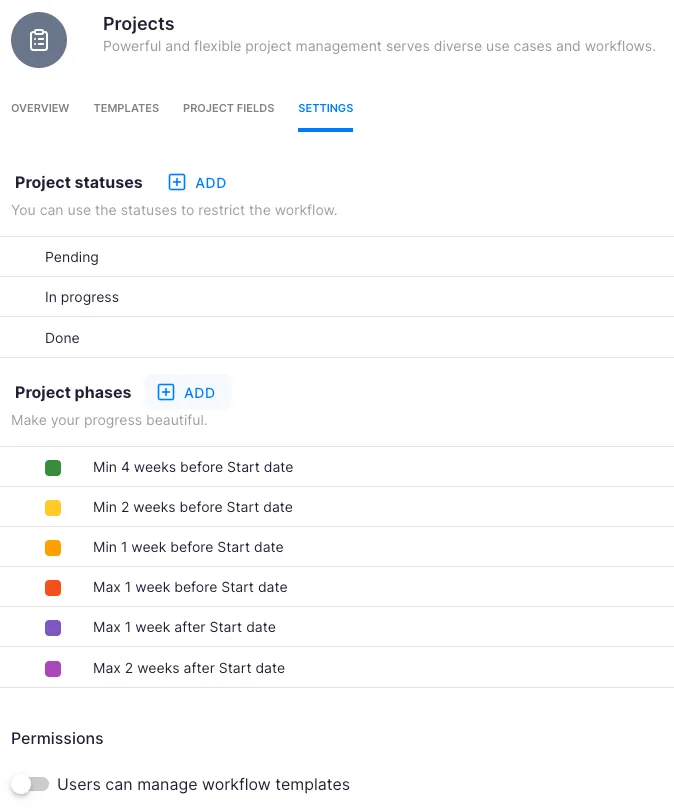
Sektsioon "Projekti staatuste seadistamine"Aktiveerimisega luuakse kolm vaikimisi staatust: Ootel, Töös ja Valmis. Lisa uusi staatuseid või muuda olemasolevaid vastavalt oma töövoogudele. Täpsemat teavet staatuste kasutamise kohta, et kontrollida, millised ülesanded töölaual kuvatakse, loe artiklit Projekti staatused.
Projekti faaside seadistamine
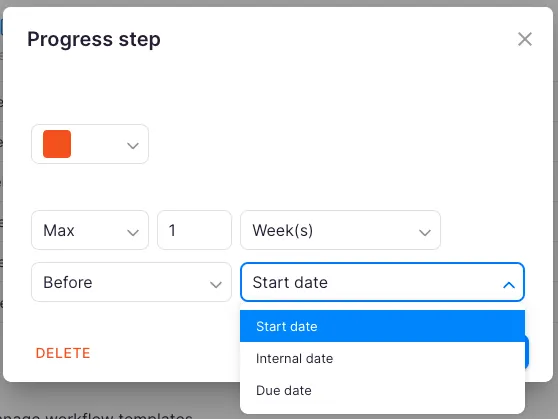
Sektsioon "Projekti faaside seadistamine"Projekti faasid võimaldavad kontrollida, millal ülesanded projekti ajakavaga seoses ilmuvad. Näiteks saad seada ülesande ilmuma 2 päeva enne projekti alguskuupäeva, mis tõstab selle töölaual esile ja annab märku, et ülesanne vajab tähelepanu. Ülesanded eristatakse värvilise indikaatori ja projektisildiga nii töölaual kui ka kliendikaardivaates.
Liikmete õiguste seadistamine
Sektsioon "Liikmete õiguste seadistamine"Projektid äpi seadete jaotises Õigused vali, kas tavalised liikmed saavad tööplaani malle lisada ja muuta. Vaikimisi saavad malle hallata ainult Ettevõtte peakasutajad ja Ettevõtte omanikud.

Tõrkeotsing
Sektsioon "Tõrkeotsing"Projektiväljad ei ilmu projekti lisamisel
Sektsioon "Projektiväljad ei ilmu projekti lisamisel"Kontrolli Projektid äpi seadetes välja sätteid. Veendu, et väli on projekti lisamisel näitamiseks seatud. Väljad, mis pole kohustuslikud ega seatud näitamiseks, ei ilmu projekti loomise vormis.
Projekti ülesanded ei ilmu töölaual
Sektsioon "Projekti ülesanded ei ilmu töölaual"Kontrolli tööplaani mallis iga ülesande Nõutav projekti staatus seadistust. Ülesanded ilmuvad töölaual ainult siis, kui projekti praegune staatus vastab ülesande nõutavale staatusele.
Liige ei saa tööplaani malle luua
Sektsioon "Liige ei saa tööplaani malle luua"Kontrolli Projektid äpi seadetes jaotist Õigused. Vaikimisi saavad tööplaani malle lisada ja muuta ainult Ettevõtte peakasutajad ja Ettevõtte omanikud. Vajadusel luba see õigus tavalistele liikmetele.
Kuupäevast sõltuvad ülesanded ei nihu projekti kuupäevade muutumisel
Sektsioon "Kuupäevast sõltuvad ülesanded ei nihu projekti kuupäevade muutumisel"Veendu, et ülesanded on tööplaani mallis seotud Kuupäev-tüüpi projektiväljaga. Kui ülesande ajasõltuvust pole seadistatud, ei kohandu see projekti kuupäevade muutumisel automaatselt.