
Claude’i ühendamine Ukuga lubab sul küsida AI-assistendilt oma klientide, ülesannete ja tundide kohta tavakeeles. Samuti saab ta sinu eest aega mõõta või ülesandeid luua.
Kes seda teha saab
Sektsioon "Kes seda teha saab"Iga aktiivne kasutaja ettevõttes, mis on Elite paketil, saab oma konto Claude’ist sisse logides ühendada. Eriõigust selleks vaja ei ole.
Iga ühendus on isiklik: see tegutseb sisseloginud inimesena ja kannab täpselt tema ligipääsu. Kolleegile ei saa Claude’i ühendust seadistada.
Erand on allpool kirjeldatud brauserita tee, sest see vajab assistendi võtit. Vahekaarti Avalik API, kus võtmeid luuakse, näevad ainult Ettevõtte omanikud ja Ettevõtte peakasutajad.
Ühenda claude.ai, Claude’i arvutirakendus või mobiil
Sektsioon "Ühenda claude.ai, Claude’i arvutirakendus või mobiil"Ukust ei ole vaja midagi peale sinu tavalise konto. Terve seadistus käib Claude’is.
Lisa ühendus
Sektsioon "Lisa ühendus"Tee: Settings → Customize → Connectors
- Ava Claude’is Settings ja mine Customize → Connectors. Klõpsa Add custom connector.
- Pane ühenduse nimeks Uku ja kleebi aadressiks
https://app.getuku.com/mcp. Klõpsa Continue. - Claude loeb Uku seaded ise välja ja märgib oma valikud sildiga Detected. Jaotises Authentication on see Always required, jaotises OAuth client aga No client ID — register one automatically. Jäta mõlemad nii, nagu need on, ja klõpsa Add.
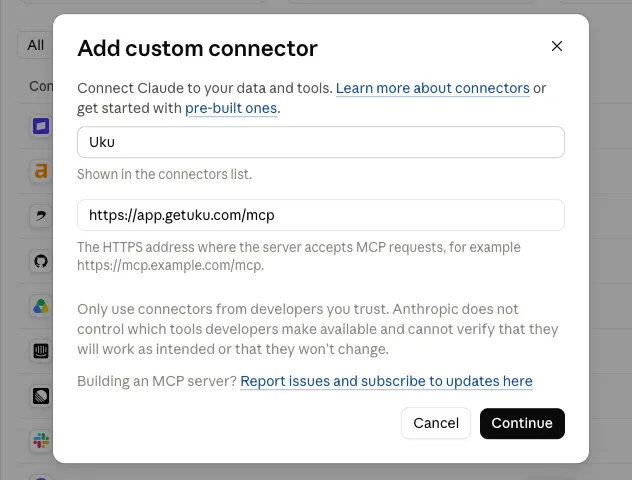
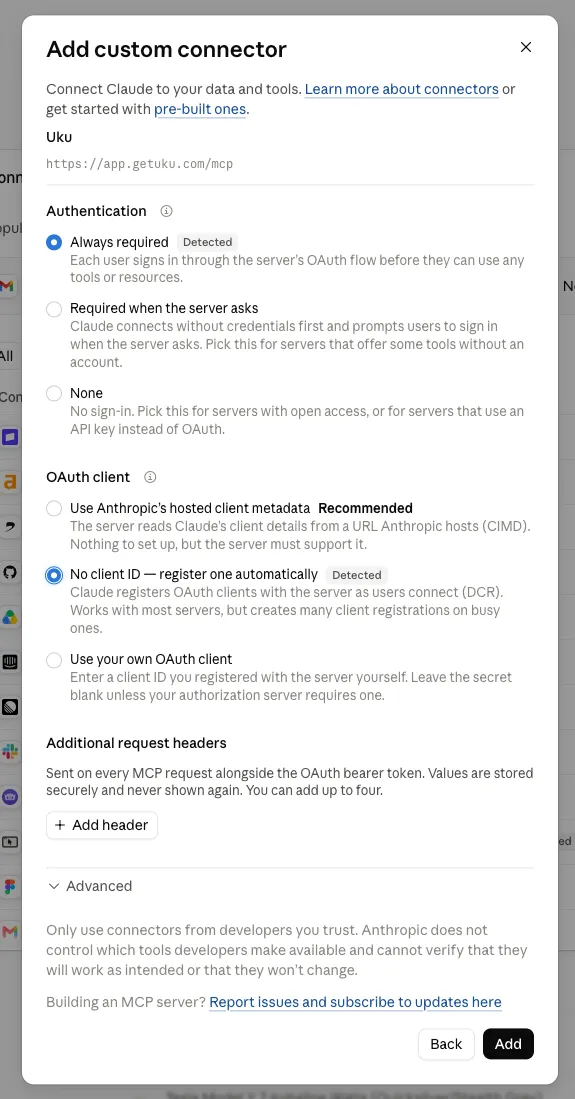
Jaotistes Additional request headers ja Advanced ei ole vaja midagi täita. Uku registreerib sinu Claude’i rakenduse ise, seega OAuth-i kliendi ID ja saladus jäävad tühjaks.
Logi Ukusse sisse
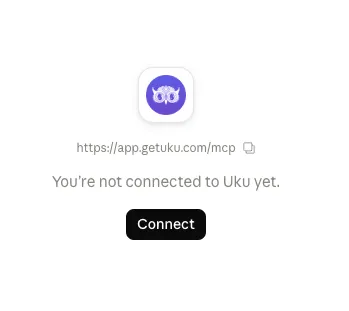
Sektsioon "Logi Ukusse sisse"Ühenduse lisamine ei ühenda seda veel. Kuni sisse ei logi, näitab Claude teadet You’re not connected to Uku yet.
- Klõpsa Connect.
- Avaneb brauseriaken Uku ekraaniga Kas ühendada Ukuga?, kus on küsiva rakenduse nimi. Logi Ukusse sisse, kui sa juba sisse logitud ei ole.
- Vali ettevõte, millele ligipääsu annad.
- Klõpsa Luba. Claude näeb nüüd Ukut igas vestluses.
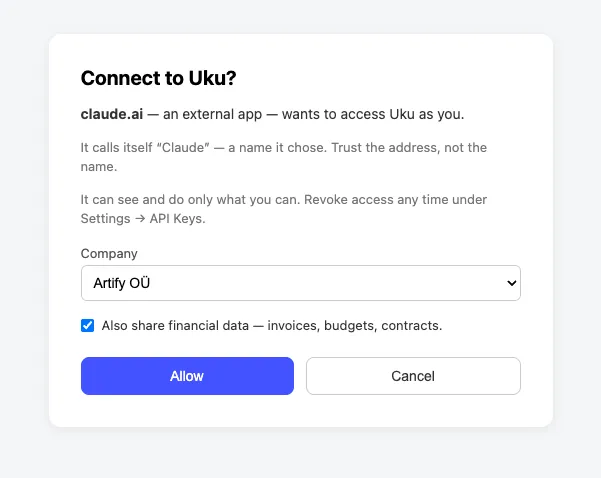
Kontrolli enne Luba klõpsamist ekraanil olevat aadressi. Iga rakendus võib end Claude’iks nimetada, seepärast hoiatab Uku ekraanil: „Usalda aadressi, mitte nime.“
Kui sinu Claude’i tellimus on Claude Team või Claude Enterprise, lisab organisatsiooni omanik ühenduse korra jaotises Organization settings → Connectors. Seejärel logib iga kasutaja ise sisse. Need on Anthropicu pakettide nimed Claude’i rakenduse jaoks. Uku pool vajab alati Elite paketti, olenemata sinu Claude’i paketist.
Ühenda Claude Code
Sektsioon "Ühenda Claude Code"Sisselogimine on soovitatav tee ka Claude Code’is ja ükski võti ei liigu käest kätte.
- Käivita
claude mcp add --transport http uku https://app.getuku.com/mcp. - Kirjuta Claude Code’is
/mcp, vali uku ja seejärel Authenticate. - Avaneb brauser. Logi Ukusse sisse ja klõpsa Luba.
Käsk claude mcp list näitab, kas uku on ühendatud. Käsk claude mcp remove uku võtab ühenduse maha.
Brauserita masinad ja skriptid
Sektsioon "Brauserita masinad ja skriptid"Serveris, konteineris või muul brauserita masinal ei ole kedagi, kes klõpsaks Luba. Kasuta selle asemel assistendi võtit, Claude Code’i enda failis .mcp.json.
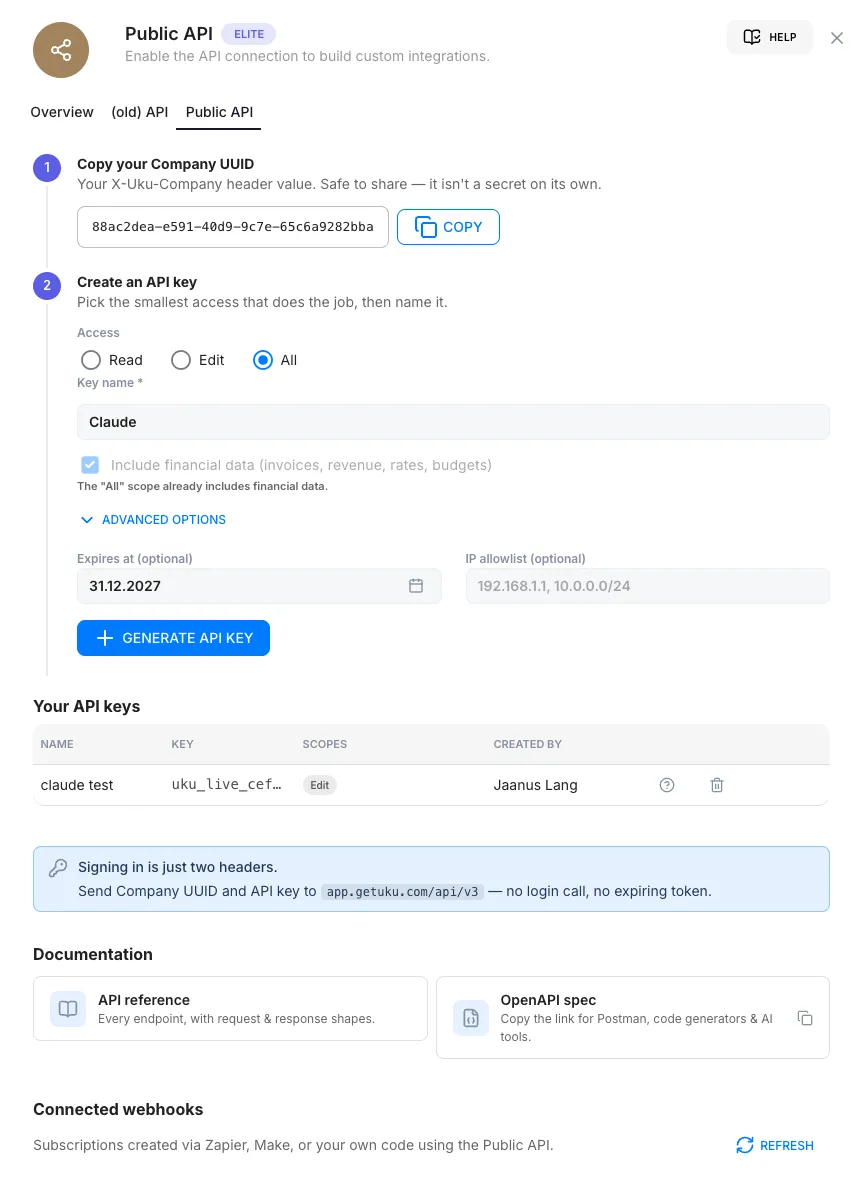
Tee: Seaded & Äpid → Avalik API → Avalik API
- Ava Seaded & Äpid ja mine jaotisse Avalik API.
- Sammus Kopeeri oma ettevõtte UUID klõpsa Kopeeri. See väärtus on sinu päis
X-Uku-Company. - Keri paneelini Ühenda AI-assistent (Claude) ja ava plokk Developer setup (Claude Code and other clients that take headers).
- Klõpsa Loo assistendi võti ja seejärel Kopeeri seadistus. Plokis on juba mõlemad väärtused.
- Pane plokk faili
.mcp.json.
{ "mcpServers": { "uku": { "type": "http", "url": "https://app.getuku.com/mcp", "headers": { "X-Uku-Company": "SINU_ETTEVÕTTE_UUID", "X-API-Key": "SINU_ASSISTENDI_VÕTI" } } }}Ühenda ainult osa Ukust
Sektsioon "Ühenda ainult osa Ukust"Aadress, mille ühendad, otsustab, kui palju Ukust assistent näeb. https://app.getuku.com/mcp on terve assistent: kõik tegevused ühes ühenduses. Enamik büroosid tahabki just seda ja võib siit edasi lugemise lõpetada.
Uku pakub ka nelja kitsamat aadressi. Igaüks neist kannab assistendi ühte osa ja sa ühendad neid nii palju, kui vaja:
| Aadress | Mida see kannab |
|---|---|
/mcp/core | Kes sa oled, otsing, üldised lugemis- ja kirjutamistegevused, võimaluste kaart ja see abikeskus |
/mcp/work | Ülesanded ja aeg |
/mcp/money | Arved, lepingud, tooted, eelarved ja tulemusnäitajad |
/mcp/admin | Kliendid, nende dokumendikaustad ja -mallid, dokumentide üleslaadimine ja digiteerimine, kliendi e-kirjad, tiimid ja kasutajad |
Ühenda /mcp/core koos nendega, mida veel valid. See kannab jagatud tegevusi, millele ülejäänud toetuvad, seega on ühendus ilma selleta palju nõrgem. Lisa iga aadress eraldi kohandatud ühendusena ja logi igasse sisse. Claude Code’is käivita claude mcp add uuesti teise nimega, näiteks uku-work.
Mida assistent näeb ja muudab
Sektsioon "Mida assistent näeb ja muudab"Claude ulatub kõige rohkem sinna, kuhu sinu enda Uku konto — ja mõnes kohas vähem. Finantsandmed on ainus asi, mida isiklik ühendus vaikimisi ei kanna. Sisselogimislehe märkeruut on ainus viis neid lisada.
Enamik muudatusi näitab eelvaadet ja ootab sinu nõusolekut. Lühike nimekiri toimub kohe esimese palve peale: aja mõõtmine, ülesande loomine, faili üleslaadimine ja tulemusnäitajate värskendamine. AI-assistendi võimalused katab mõlemad nimekirjad täies mahus ja ka piirid, kuhu assistent meelega ei ulatu. Sinu andmed ja AI-assistendid katab, mis liigub sinu AI-teenusepakkujani ja mida Uku salvestab.
Vali, mida Claude tohib ise teha
Sektsioon "Vali, mida Claude tohib ise teha"Claude küsib enne Uku tegevuse kutsumist luba ja need vastused saab ette ära otsustada. Seade on isiklik, seega otsustab iga kasutaja oma ühenduse üle ise.
Tee: Settings → Customize → Connectors → Uku
Jaotises Tool permissions jagab Claude Uku tegevused kahte rühma: Read-only tools ja Write/delete tools. Igal rühmal on üks seade kogu sisu kohta ning iga tegevust saab seada ka eraldi. Valikuid on kolm: luba alati, küsi iga kord ja ära kunagi luba.
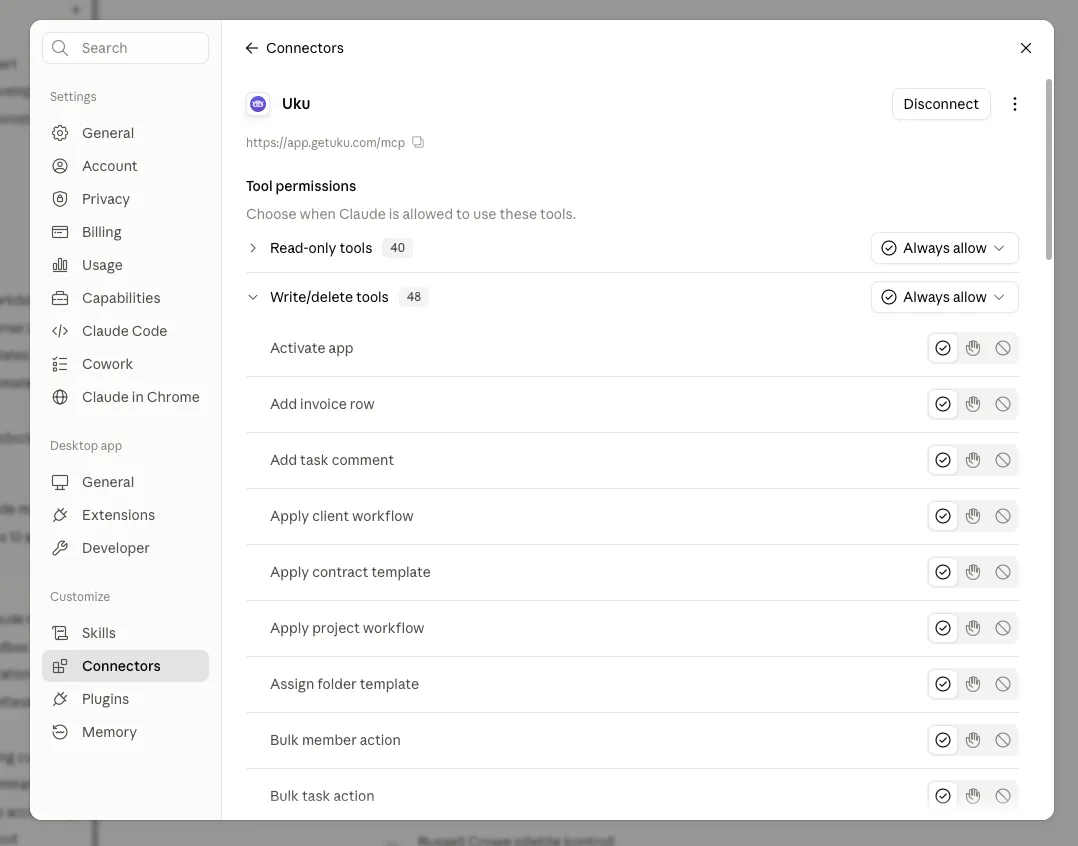
Sea Read-only tools valikule Always allow ja jäta Write/delete tools küsima. Kliendi või ülesannete loendi lugemine ei muuda Ukus midagi, seega ei ole mõtet iga lugemist eraldi kinnitada. Kirjutamine muudab midagi ja üks kinnitus enne seda on odav.
Halda või eemalda ligipääs
Sektsioon "Halda või eemalda ligipääs"Iga ühendus on juurdepääs sinu enda Uku vaatele. Eemalda see kohe, kui seda enam vaja ei ole.
- Eemalda sisselogitud ühendus Claude’is: ava Settings → Customize → Connectors, klõpsa Uku ja seejärel Disconnect. Sama teeb rea kustutamine vahekaardi Avalik API võtmete loendist ja see lõpetab ühenduse kohe.
- Iga rida näitab oma võtme algust, näiteks
uku_live_xxx…, seega saad rea õige ühendusega kokku viia. Rea lõpus olev abiikoon näitab viimast kasutust, IP-lubaloendit ja loomise aega. - Sisselogitud ühendus uuendab ise oma 24-tunnist võtit, kuni ühendus on lubatud. Käsitsi loodud assistendi võti ei aegu kunagi.
- Deaktiveeritud kasutaja ühendus lakkab töötamast. Uku kontrollib igal päringul, kas omanik on veel ettevõtte aktiivne kasutaja.
- Paketi alandamine viib ühenduse maha. Paketti kontrollitakse igal päringul, seega Elite paketilt lahkumine tapab töötava ühenduse kohe.
- Uku salvestab, mida assistent tegi — millist tegevust kutsuti, millal ning millise inimese ja võtmega. Salvestatakse edastatud väärtuste nimed ja tüübid, mitte väärtused ise.
Tõrkeotsing
Sektsioon "Tõrkeotsing"- Pärast aadressi kleepimist ei juhtu midagi. Sinu Claude’i pakett ei pruugi kohandatud ühendusi sisaldada. Claude Team või Claude Enterprise paketil ei ole organisatsiooni omanik Ukut veel lisanud.
- Sisselogimine õnnestub, aga Claude ei saa Ukut kutsuda. Ühenduse rida on Ukus kustutatud või sinu Uku kasutaja on deaktiveeritud. Eemalda ühendus Claude’is ja lisa uuesti.
- Finantsnumbrid puuduvad. Finantsandmete ruut jäi märkimata või sul ei ole konto haldamise õigust. Ühenduse peab looma keegi, kellel see õigus on.
Claude ei jõua sinu võrgust Ukuni
Sektsioon "Claude ei jõua sinu võrgust Ukuni"Sisselogitud ühendus kutsub Ukut Anthropicu serveritest, mitte arvutist, mille taga sa istud. Uku aadress peab seetõttu olema avalikust internetist kättesaadav. Tulemüüri reegel, ainult VPN-i kaudu ligipääs või kontorit nimetav IP-lubaloend blokeerib ühenduse, kuigi Uku töötab sinu brauseris edasi. Claude Code kutsub sinu enda masinast, seega sinu aadressi kattev lubaloend laseb ta läbi.
Assistendi paneelist loodud võtmetel ja sisselogitud ühenduse enda võtmetel ei ole lubaloendit üldse. Lubaloendeid seatakse sammus Loo API võti, jaotises Advanced options.
Claude ei paku ühtegi Uku tegevust
Sektsioon "Claude ei paku ühtegi Uku tegevust"Käivita Claude uuesti. Claude Code’is käivita claude mcp list ja kontrolli, kas uku on ühendatud.
Kui osa tegevusi pakutakse ja osa mitte, oled tõenäoliselt ühendanud kitsama aadressi. Kontrolli seadistatud aadressi ülaloleva tabeli järgi.
Claude Code teatab brauserita teel tõrkest 401 või 403
Sektsioon "Claude Code teatab brauserita teel tõrkest 401 või 403"Assistendi võti on kustutatud või üks kahest väärtusest on vale. Ava vahekaart Avalik API ja kontrolli, kas rida AI-assistent (Claude) on veel loendis. Loo uus võti, kopeeri uuesti ka ettevõtte UUID ja asenda mõlemad väärtused. Ainult võtme asendamine jätab alles vale ettevõtte tunnuse, mis kukub samamoodi läbi.
Tõrge 403 koos paketti puudutava teatega tähendab, et büroo ei ole enam Elite paketil.
Kleepisin võtme Claude’i vestlusse
Sektsioon "Kleepisin võtme Claude’i vestlusse"Võti käib faili, mitte kunagi vestlusse. Kui kleepisid selle vestlusse, on võti nüüd selle vestluse sees alles. Kustuta selle rida vahekaardi Avalik API võtmete loendist ja loo uus.
Paneel ütleb „Saadaval Elite paketis“
Sektsioon "Paneel ütleb „Saadaval Elite paketis“"Sinu büroo ei ole Elite paketil. Kontrollimiseks mine Seaded & Äpid → Ettevõte → Ülevaade. Uku paketid katab, mida iga pakett sisaldab.
Ma ei leia vahekaarti Avalik API
Sektsioon "Ma ei leia vahekaarti Avalik API"Sisselogimiseks Claude’ist ei ole seda vahekaarti vaja. Vahekaart ilmub ainult Ettevõtte omanikele ja Ettevõtte peakasutajatele ning vajab, et Avalik API äpp oleks ettevõttele Elite paketil aktiveeritud.
Kas mul on vaja oma Claude’i tellimust?
Sektsioon "Kas mul on vaja oma Claude’i tellimust?"Uku Claude’i ei paku. Sa ühendad Claude’i rakenduse, mida juba kasutad, ja ühenduse Uku-poolne osa tuleb Elite paketiga. Kas sinu Claude’i konto saab kohandatud ühenduse lisada, otsustab Anthropic.
Kahe toote pakettide nimed kattuvad, seega loe neid hoolega. Anthropic müüb pakette Claude Team ja Claude Enterprise, Uku aga pakette Team, Elite ja Enterprise. Uku Team pakett ei sisalda AI-assistenti ühegi Claude’i tellimusega.